
آیا هر کُند بودن سیستمی به علت ضعف پردازنده است؟ اگر لپ تاپ شما دیگر سرعت قبل را ندارد آیا همیشه باید به فکر خرید لپ تاپ با CPU جدیدتر و قویتر باشید؟ اگر PC همیشه در انجام دستورات یا اجرای نرمافزارها، مدت زیادی شما را منتظر میگذارد نیز باید به فکر ارتقای آن باشید؟ در ادامه به شما میگوییم که بسیاری از باورهای غلط در مورد سرعت پایین سیستم به علت حافظه رم است و نه CPU!
آیا همیشه مقصر کُند سیستم قدیمی، CPU است؟
وقتی یک کامپیوتر ویندوزی ناگهان کند میشود، اولین متهمی که به ذهن بسیاری از کاربران میرسد پردازنده است. تصور رایج این است که اگر برنامهها دیر باز میشوند یا سیستم در انجام کارهای روزمره تأخیر دارد، حتماً کمبود ظرفیت رم، تنظیمات نادرست، ناسازگاری ماژولها یا حتی فعال نبودن برخی قابلیتهای ساده میتواند باعث شود سیستم عملکردی بسیار ضعیفتر از توان واقعی خود داشته باشد.
پیش از آنکه به فکر تعویض پردازنده بیفتید، بررسی چند نشانه کلیدی میتواند مشخص کند که مشکل اصلی در زیرسیستم حافظه نهفته است.
دلایلی که به شما میگوید علت کُندی سیستم، رم است و نه CPU
در ادامه سه علامت مهم را بررسی میکنیم که نشان میدهد کندی سیستم شما احتمالاً به RAM و نحوه تنظیم آن مربوط میشود.
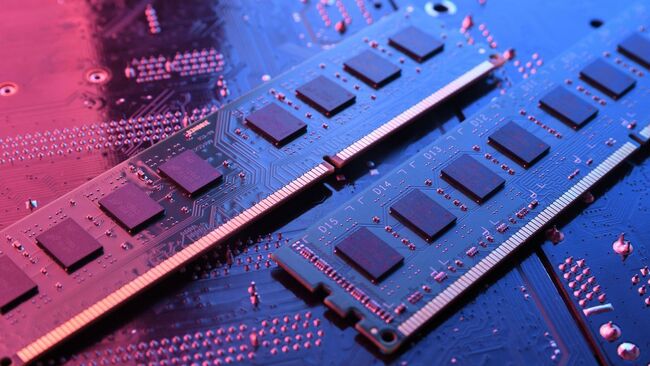
کندی و لگ هنگام چندوظیفگی (Multitasking)
یکی از نخستین نشانههای مشکل در بخش حافظه زمانی ظاهر میشود که سیستم در انجام همزمان چند کار ساده دچار افت محسوس عملکرد میشود.
در این شرایط ممکن است با موارد زیر روبهرو شوید:
- جابهجایی بین تبهای مرورگر با تأخیر انجام شود
- باز کردن یا تغییر بین برنامهها کند باشد
- رابط کاربری ویندوز گاهی دچار مکث یا لگ شود
- حتی حرکت نشانگر موس هم روان نباشد
این رفتار معمولاً زمانی رخ میدهد که ظرفیت RAM برای مدیریت دادههای فعال کافی نیست. در چنین شرایطی سیستمعامل ناچار میشود بخشی از دادهها را به حافظه ذخیرهسازی (Page File) منتقل کند. از آنجا که سرعت SSD یا HDD در مقایسه با RAM بسیار پایینتر است، این جابهجایی مداوم دادهها باعث ایجاد تأخیر، لگ و کاهش پاسخدهی سیستم میشود.
به بیان ساده، در این سناریو پردازنده لزوماً تحت فشار نیست؛ بلکه حافظه سیستم، توان مدیریت همزمان دادهها را ندارد.
بروز مکرر صفحه آبی مرگ (Blue Screen)
اگر سیستم شما گهگاه با صفحه آبی ویندوز (BSoD) مواجه میشود، احتمال بروز مشکل در حافظه را نباید نادیده گرفت.
اختلال در ماژولهای RAM میتواند باعث شود دادهها بهدرستی ذخیره یا منتقل نشوند. این وضعیت در نهایت منجر به خطاهای بحرانی سیستم میشود که نتیجه آن ریست ناگهانی یا کرش کامل ویندوز است.
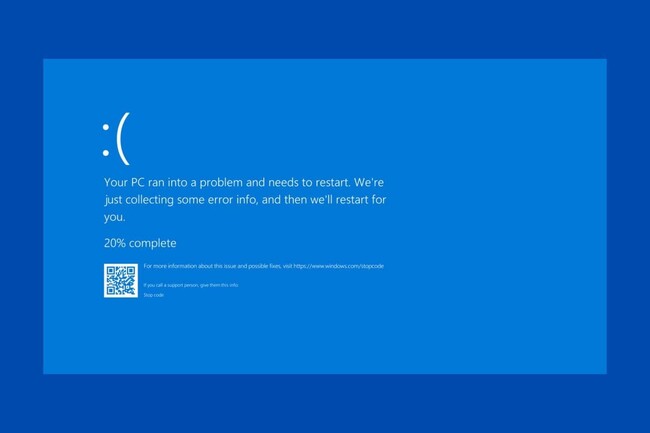
برخی از خطاهای رایج مرتبط با حافظه عبارتند از:
- Page Fault in Nonpaged Area
- Memory Management
- IRQL Not Less or Equal
البته همه BSODها الزاماً ناشی از خرابی RAM نیستند، اما اگر چنین خطاهایی بهصورت مکرر و بدون الگوی مشخص رخ دهند، بررسی حافظه سیستم یکی از اولین اقداماتی است که باید انجام شود.
پیامهای خطای مرتبط با حافظه
نمایش پیامهایی مانند Out of Memory یا خطاهای مشابه نیز میتواند نشانهای از فشار بیش از حد بر حافظه باشد.
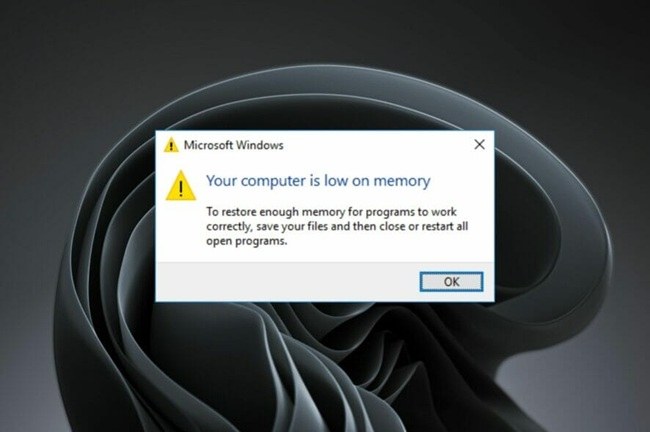
این خطاها معمولاً در شرایط زیر ظاهر میشوند:
- ظرفیت RAM برای برنامههای در حال اجرا کافی نیست
- درایورها یا نرمافزارها حافظه را به شکل نادرست مدیریت میکنند
- بخشی از حافظه دچار خطا یا ناپایداری شده است
در چنین وضعیتی ممکن است با مشکلاتی مانند بسته شدن ناگهانی برنامهها، افت عملکرد بدون دلیل مشخص، نمایش مکرر هشدارهای سیستمی مواجه شوید.
این پیامها در واقع هشداری هستند که نشان میدهد سیستم در تخصیص منابع حافظه دچار مشکل شده است و باید بررسی دقیقتری انجام شود.
چگونه مشکلات حافظه را برطرف کنیم؟
اول از همه این را در نظر داشته باشید که چاره هر مشکلی افزایش منابع نیست. یعنی اگر این خطاها را داشتیم لزوماً نیاز نیست دست به جیب شده و رم سیستم را ارتقا یا افزایش دهیم. در واقع پس از شناسایی علائم، گام بعدی بررسی تنظیمات و پیکربندی حافظه است. چند اقدام ساده میتواند عملکرد سیستم را به شکل محسوسی بهبود دهد.
بررسی فعال بودن XMP یا EXPO
بسیاری از کاربران نمیدانند که حافظههای رم بهصورت پیشفرض با سرعتی پایینتر از توان واقعی خود کار میکنند.
در همین رابطه بخوانید:
- آموزش فعالسازی پروفایل XMP و EXPO در رمهای DDR4 و DDR5
فناوریهای XMP (برای پلتفرمهای اینتل) و EXPO (برای سیستمهای AMD) در واقع پروفایلهای از پیش تعریفشدهای هستند که توسط سازنده RAM تنظیم شدهاند تا ماژولها بتوانند با فرکانس، تایمینگ و ولتاژ بهینه خود کار کنند.
در اغلب مادربردها، اگر این پروفایلها فعال نشوند، حافظه با سرعت پایه استاندارد JEDEC اجرا خواهد شد که معمولاً بسیار پایینتر از سرعت اسمی رم است. برای مثال یک کیت DDR5 ممکن است بهصورت پیشفرض با 4800MT/s کار کند، در حالی که سرعت واقعی آن 7200MT/s باشد.
فعال کردن XMP یا EXPO از طریق BIOS یا UEFI باعث میشود رم با سرعت واقعی خود کار کند و همین تغییر ساده میتواند تأثیر قابل توجهی در پاسخدهی سیستم داشته باشد.
برای بررسی وضعیت فعلی حافظه میتوان از ابزار رایگان CPU‑Z استفاده کرد. این برنامه اطلاعات دقیقی درباره فرکانس رم، تایمینگها و پروفایلهای موجود ارائه میدهد.
بررسی لیست سازگاری QVL مادربرد
یکی دیگر از مواردی که اغلب نادیده گرفته میشود، لیست QVL یا Qualified Vendor List است. این لیست توسط سازندگان مادربرد منتشر میشود و شامل قطعاتی است که بهصورت رسمی با آن مدل مادربرد آزمایش شدهاند؛ از جمله: ماژولهای RAM، برخی SSDها و حتی پردازندهها.
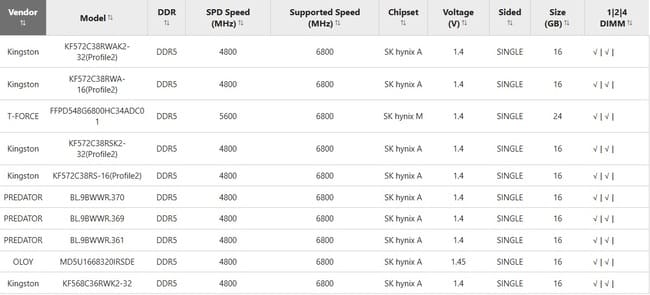
استفاده از قطعاتی که در QVL قرار دارند احتمال بروز مشکلاتی مانند موارد مانند ناپایداری، بوت نشدن سیستم و حتی کار نکردن پروفایلهای XMP یا EXPO را کاهش میدهد.
برای مشاهده QVL کافی است مدل مادربرد خود را در وبسایت سازنده جستجو کنید و در بخش Support یا Compatibility لیست حافظههای تأییدشده را بررسی کنید.
البته نبودن یک قطعه در QVL به معنی ناسازگار بودن آن نیست؛ زیرا سازندگان امکان تست تمام قطعات بازار را ندارند. با این حال این لیست مطمئنترین مرجع برای انتخاب قطعات سازگار محسوب میشود.
اطمینان از فعال بودن حالت Dual-Channel
اکثر مادربردهای مدرن از معماری Dual-Channel پشتیبانی میکنند. در این حالت پردازنده میتواند از طریق دو مسیر داده ۶۴ بیتی بهطور همزمان با حافظه ارتباط برقرار کند.
در مقابل، اگر تنها یک ماژول رم نصب شده باشد یا ماژولها در اسلاتهای اشتباه قرار گرفته باشند، سیستم در حالت Single-Channel کار خواهد کرد. روش نصب چند ماژول به صورتی که به صورت دوکاناله کار کند بسیار ساده است و گهگاه دیده شده که یک اشتباه هنگام اسمبل، توان رم دستگاه شما را نصف میکند.
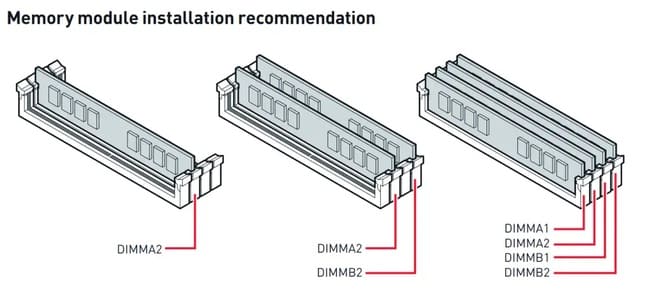
تفاوت این دو حالت میتواند در برخی سناریوها، بهخصوص در بازیها، رندرینگ، ویرایش ویدئو و چندوظیفگی سنگین بسیار محسوس باشد.
برای بررسی وضعیت کانال حافظه میتوان در Task Manager ویندوز، بخش Memory و نرمافزار CPU‑Z که حالت Channel را بهطور دقیق نمایش میدهد، را بررسی کرد.
در نظر داشته باشید که در صورتی که رمها در اسلاتهای صحیح (معمولاً A2 و B2) نصب شوند، سیستم بهصورت خودکار در حالت Dual-Channel قرار میگیرد.

جمعبندی
کند شدن کامپیوتر همیشه به معنای ضعیف بودن پردازنده نیست. در بسیاری از موارد، مشکل به حافظه سیستم و نحوه پیکربندی آن بازمیگردد.
علائمی مانند افت عملکرد هنگام چندوظیفگی، بروز مکرر صفحه آبی و نمایش خطاهای مرتبط با حافظه میتوانند نشان دهند که گلوگاه اصلی سیستم در بخش RAM قرار دارد.
خوشبختانه بررسی ابزارهای سادهای مانند CPU‑Z و انجام چند تنظیم پایه مانند فعالسازی XMP/EXPO یا بررسی حالت Dual-Channel، اغلب میتواند بخش قابل توجهی از این مشکلات را برطرف کند.
در بسیاری از موارد، همین اقدامات ساده باعث میشود سیستم بدون نیاز به ارتقای سختافزار گرانقیمت، دوباره عملکردی سریع و روان داشته باشد.










نظر خود را اضافه کنید.
برای ارسال نظر وارد شوید
ارسال نظر بدون عضویت در سایت