

یکی از مشکلاتی که بسیاری از کاربران ایرانی در شرایط کنونی با آن روبهرو هستند، عدم دسترسی به سرویسهای هوش مصنوعی است که میتوان گفت به بخشی جدانشدنی از زندگی ما تبدیل شده است. بنابراین در مطلب امروز، قصد داریم تا به شما نحوه استفاده از هوش مصنوعی را به صورت آفلاین و بدون نیاز به اینترنت بینالمللی آموزش دهیم.
استفاده از هوش مصنوعی (مانند ChatGPT و Gemini) همیشه به اینترنت وابسته نیست. در واقع شما باید بتوانید یک مدل زبانی بزرگ (LLM) را روی سیستم خود اجرا کنید و آنگاه است که دیگر بدون نیاز به اینترنت، میتوانید با آن صحبت کرده و از آن استفاده کنید.
تا پیش از این استفاده از نرمافزار کلاینت مدلهای زبانی بزرگ Ollama را آموزش داده بودیم. اما در این مطلب قصد داریم آموزش استفاده از نرمافزار LM Studio را بگوییم که امکانات به مراتب بیشتری داشته و استفاده از آن برای افرادی که نیازهای سطح بالاتری دارند، میتواند به نتایج بهتری منجر شود.
سیستم مورد نیاز
در ابتدای مطلب باید گفت که این روش فعلاً فقط برای سیستمهای کامپیوتری قابل استفاده است و برای استفاده از هوش مصنوعی آفلاین، باید به یک کامپیوتر نسبتاً مدرن دسترسی داشته باشید.
البته به تازگی برخی از مدلهای سبک و نرمافزارهای مورد نیاز جهت اجرای آنها روی موبایل هم نیز عرضه شدهاند که به زودی آموزش استفاده از آنها را نیز در اختیار شما قرار خواهیم داد.
بر اساس مشخصات مورد نیاز اعلام شده از سوی نرمافزار کلاینت LM Studio، برای استفاده بهتر از مدلهای هوش مصنوعی به صورت آفلاین، به یک سیستم با مشخصات زیر نیاز است:
- سیستم عامل: ویندوز 10 یا 11
- پردازنده: حداقل 8 هستهای (اینتل Core i7 یا Ryzen 7)
- حافظه رم: حداقل 16 گیگابایت
- حافظه گرافیک (توصیه شده): 8 گیگابایت حافظه VRAM یا بالاتر
توجه داشته باشید که امکان اجرای این روش روی سیستمهای ضعیفتر نیز وجود دارد، اما عملکرد آن بسته به مدل و قدرت پردازشی سیستم، میتواند کُندتر باشد.
دانلود نرمافزار با اینترنت داخلی
اولین مرحله برای استفاده از این روش، دانلود نرمافزار یا کلاینت هوش مصنوعی برای استفاده از مدلها روی سیستم است. همانطور که گفتیم در این روش، به سراغ نرمافزار رایگان LM Studio رفتهایم.
شما میتوانید نسخه 0.4.5.2 این نرمافزار را از طریق وبسایتهای داخلی و بدون نیاز به اینترنت بینالملل با حجم حدوداً 586 مگابایت به صورت رایگان دریافت و نصب کنید.
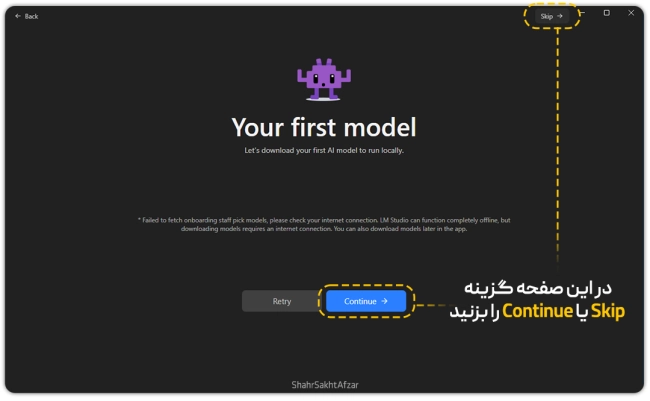
مراحل نصب این نرمافزار بسیار ساده است و کافیست پس از اتمام نصب در صفحه اول گزینه Get Started را بزنید و سپس در صفحه جدید از بالا گزینه Skip را بزنید و یا پس از عدم امکان اتصال نرمافزار به اینترنت، گزینه Continue را بزنید. سپس در صفحه بعد Continue to LM Studio را بزنید.
دانلود و نصب مدلهای هوش مصنوعی
مرحله بعد، مرحله دانلود و نصب مدلهای هوش مصنوعی است که بسته به انتخاب شما، حجم مختلفی دارند. برای دانلود مدلهای هوش مصنوعی میتوانید از فایلهای بارگذاری شده در این لینک (بخش لیست هوش مصنوعی) استفاده کنید.
برای نمونه، ما در این آموزش مدل Gemma 3:4b را با حجم 3080 مگابایت مد نظر قرار دادهایم.
- پس از دانلود و استخراج فایل (Extract) مدل از حالت فشرده، شما با یک پوشه (Folder) به نام آن مدل مواجه خواهید شد.
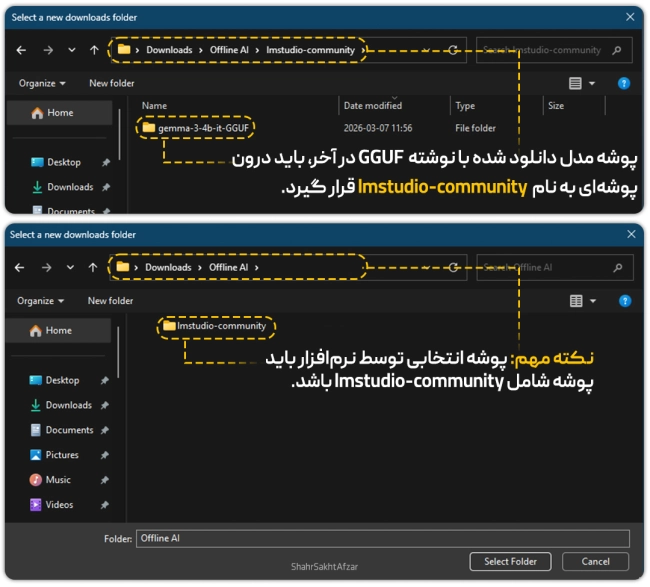
- در کنار این پوشه، یک پوشه جدید به نام lmstudio-community ایجاد کنید.
- اکنون پوشه استخراج شده از مدل که در انتهای نام آن GGUF است را به درون پوشه تازه ساخته شده lmstudio-community منتقل (Move یا Cut/Paste) کنید.
فعالسازی مدل در نرمافزار
اکنون وقت آدرسدهی و انتخاب مدل درون برنامه رسیده. برای این کار، پس از اجرای نرمافزار، به سمت چپ آن در بالا بروید و گزینه My Models (Ctrl+3) را انتخاب کنید.
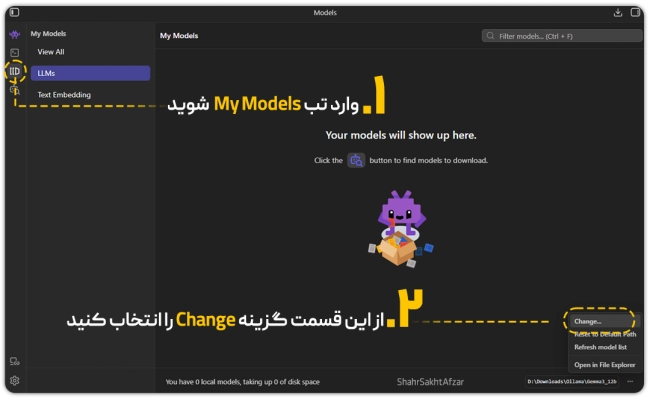
سپس در پنجره جدید، از قسمت پایین، سمت راست، با زدن کلید سه نقطه (...) در کنار آدرس نوشته شده، و انتخاب گزینه Change، مسیری که پوشه lmstudio-community در آن قرار دارد را انتخاب کنید و Select Folder را بزنید.
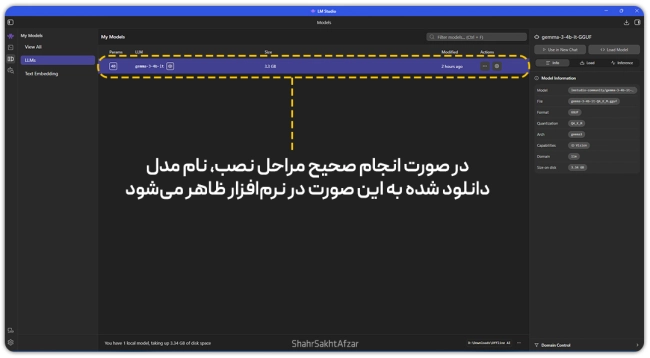
اکنون در صورتی که مراحل بالا را به صورت صحیح انجام داده باشید، مدل دانلود شده به صورت خودکار در لیست مدلهای نصب شده نمایش داده میشود (در صورتی که آن را مشاهده نکردید، یکبار گزینه Refresh Model List را از منوی سه نقطه بزنید).
استفاده از مدل به صورت آفلاین
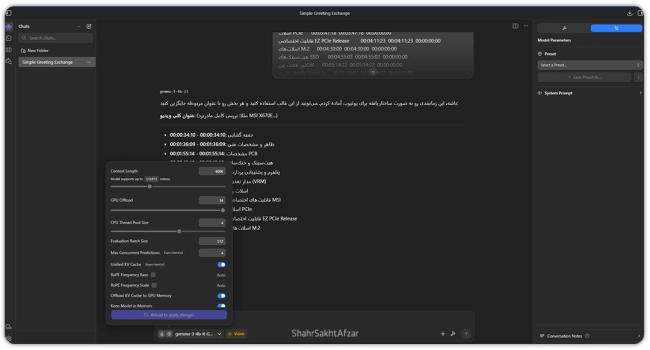
حالا میتوانید با انتخاب گزینه Chat (Ctrl+1) به صفحه گفتگو با مدل وارد شوید و به چت آفلاین با آن بپردازید.
چند نکته مهم
- همانطور که در بالا گفته شد، این روش به یک سیستم نسبتاً مدرن نیاز دارد که باید حداقل دارای 16 گیگابایت حافظه رم و یک پردازنده مناسب (پیشنهادی نسل 12 اینتل به بعد) داشته باشد، اما امکان اجرای آن روی سیستم ضعیفتر با سرعت کمتر نیز وجود دارد.
- بدیهی است که در صورت داشتن کارتگرافیک مجزا یا سیستم قدرتمندتر، سرعت اجرای آن بالاتر خواهد بود.
- این نرمافزار نسبت به نرمافزار پیشین (Ollama) که معرفی کرده بودیم، هم از نظر حجم، فضای کمتری را اشغال میکند، هم امکانات بیشتری مانند باز کردن چند تب، محدودسازی مدل و تنظیمات آن را ارائه میکند.
- در نظر داشته باشید که برای استفاده از این کلاینت، از مدلهای ارائه شده در صفحه هر کلاینت هوش مصنوعی برای آن استفاده کنید؛ یعنی مدلهای موجود در صفحه دانلود Ollama برای این کلاینت و مدلهای ارائه شده در صفحه دانلود LM Studio را برای آن استفاده کنید.
در همین رابطه بخوانید:
- آموزش راهاندازی از هوش مصنوعی Ollama بدون نیاز به اینترنت
در مجموع میتوان گفت که با توجه به وضعیت کنونی اینترنت کشور و عدم دسترسی به سرویسهای هوش مصنوعی بینالمللی و از طرفی مردود شدن سرویسهای هوش مصنوعی داخلی در ارائه خدمات مناسب به کاربران، استفاده از این روش میتواند کمکی کوچک برای رفع برخی نیازهای اولیه به هوشمصنوعی باشد.
امیدواریم که این مطلب توانسته در شرایط فعلی، گرهای اگرچه کوچک از مشکلات شما را حل کرده باشد. همچنین شهرسختافزار همانند همیشه در بخش نظرات، میزبان سوالات شما در مورد مطلب است و اگر در مراحل نصب یا اجرای این نرمافزار به مشکل برخوردید، حتماً آن را با ما مطرح کنید.








نظر خود را اضافه کنید.
برای ارسال نظر وارد شوید
ارسال نظر بدون عضویت در سایت