
این روزها با توجه به افزایش قیمت سرسامآور سختافزار، بسیاری از کاربران توانایی خرید قطعات نو را ندارند و به خرید سختافزارهای کارکرده روی آوردهاند. یکی از مهمترین و پر خرید و فروشترین این قطعات، کارت گرافیک است که با توجه به قیمت بالای آن، نیاز به احتیاط بیشتری هنگام خرید دارد و باید تستهایی را قبل از خرید رو آن انجام دهید.
مقدمه
اگر سری به بازار و فروشگاهها یا پلتفرمهای فروش قطعات کارکرده یا به اصلاح «دست دوم» زده باشید، حتماً با تعداد زیادی از کارتهای گرافیک کارکرده روبهرو شدهاید که انصافاً قیمت کمی هم ندارند.
کارتگرافیک هم مانند همه وسایل دیگر، به هنگام خرید، باید از سلامت آن و صحت اطلاعات اعلام شده از سوی فروشنده مطمئن شد، خصوصاً با گذشت از دوره تب ماینینگ و وارد شدن کارتهای ماین شده به بازار، اما چگونه میتوان از سلامت آن مطمئن شد؟
نگران نباشید، در ادامه چند روش و تست را به شما میگوییم تا بتوانید خودتان تشخیص دهید که کارتگرافیک کارکرده مورد نظرتان، آیا واقعاً سالم است یا خیر و سلامتی آن در چه حد است.
بررسی فیزیکی کارت
اولین و واضحترین نکته، بررسی سلامت فیزیکی کارتگرافیک است. در هنگام خرید کارت گرافیک، حتماً به نکات فیزیکی دستگاه توجه کنید. برای مثال از بین رفتن برچسبهای گارانتی یا محل بسته شدن پیچها میتواند نکاتی را درباره باز شدن یا پلمپ بودن دستگاه به شما گوشزد کند. اگرچه ممکن است کارتهای قدیمیتر به علت نیاز به تغییر خمیر حرارتی، باز شده باشند، اما باز هم در این مورد باید احتیاط کرد و از آن مطمئن شد.
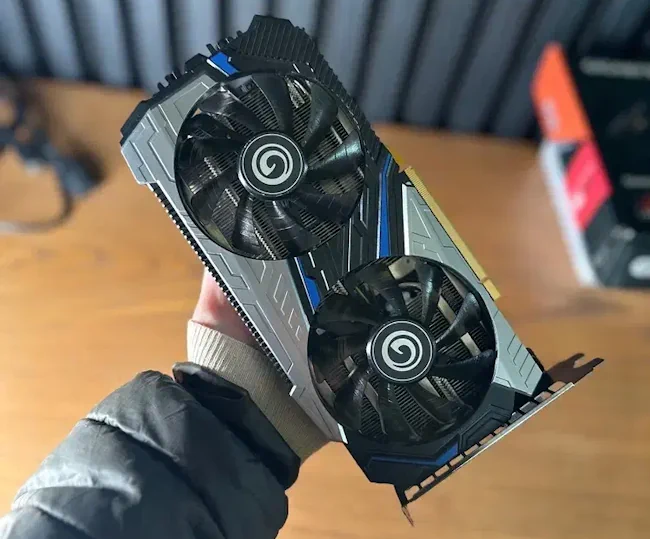
بررسی فنهای کارت نیز میتواند وضعیت کارت را به شما بگوید، برای مثال در صورت شنیدن صدای عجیب از چرخش فن، باید سریعاً این مورد را با فروشنده در جریان بگذارید چرا که این موضوع میتواند نشانه آسیب فیزیکی به کارت و یا فرسوده بودن قطعات فن باشد که در نهایت به افزایش دما و کاهش عملکرد کارت منجر میشود.
همچنین در صورتی که خط و خش یا پارگی یا گرد و خاک بسیار را روی خط افقی کارت (به علت نحوه چینش کارت توسط ماینرها) دیدید، احتمالاً باید از خرید کارت منصرف شوید چرا که اینها نشانه کارسخت کشیدن از کارت هستند و احتمالاً کارت روبهروی شما مستهلک است.
یک نکته دیگر، خرید کارتهای دارنده فن دمنده (Blower-Style Fan) مانند A5000 است که معمولاً محبوبیت بسیار بالایی بین کاربران با تسکهای سنگین دارند و فشار زیادی را روی آنها وارد میکنند.
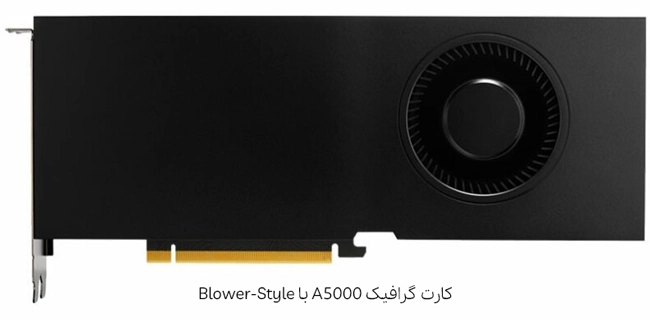
معمولاً این کارتهای گرافیک به علت فشار زیادی که متحمل شدهاند، عمر کوتاهی را در پیش دارند و بهتر است از آنها دوری کنید.
استفاده از GPU-Z برای بررسی فریمور
یکی از نرمافزارهای محبوب و البته بسیار کمحجم بین کاربران علاقهمند به سختافزار، نرمافزار GPU-Z است. این نرمافزار که مشخصات کارتگرافیک سیستم شما را نشان میدهد میتواند شما را از خرید کارتگرافیک فیک یا دستکاری شده نجات دهد.
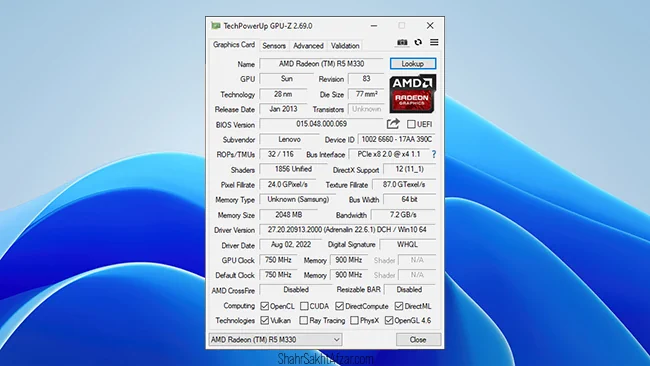
با استفاده از این نرمافزار میتوانید نسخه VBIOS کارت را بررسی کنید و متوجه شوید که آیا این کارت دستکاری شده و یا اینکه اصل است یا خیر. معمولاً ماینرها و دیتاسنترها یا حتی گیمرهای حرفهای بیشتر علاقه دارند تا فریمورهای ماد شده را برای دریافت حداکثر توان کارت نصب کنند و تمامی توان کارتگرافیک را از آن استخراج کنند.
برای بررسی کافیست نسخه VBIOS کارتگرافیک که در GPU-Z مشاهده میکنید را با دیتابیس وبسایت TechPowerUp مقایسه کنید و در صورت متفاوت بودن آن، از خرید این کارت گرافیک منصرف شوید.
استفاده از HWiNFO64 برای مشاهده عملکرد واقعی
یک نرمافزار مفید دیگر که باز هم کاربران سختافزاری با آن آشنا هستند، نرمافزار HWiNFO64 است که مشخصات قطعات سیستم، دما، مصرف انرژی و سایر دادههای زنده را به شما نشان میدهد.
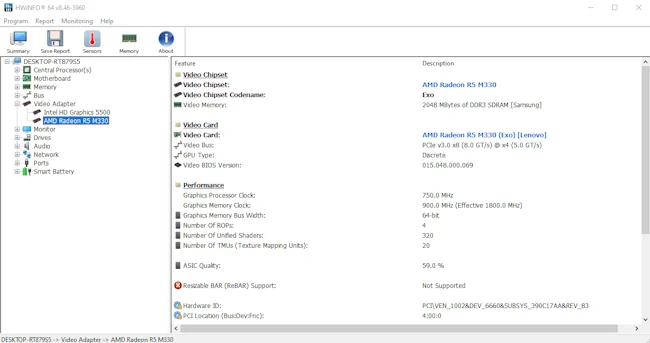
این نرمافزار برای بررسی کارتگرافیک نیز بسیار مفید است چرا که میتواند اطلاعات بسیاری را از تمامی حسگرهای کارتگرافیک به شما نشان میدهد که تقریباً هیچ نرمافزار دیگری قادر به آن نیست.
استفاده از بنچمارکهای گرافیکی
پس از آن، دانلود یک ابزار بنچمارک مانند FurMark یا 3DMark و اجرای تست آن است تا در صورت معیوب بودن کارتگرافیک، مشکلات آن تحت استرستست معلوم شود.
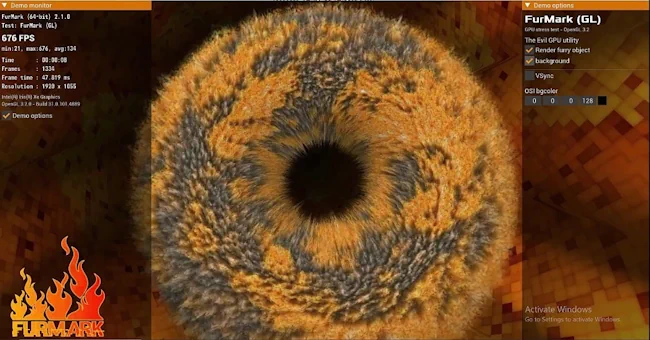
در تست فشار، معمولاً دمای حداکثر هسته GPU را روی ۸۵ درجه قرار میدهند. اگرچه بسته به مدل کارتگرافیک و شرایط موجود، دمای ۱۰۰ درجه هم زیر بار کاملاً عادی است. اما بالاتر از این دماها به کارت آسیب میزند، چون قطعات سریع فرسوده میشوند، کلاک کارت کاهش مییابد و در نهایت افت عملکرد خواهید داشت. پس در صورت مشاهده دمای بالای 100 درجه سانتیگراد به هنگام اجرای این تستها، بهتر است فکر خرید این کارتگرافیک را از سرتان بیرون کنید.
البته ممکن است که در هنگام اجرای این تستها در بدترین حالت، شاهد کرش یا نقصهای بصری (آرتیفکت) مانند اختلالات تصویری روی صفحه هم باشید که این موارد نشانهای از نزدیک بودن به پایان عمر GPU هستند.
جمعبندی
حتی اگر این مراحل برای شما و یا کاربر عادی سنگین به نظر برسند، اما ارزشش را دارند چرا که این موارد به شما کمک میکند مطمئن شوید خریدی درست انجام میدهید.
علاوه بر مراحل فنی مانند بررسی فیزیکی کارتگرافیک، استفاده از GPU-Z برای تطابق نسخه فریمور با نسخه اصلی و یا بررسی اطلاعات زنده کارت توسط HWiNFO64 تحت تستهای بنچمارکینگ، کارهای غیرفنی هم میتوانید انجام دهید:
- از سایت و فروشگاههای معتبر و یا افرادی خرید کنید که مهلت تست دارند تا در صورت بروز مشکل، بتوانید کارتگرافیک را به آنها پس دهید.
- مطمئن شوید پروفایل فروشنده معتبر است و آگهی تصویر واقعی GPU را نشان میدهد، نه یک تصویر دانلود شده از گوگل یا گرفته شده از آگهی دیگر
- هر آگهی که قیمتی بسیار پایین و نامعقول دارد، مشکوک به نظر میرسد، حتماً علت پایین بودن قیمت را از فروشنده بپرسید و صحت آن را بررسی کنید.
در همین رابطه بخوانید:
- دمای مناسب کارت گرافیک در زمان اجرای بازی چقدر است؟
- تفاوت کارت گرافیک با 8 یا 16 گیگابایت VRAM در دنیای واقعی چطور است؟
در نهایت باید گفت که با قیمتی که امروز کارتهایگرافیک نو به خصوص RTX50 دارند، انتخاب کارتهای گرافیک دست دوم امری منطقیتر به نظر میرسد، اما به شرط اینکه بتوانید کارتگرافیک سالم و سلامت بخرید. با انجام این تستها و بررسیهایی که در بالا گفتیم، میتوانید با خیال راحت یک GPU دستدوم باکیفیت بخرید و در عین حال بودجه خود را برای خرید قطعات بهتر ذخیره کنید.






نظر خود را اضافه کنید.
برای ارسال نظر وارد شوید
ارسال نظر بدون عضویت در سایت