

اگر از کاربران حرفهای ویندوز هستید، احتمالاً میدانید که Windows Registry ابزار قدرتمندی برای شخصیسازی سیستم است. با چند تغییر ساده در رجیستری میتوان بخشهای زیادی از رابط کاربری ویندوز را تغییر داد یا حذف کرد؛ از آیتمهای اضافی File Explorer گرفته تا تنظیمات مخفی سیستم. آشنایی با این ترفندها میتواند کنترل بیشتری روی محیط ویندوز در اختیار شما قرار دهد.
فهرست مطالب این مقاله:
- حذف Home از پنل ناوبری File Explorer
- حذف Gallery از File Explorer
- حذف OneDrive
مایکروسافت در ویندوز 11 تلاش کرده تجربه کار با File Explorer را با اضافه کردن بخشهای جدیدی مثل Home، Gallery و OneDrive تغییر دهد. اما برای بسیاری از کاربران، این تغییرات نهتنها مفید نیستند بلکه باعث شلوغتر شدن پنل ناوبری (Navigation Pane) میشوند.

به طور پیشفرض، این بخشها در بالای پنل سمت چپ قرار میگیرند و هر بار که یک پوشه را باز میکنید، فضای قابل توجهی را اشغال میکنند. مشکل اینجاست که ویندوز هیچ گزینه سادهای در تنظیمات یا حتی در خود File Explorer برای حذف آنها ارائه نمیدهد.
تنها راه حذف این موارد، انجام چند تغییر در Windows Registry است. با اعمال چند ویرایش مشخص، میتوانید این بخشها را به طور کامل از پنل ناوبری حذف کنید و یک ساختار سادهتر داشته باشید؛ بهطوری که پوشههای پین شده در بالا و بخش This PC درست زیر آنها قرار بگیرد. در ادامه، روش انجام این کار را بررسی میکنیم.
حذف Home از پنل ناوبری File Explorer
بخش Home از سال 2022 به File Explorer ویندوز 11 اضافه شد. این بخش در واقع نسخهای دیگر از Quick Access است؛ همان پوشههای پینشده و فایلهای اخیر را نمایش میدهد، فقط با نامی متفاوت و آیکون یک خانه.
اگر از Quick Access استفاده میکنید، Home عملاً چیزی جز یک تکرار غیرضروری نیست.
برای حذف آن باید وارد Registry Editor شوید:
- کلیدهای Win + R را فشار دهید.
- عبارت regedit را تایپ کرده و Enter بزنید.
- به مسیر زیر بروید:
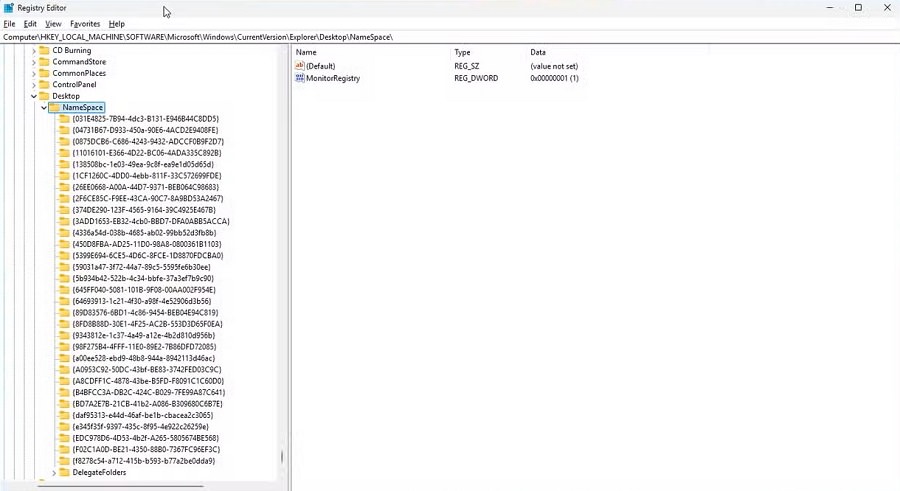
در مرحله بعد باید کلید زیر را پیدا کنید:
{f874310e-b6b7-47dc-bc84-b9e6b38f5903}
روی آن راست کلیک کرده و گزینه Delete را انتخاب کنید.
پس از بستن Registry Editor باید File Explorer را ری استارت کنید. این کار را میتوانید با ریبوت سیستم یا از طریق Task Manager و استفاده از گزینه Restart Windows Explorer انجام دهید. بعد از آن، بخش Home از پنل ناوبری حذف خواهد شد در حالی که پوشههای پین شده همچنان باقی میمانند.
حذف Gallery از File Explorer
بخش Gallery در سال 2023 به ویندوز اضافه شد. وظیفه آن این است که تصاویر موجود در Pictures و OneDrive Camera Roll را جمعآوری کرده و در یک نمای اسکرولی بر اساس تاریخ نمایش دهد.
اگرچه این قابلیت برای برخی کاربران مفید است، اما یک مشکل آزاردهنده دارد. گالری در پنجره انتخاب فایل (File Picker) هم نمایش داده میشود؛ همان پنجرهای که هنگام ضمیمه کردن فایل به ایمیل یا برنامهها باز میشود. در نتیجه ممکن است مجبور شوید از میان تعداد زیادی تصویر عبور کنید تا به پوشههای دیگر برسید.
نکته مهم: اگر از همگامسازی Camera Roll در OneDrive استفاده میکنید، Gallery تنها بخشی در File Explorer است که این تصاویر را بهصورت خودکار نمایش میدهد. حذف آن یعنی باید برای دسترسی به این تصاویر مستقیماً به پوشه OneDrive بروید.
برای حذف گالری مراحل ذیل را طی کنید:
- کلیدهای Win + R را بزنید.
- عبارت regedit را وارد کنید.
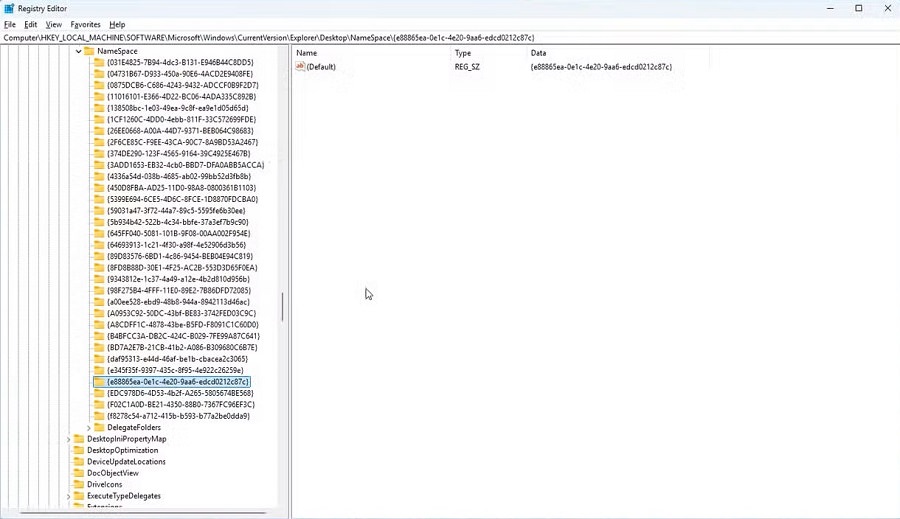
- به مسیر زیر بروید:
کلید زیر را پیدا کنید:
{e88865ea-0e1c-4e20-9aa6-edcd0212c87c}
روی آن راست کلیک کرده و Delete را انتخاب کنید.
پس از ری استارت کردن File Explorer، Gallery هم از پنل ناوبری و هم از پنجرههای انتخاب فایل حذف خواهد شد.
حذف OneDrive از File Explorer
در میان این سه مورد، OneDrive سرسختترین گزینه به شمار میآید. اگر با حساب مایکروسافت وارد ویندوز شده باشید، OneDrive همیشه در بالای پنل ناوبری ظاهر میشود و برخلاف Home و Gallery، حذف آن دائمی نیست.
برای مخفی کردن آن:
- کلیدهای Win + R را فشار دهید.
- عبارت regedit را تایپ کنید.
- به مسیر زیر بروید:
مقدار System.IsPinnedToNameSpaceTree را باز کنید.
عدد آن را از 1 به 0 تغییر دهید.
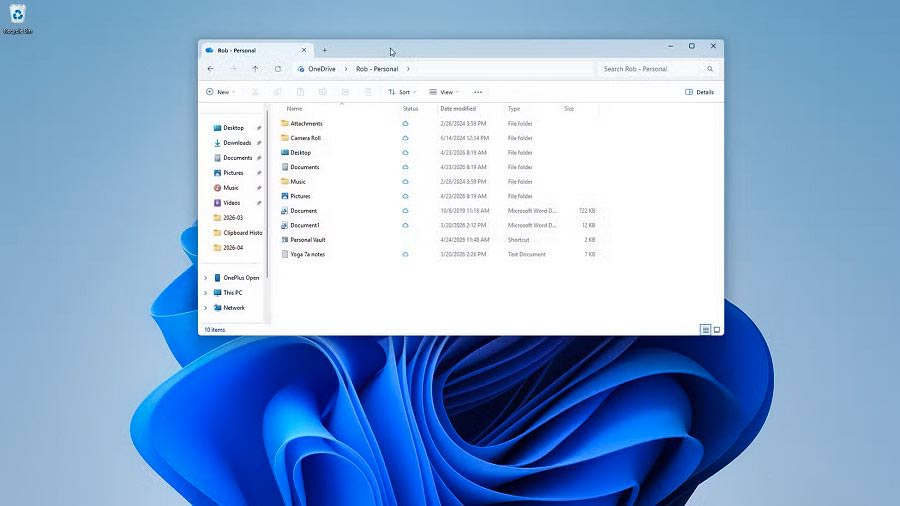
با این کار OneDrive از پنل ناوبری حذف میشود؛ اما نکته اینجاست که پس از ری استارت سیستم معمولاً دوباره مقدار آن به 1 برمیگردد.
برای حذف دائمی OneDrive سه گزینه دارید:
- خارج کردن حساب OneDrive از سیستم (Unlink)
- حذف کامل برنامه OneDrive
- غیرفعال کردن آن از طریق Group Policy در نسخه Windows 11 Pro
جمعبندی
بعد از انجام این تغییرات File Explorer ظاهری بسیار سادهتر خواهد داشت. در بالای پنل فقط پوشههای پین شده دیده میشوند و درست زیر آنها This PC قرار میگیرد؛ بدون اینکه بخشهای اضافی فضای صفحه را اشغال کنند.
این تغییر شاید کوچک به نظر برسد اما برای کاربرانی که روزانه با File Explorer کار میکنند، میتواند تجربه استفاده از ویندوز را سریعتر و مرتبتر کند.









نظر خود را اضافه کنید.
برای ارسال نظر وارد شوید
ارسال نظر بدون عضویت در سایت