
با پایان رسمی پشتیبانی مایکروسافت از ویندوز 10، بسیاری از کاربران به اجبار به ویندوز 11 مهاجرت کرده و از کار با آن راضی نیستند. اگر شما هم هنوز به طراحی و ظاهر ویندوز 10 عادت دارید، خبر خوب این است که بدون نیاز به تغییر اساسی یا نصب ابزارهای پیچیده، میتوان بخش زیادی از حس و حال ویندوز 10 را در ویندوز 11 مشاهده کرد.
فهرست مطالب این مقاله:
- غیرفعال کردن Copilot
- بازگرداندن والپیپر کلاسیک
- بازگرداندن منوی راستکلیک
- انتقال تسکبار به سمت چپ
- بازگرداندن منوی استارت ویندوز 10
- جمعبندی
مقدمه
ویندوز 11 از نظر طراحی مدرنتر شده اما در برخی بخشها، تغییرات آن بیشتر از آنکه مفید باشند، برای کاربران قدیمی ناآشنا و حتی آزاردهنده هستند. از منوی استارت جدید گرفته تا تسکبار وسطچین و منوی راستکلیک چندمرحلهای، همگی باعث کاهش سرعت کار برای برخی کاربران شدهاند.
در این مقاله پنج ترفند ساده اما کاربردی را بررسی میکنیم که تجربه کار با ویندوز 11 را به شکل قابلتوجهی به ویندوز 10 نزدیک میکنند. نکته مهم این است که اکثر این تغییرات بدون نصب نرمافزار انجام میشوند.
پیش از اعمال تغییرات سیستمی، مخصوصاً در رجیستری، حتماً یک Restore Point بسازید تا در صورت بروز مشکل بتوانید سیستم را به حالت قبل برگردانید.
غیرفعال کردن Copilot
یکی از تغییرات بحثبرانگیز در Windows 11 اضافه شدن دستیار هوش مصنوعی Microsoft Copilot است که بهصورت پیشفرض در بخشهای مختلف سیستم حضور دارد؛ از تسکبار گرفته تا منوی راستکلیک.
این ویژگی اگرچه برای برخی کاربران کاربردی است، اما برای بسیاری صرفاً یک عامل مزاحم محسوب میشود که هم منابع سیستم را مصرف میکند و هم فضای رابط کاربری را شلوغتر میسازد.
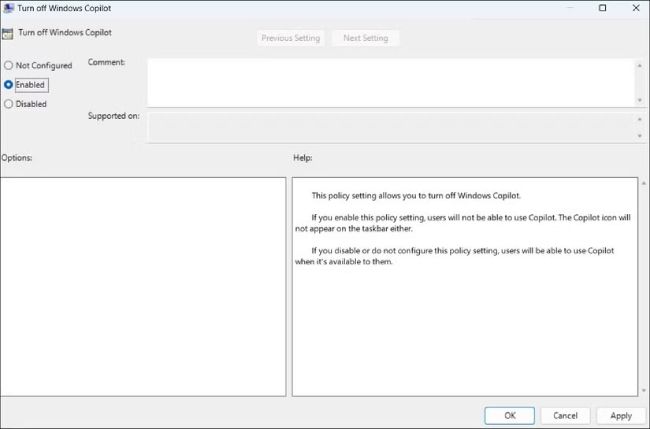
برای غیر فعال کردن کوپایلوت ابتدا عبارت gpedit.msc را در منوی استارت سرچ کرده و به مسیر زیر رفته و گزینه Turn off Windows Copilot را فعال کنید.
User Configuration → Administrative Templates → Windows Components → Windows Copilot
همچنین میتوان با اجرای regedit به مسیر HKEY_CURRENT_USER\Software\Policies\Microsoft\Windows رفت و سپس یک فایل DWORD با نام TurnOffWindowsCopilot و مقدار 1 ساخت.
با غیرفعال کردن Copilot از طریق Group Policy یا رجیستری، نهتنها این ابزار از سیستم حذف میشود، بلکه گزینههای اضافی مثل «Ask Copilot» نیز از منوها پاک میشوند. این تغییر باعث میشود محیط ویندوز سادهتر، سبکتر و نزدیکتر به تجربه ویندوز 10 شود.
بازگرداندن والپیپر کلاسیک
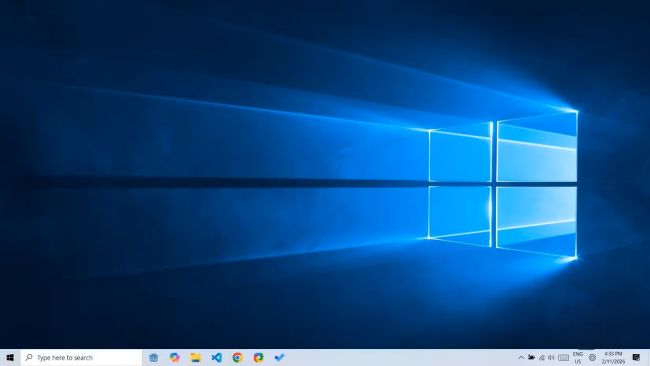
یکی از سادهترین اما تأثیرگذارترین تغییرات بصری، استفاده از تصویر پسزمینه پیشفرض ویندوز 10 است. والپیپر معروف Hero که با نور آبی از پنجرهای در فضای تاریک طراحی شده، برای بسیاری از کاربران تداعیکننده سالها کار با ویندوز 10 است.
برای انجام این کار به بخش Settings رفته و گزینه Personalization و سپس Background را انتخاب کنید. در این قسمت میتوانید والپیپر ویندوز 10 را که قبلاً دانلود کردهاید، انتخاب کنید.
تغییر والپیپر شاید از نظر فنی هیچ تأثیری در عملکرد سیستم نداشته باشد، اما از نظر روانی و تجربه کاربری، نقش مهمی در کاهش حس «بیگانگی» با محیط جدید دارد. این تغییر کوچک کمک میکند هنگام کار با ویندوز 11، احساس کنید هنوز در همان فضای آشنای قبلی هستید.
بازگرداندن منوی راستکلیک
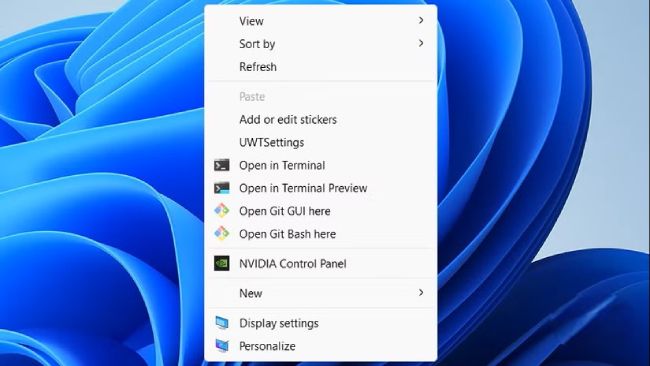
مایکروسافت در ویندوز 11 منوی راستکلیک را بازطراحی کرده و بسیاری از گزینههای پرکاربرد را پشت گزینه «Show more options» پنهان کرده است. این تصمیم باعث شده برای انجام کارهای ساده مثل Copy، Paste یا دسترسی به گزینههای نرمافزارها، یک مرحله اضافی طی شود.
برای این کار روی آیکون استارت راست کلیک کرده و گزینه Terminal (Admin) را اجرا کنید. سپس دستور زیر را کپی و اینتر را بزنید:
reg.exe add "HKCU\Software\Classes\CLSID\{86ca1aa0-34aa-4e8b-a509-50c905bae2a2}\InprocServer32" /f /ve
همچنین برای بازگشت به حالت قبل میتوانید از دستور زیر استفاده کنید:
reg.exe delete "HKCU\Software\Classes\CLSID\{86ca1aa0-34aa-4e8b-a509-50c905bae2a2}" /f
برای کاربرانی که سالها با ساختار قدیمی کار کردهاند، این موضوع مستقیماً روی سرعت و بهرهوری تأثیر میگذارد. با اعمال یک تغییر در رجیستری، میتوان منوی راستکلیک کلاسیک را بهصورت دائمی بازگرداند. نتیجه این کار، حذف کلیک اضافه و دسترسی مستقیم به تمام گزینههاست؛ دقیقاً همان چیزی که در ویندوز 10 وجود داشت.
انتقال تسکبار به سمت چپ
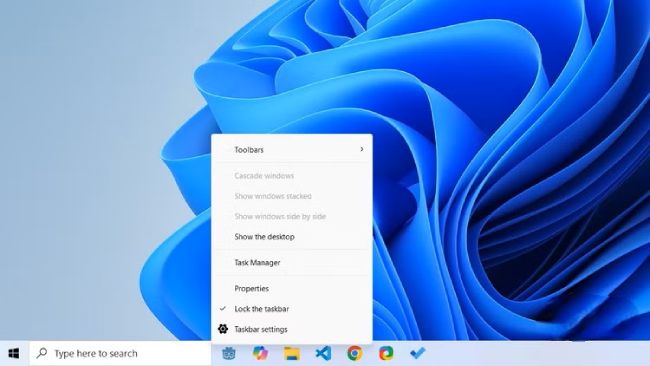
یکی از بارزترین تغییرات ظاهری در Windows 11، وسطچین شدن تسکبار است. این تغییر اگرچه با هدف مدرنتر شدن رابط کاربری انجام شده، اما با عادت چندین ساله کاربران ویندوز همخوانی ندارد. از زمان Windows 95 تاکنون، تسکبار همیشه در سمت چپ قرار داشته و بسیاری از کاربران بهصورت ناخودآگاه با این چینش کار میکنند.
برای این کار به مسیر زیر رفته و گزینه Taskbar alignment را روی Left قرار دهید:
Settings → Personalization → Taskbar → Taskbar behaviors
جابهجا کردن مجدد تسکبار به سمت چپ، باعث میشود بدون نیاز به فکر کردن یا تطبیق مجدد، بتوانید سریعتر با سیستم کار کنید. این تغییر ساده تأثیر مستقیمی بر راحتی و سرعت استفاده روزمره دارد.
بازگرداندن منوی استارت ویندوز 10
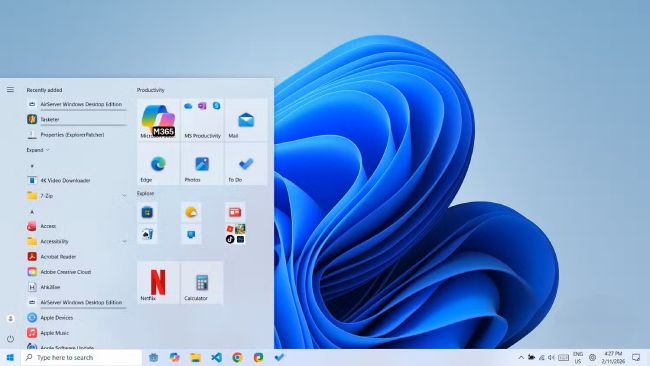
منوی استارت در ویندوز 11 نسبت به نسخه قبل سادهتر شده، اما در عوض برخی قابلیتهای کاربردی مثل Live Tileها یا دسترسی سریع به برنامهها را از دست داده است. برای کاربرانی که به ساختار منوی استارت در Windows 10 عادت دارند، این تغییر میتواند آزاردهنده باشد.
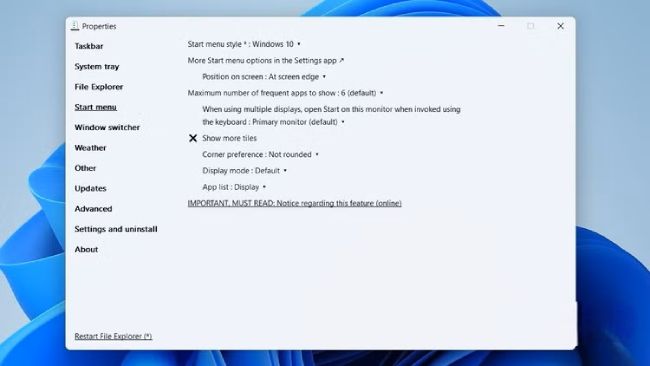
با استفاده از ابزار متنباز Explorer Patcher میتوان منوی استارت را دقیقاً به سبک ویندوز 10 بازگرداند. این ابزار حتی امکان تغییر ظاهر تسکبار و بخشهایی از File Explorer را هم فراهم میکند.
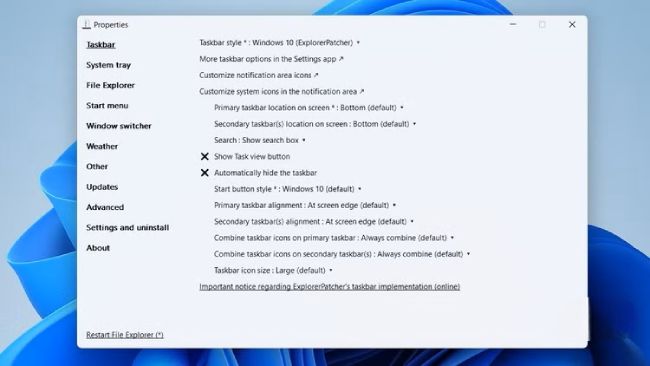
پس از نصب Explorer Patcher، این برنامه را باز کرده و گزینه Properties را انتخاب کنید. سپس در بخش Start menu به سراغ انتخاب گزینه Windows 10 style File Explorer رفته و سیستم خود را ری استارت کنید.
مزیت اصلی این روش، بازگشت کامل تجربه کاربری قدیمی بدون نیاز به دانگرید سیستمعامل است؛ یعنی هم از امکانات جدید ویندوز 11 استفاده میکنید و هم ظاهر و رفتار آشنای ویندوز 10 را در اختیار دارید.
جمعبندی
ویندوز 11 با تمام پیشرفتهایش، هنوز برای بسیاری از کاربران حس ناآشنایی دارد. با این حال، شما مجبور نیستید بین امکانات جدید و راحتی قدیمی یکی را انتخاب کنید.
با چند تغییر ساده مانند حذف ویژگیهای ناخواسته یا بازگرداندن طراحی کلاسیک یا شخصیسازی رابط کاربری میتوانید ترکیبی از بهترین ویژگیهای هر دو نسخه را داشته باشید. این رویکرد نهتنها تجربه کاربری را بهبود میدهد، بلکه سرعت و بهرهوری شما را نیز افزایش میدهد.
سوالات پرتکرار
آیا این تغییرات به سیستم آسیب میزنند؟
خیر، اگر مراحل را درست انجام دهید مشکلی ایجاد نمیشود. فقط قبل از تغییرات رجیستری، بکاپ بگیرید.
آیا بدون نرمافزار هم میتوان ویندوز 11 را شبیه 10 کرد؟
بله، بیشتر تغییرات (بهجز منوی استارت) بدون نرمافزار انجام میشوند.
آیا Explorer Patcher امن است؟
این ابزار متنباز است و توسط جامعه توسعهدهندگان بررسی میشود، اما همیشه توصیه میشود از منابع معتبر دانلود شود.
آیا غیرفعال کردن Copilot مشکلی ایجاد میکند؟
خیر، این ویژگی اختیاری است و حذف آن تأثیری در عملکرد اصلی سیستم ندارد.









نظر خود را اضافه کنید.
برای ارسال نظر وارد شوید
ارسال نظر بدون عضویت در سایت