
اگر از کاربران ویندوزی درباره بنچمارک بپرسید، تقریباً همه آنها درباره Cinebench، CrystalDisk و 3DMark میگویند. اما چند نفر آنها از بنچمارک داخلی ویندوز یا همان WinSAT که شاید حتی مایکروسافت هم آن را فراموش کرده، خبر دارند؟
مقدمه
شاید کاربران عادی و خانگی کمتر به نرمافزارهای بنچمارک مراجعه کرده باشند، اما این روزها، تعداد کاربرانی که از نرمافزارهای بنچمارک استفاده میکنند، نسبت به سالهای پیش بیشتر شده و میتوان گفت اکنون به یک معیار برای تعیین سلامتی، عملکرد و یا حتی تعیین قیمت تبدیل شده است. این موضوع باعث شده تا نرمافرازهای بنچمارک بسیاری در اینترنت منتشر شوند که مشهورترین آنها Cinebench، CrystalDisk و 3DMark هستند.
اما در مقاله قصد داریم تا شما را با یک بنچمارک که شاید کمتر کاربری از آن خبر دارد آشنا کنیم. بنچمارکی که بدون نیاز به نصب هیچ نرمافزاری امکان استفاده از آن وجود دارد، چرا که این قابلیت در خود ویندوز جای داده شده، اما از دید بسیاری از کاربران مخفی شده است.
آشنایی با قابلیت WinSAT
یکی از قابلیت و ابزارهایی که مایکروسافت در ویندوز قرار داده، اما در محیط گرافیکی آن را مشاهده نمیکنید، ابزار WinSAT (مخفف Windows System Assessment Tool) است که پس از حذف Windows Experience Index توسط مایکروسافت، در اعماق ویندوز دفن شد، اما هنوز هم در این سیستمعامل وجود دارد و با یک کد در Command Prompt اجرا میشود.
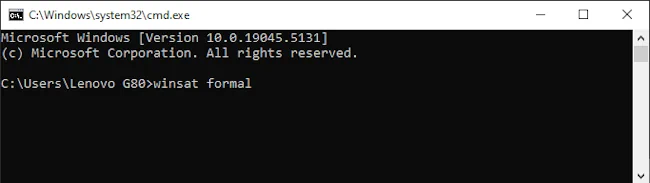
در ابتدای کار باید گفت که این ابزار، نمیتواند جایگزین بنچمارکهای مشهور شود، اما با بررسی سختافزارهای سیستم مانند CPU، RAM، حافظه، گرافیک و ...، اطلاعات جالبی را در قالب یک فایل XML در اختیار شما قرار میدهد .
اگر از کاربران قدیمی ویندوز باشید، احتمالاً Windows Experience Index (WEI) را از ویندوز 7 به خاطر دارید که به سیستم شما از 1.0 تا 9.9 نمره میداد.
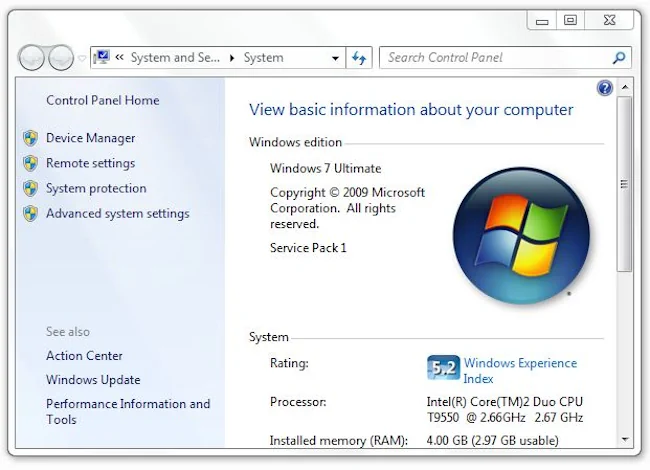
در واقع WinSAT سیستم پشت این قابلیت بود. سپس مایکروسافت در ویندوز 8.1 شروع به حذف این قابلیت کرد تا این ذهنیت را ایجاد کند که همه کامپیوترهای مجهز به ویندوز 8، فارغ از سطح سختافزار، به خوبی عمل میکنند. البته یک دلیل دیگر هم که در این میان باعث حذف آن شد، قابل دستکاری شدن این سیستم امتیاز دهی بود که سازندگان OEM قطعات، میتوانستند با تغییراتی در فایل XML، امتیاز قطعات خود را افزایش دهند و از این امتیاز برای بازاریابی و فروش بیشتر سوءاستفاده کنند.
در مجموع، مایکروسافت، سیستم WinSAT را حذف نکرد و تنها آن را در نسخههای بعدی ویندوز مخفی کرد تا اکنون برای استفاده از آن، به وارد کردن کد در Command Prompt نیاز باشد.
استفاده از WinSAT برای بررسی CPU، RAM، GPU و حافظه
برای اجرای WinSAT کافیست پس از اجرای Command Prompt (کلیدهای ترکیبی Win+R را بزنید و CMD را تایپ کنید)، عبارت زیر را وارد کنید:
winsat formal
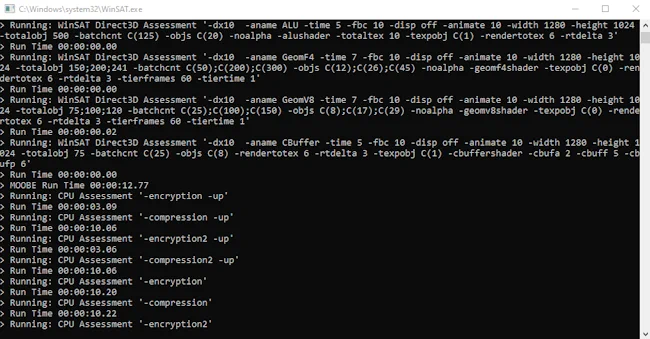
این دستور کوتاه باعث میشود تا سیستم یک بررسی و بنچمارک ساده از تمامی قطعات کامپیوتر انجام دهد و سپس نتیجه را در فایل XML که معمولاً در آدرس C:\Windows\Performance\WinSAT\DataStore ذخیره میشود، ثبت کند.
توجه داشته باشید که این عملیات ممکن است چند دقیقه طول بکشد و در حین آن، تصویر شما چندبار چشمک بزند و یا سرعت سیستم کند شود. پیشنهاد میشود در هنگام اجرای این دستور، سیستم را به حال خود رها کنید و تمامی برنامهها را ببنید و فایلهای خود را ذخیره کنید.
اجرای بنچمارک جداگانه برای هر سختافزار
همچنین در صورتی که میخواهید هر قطعه را به صورت جداگانه بررسی کنید، میتوانید با استفاده از دستورات زیر، این کار را انجام دهید:
- دستور winsat cpu برای تست پردازنده
- دستور winsat mem برای بررسی پهنای باند حافظه
- دستور winsat disk برای اندازهگیری I/O متوالی و رندوم دیسک
معمولاً اجرای جداگانه این بنچمارکها برای هر قطعه زمان کمتری را مصرف میکند و نتایج سریعتر ثبت میشود. برای مثال میتواند به هنگام خرید یک SSD جدید، با استفاده از دستور winsat disk، سرعت عملی آن را با سرعت اعلام شده سازنده مقایسه کرد.
تنظیمات بنچمارک
این بنچمارک قابلیت تنظیم یا بهتر است بگوییم، شخصیسازی نیز دارد. برای مثال اضافه کردن -v خروجی verbose console میدهد و یا -xml فایل xml نتایج را در آدرس دلخواه شما ذخیره میکند.
همچنین استفاده از -seq یا -ran برای بنچمارک دیسک یا -fullscreen برای D3D تغییراتی را در بنچمارک مورد نظر اعمال میکنند.
استفاده از نتایج WinSAT برای تشخیص گلوگاه
پس از اجرای دستوری WinSAT، به فایل نتایج مراجعه کنید و آن را در یک مرورگر وب یا ویرایشگر متن باز کنید. عبارت <WinSPR> را با استفاده از Ctrl+F پیدا کنید. در این بخش نمره کلی سیستم و سپس هر قطعه از سیستم را مشاهده میکنید.
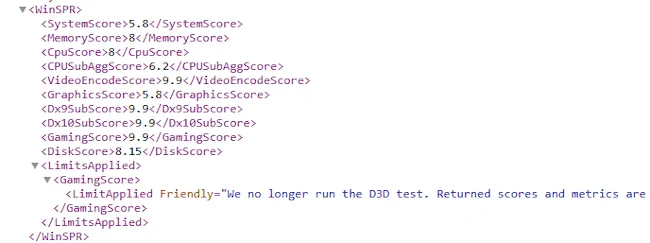
نکته جالب اینجاست که میتوان با استفاده از این نتایج، قطعه گلوگاه (Bottleneck) سیستم را تشخیص داد (پایینترین نمره ). برای مثال اگر MemoryScore و CpuScore شما بالای 7 است، اما DiskScore روی 5.2 قرار دارد، یعنی دیسک یا SSD شما باعث گلوگاه سیستم شده است.
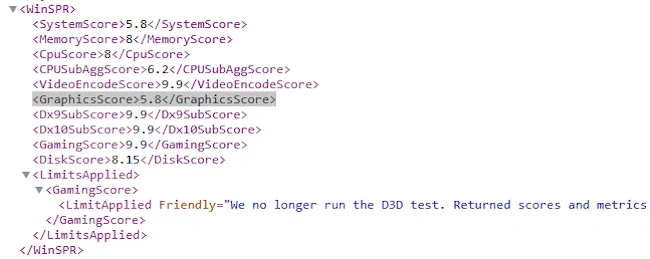
همچنین در خطهای پایینتر با عنوان <Metrics> میتوانید نتایج به دست آمده از قطعه را به صورت اعداد واقعی مشاهده کنید.
جمعبندی
در مجموع، ابزار WinSAT ویندوز اگرچه به پای بنچمارکهای حرفهای مانند Cinebench یا CrystalDiskMark نمیرسد، اما این ابزار میتواند بدون نیاز به دانلود و یا نصب نرمافزار، نیازهای شما به بنچمارکینگ را در سطح پایینتری اجرا کند. برای نمونه، WinSAT یک گزارش اگرچه ساده از سطح عملکرد پردازنده، حافظه رم، دیسک و یا گرافیک را در اختیار شما میگذارد که میتوانید با مشاهده نمرات قطعات گلوگاه سیستم را بیابید و یا اطلاعات واقعی قطعه را با اطلاعات اعلام شده از سوی سازنده مقایسه کنید.
در همین رابطه بخوانید:
- بهترین نرم افزار پاکسازی رجیستری ویندوز و بهینه سازی سرعت سیستم عامل
- همه چیز درباره God Mode در ویندوز؛ دسترسی یکجا به همه تنظیمات
در نهایت باید گفت که این ابزار، اگرچه محیط گرافیکی سابق خود را ندارد، اما همینکه بدون نیاز به نصب نرمافزار و تنها با یک کد ساده در سریعترین حالت قابل اجراست، آن را به ابزاری مفید برای بررسیهای کوتاه و سطح پایین تبدیل کرده که استفاده از آن، به خصوص برای سیستمهای قدیمی یا قطعات جدید، مفید است.









نظر خود را اضافه کنید.
برای ارسال نظر وارد شوید
ارسال نظر بدون عضویت در سایت