
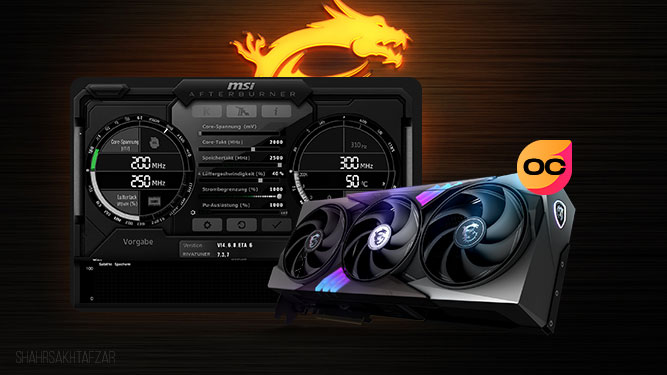
شاید اورکلاک کردن کارت گرافیک و دستیابی به کارایی بالاتر در ابتدا مانند گام برداشتن در یک میدان مین دیجیتال ترسناک به نظر برسد، اما در حقیقت، استخراج قدرت نهفته در دل سیلیکون بسیار آسانتر و ایمنتر از آن چیزی است که تصور میکنید. در نوشتار پیش رو به معرفی و بررسی MSI Afterburner، محبوبترین برنامه نظارت و اورکلاکینگ کارت گرافیک دنیا میپردازیم. این برنامه از هر دو پردازندههای گرافیکی انویدیا و AMD، آن هم از تمامی برندها و مدلها به طور کامل پشتیبانی میکند.
مشاهده در آپارات شهرسختافزار
مشاهده در یوتیوب شهرسختافزار
- مقدمه
- MSI Afterburner چه کاری انجام میدهد؟
- بررسی ظاهری MSI Afterburner
- تغییر و تنظیم سرعت چرخش فنها با MSI Afterburner
- اورکلاک کردن کارت گرافیک با MSI Afterburner
- آندر ولت کردن کارت گرافیک با اَفتربرنر
- پایش کارت گرافیک و نرخ فریمدهی در بازیها
- عکس گرفتن و ضبط گیمپلی با MSI Afterburner
- جمعبندی
- پرسشهای متداول
مقدمه
در سال 2026 میلادی MSI Afterburner هنوز یک استاندارد طلایی در سختافزار و محبوبترین برنامه پایش و کنترل کارت گرافیک است و کمتر رقیبی به سطح عملکردی آن رسیده است.
به کمک این برنامه نهتنها میتوان به ریزترین مشخصات حیاتی کارت گرافیک دست پیدا کرد، بلکه تنظیمات و قابلیتهایی چون اورکلاکینگ، تنظیم سرعت فن، بنچمارک گرفتن و حتی ضبط صفحه را ارائه میکند. بنابراین اگر بخواهید کنترل بیشتری بر کارت گرافیک سیستم خود داشته باشید، نصب Afterburner همان چیزی است که به آن نیاز دارید.
MSI Afterburner چه کاری انجام میدهد؟
برنامه اَفتربرنر شرکت MSI فقط برای اورکلاک کردن کارت گرافیک نیست و کارکردهای مختلفی در اختیار شما قرار میدهد که در ادامه آنها را مرور میکنیم.
مانیتورینگ سختافزار
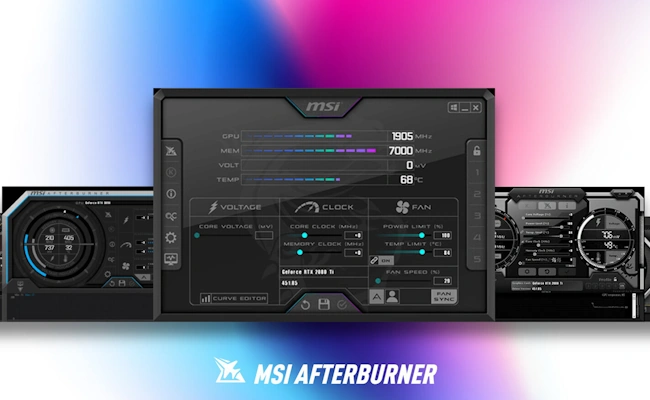
ابتداییترین قابلیت Afterburner، امکان پایش (مانیتور کردن) اجزای سیستم است. به کمک این برنامه میتوان بر فرکانسها، دما، ولتاژها و سرعت چرخش فنهای کارت گرافیک نظارت و کنترل کامل داشت.
نمودارهای دقیق قادر به ثبت جزئیات در حین گیمینگ و بنچمارکینگ هستند که میتوانند شما را در دستیابی به پایداری بیشتر یا عملکرد خنکتر یاری کنند. همچنین این برنامه اطلاعات حیاتی سیستم (مانند میزان مصرف برق) را به طور بلادرنگ پایش میکند که میتوان از طریق نمودارهای گرافیکی به آسانی آنها را فهمید.
اورکلاکینگ کارت گرافیک
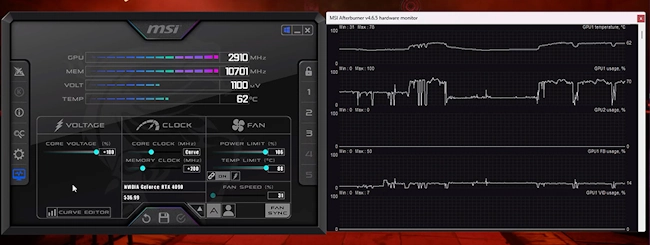
دومین قابلیتی که Afterburner ارائه میکند، امکان اورکلاکینگ آسان و ایمن است. دیگر برای اورکلاک کردن کارت گرافیک سیستم خود به مهارتهای پیشرفته نیاز ندارید و تنها کافی است چند نوار لغزنده را جابهجا کنید و پایداری و دمای کارت را بررسی کنید.
همچنین تغییر فرکانسها، ولتاژها، آستانه توان (پاور لیمیت) و دما میتواند در راستای دستیابی به عملکرد خنکتر و بهینهسازی مصرف (از طریق Undervolting) باشد و لزوماً قرار نیست همیشه برای افزایش فرکانس از آن استفاده کنید. این برنامه یکی از آسانترین راههای موجود برای اورکلاکینگ کارت گرافیک و استخراج کارایی بالاتر از آن است.
تغییر ولتاژها
سومین توانایی مفید جایگرفته در دل Afterburner این است که در برخی کارتهای گرافیک و بسته به محدودیتهای بایوس و درایور، امکان کنترل بخشی از ولتاژهای GPU و اورکلاکینگ تخصصی فراهم میشود. در برخی کارتهای گرافیک و بسته به محدودیتهای بایوس و درایور، امکان کنترل بخشی از پارامترهای ولتاژ GPU برای اورکلاکینگ تخصصی فراهم میشود.
کنترل فن
چهارمین ابزار مهم Afterburner نیز امکان کنترل و شخصیسازی نمودار فن کولر کارت گرافیک است. شما میتوانید به صورت گرافیکی تعیین کنید سرعت چرخش فنهای کارت شما در دماهای مختلف چگونه باشد. این کار میتواند به کاهش حرارت در بارهای سنگین یا حتی کاهش آلودگی صوتی و رسیدن به سکوت کامل در حین وبگردی کمک کند.
شمارنده نرخ فریمدهی
این برنامه قادر به شمارش و نمایش آنی نرخ فریمدهی (FPS) در بازیها است. به کمک نسخه جدید این ابزار، نهتنها میتوانید فریمریت را ببینید، بلکه اَفتربرنر معیارهای پیشرفتهای چون تأخیر فریم (Frame Latency) را هم نمایش میدهد تا بهینهترین تنظیمات بازی را برای دستیابی به یک تجربه روان اعمال کنید.
عکس گرفتن و ضبط ویدئو از گیمپلی بازیها
اگرچه ابزارهای مدرنتری مانند OBS Studio امکانات بیشتری ارائه میکنند، اما قابلیت داخلی Afterburner همچنان برای ثبت سریع گیمپلی کاربردی است.
بنچمارک Kombustor برای بررسی پایداری
با استفاده از این بنچمارک اختصاصی میتوانید پایداری قطعه و همچنین عملکرد خنکسازی کارت گرافیک خود را زیر شدیدترین فشارها محک بزنید. دریافت این بنچمارک اختیاری است و باید خودتان آن را جداگانه نصب کنید.
پس از این توضیحات، سراغ بررسی عملی MSI Afterburner میرویم.
در همین رابطه بخوانید:
- تاریخچه کارت گرافیک و پردازنده گرافیکی (از 1951 تا به امروز)
محدودیتهای امروزی در امر اورکلاک کارت گرافیک
در سالهای اخیر بسیاری از کارتهای گرافیک و لپتاپهای گیمینگ به محدودیتهای سختافزاری و نرمافزاری جدیدی مجهز شدهاند که میتوانند دسترسی به برخی قابلیتهای MSI Afterburner را محدود کنند.
به همین دلیل ممکن است در برخی سیستمها گزینههایی مانند کنترل ولتاژ، افزایش Power Limit یا حتی تغییر فرکانس هسته و حافظه غیرفعال باشد.
این موضوع معمولاً به سیاست سازنده کارت گرافیک، بایوس دستگاه، محدودیتهای OEM و مکانیزمهای امنیتی جدید در درایورها مربوط میشود و الزاماً به معنای وجود مشکل در نرمافزار Afterburner نیست.
این محدودیتها بهویژه در لپتاپها و کارتهای گرافیک مدرن رایجتر شدهاند؛ زیرا بسیاری از سازندگان برای کنترل مصرف انرژی، دما و افزایش طول عمر قطعات، بخشی از قابلیتهای اورکلاک را قفل میکنند.
همچنین در برخی نسلهای جدید GPU، کنترل مستقیم ولتاژ یا فرکانس دیگر مانند گذشته آزاد نیست و تغییرات بهصورت غیرمستقیم و تحت نظارت الگوریتمهای مدیریت توان انجام میشود.
بنابراین طبیعی است که سطح دسترسی و قابلیتهای قابل تنظیم در MSI Afterburner بسته به مدل کارت گرافیک، نسخه بایوس و حتی نگارش درایور متفاوت باشد.
بررسی ظاهری برنامه MSI Afterburner
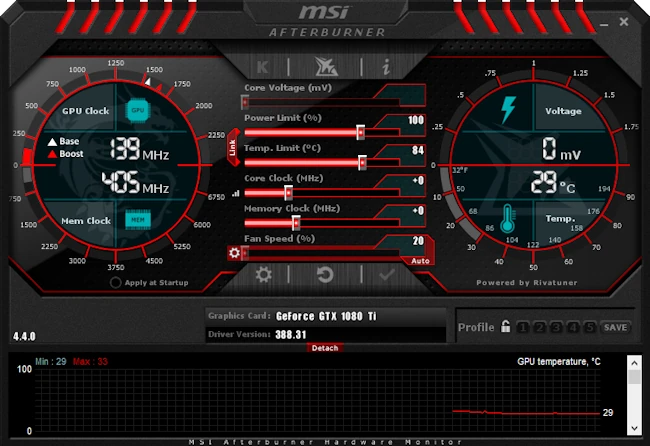
تصویر زیر صفحه اصلی نسخه 4.6.6 برنامه MSI Afterburner را نشان میدهد که از یک رابط کاربری گرافیکی بسیار خوانا بهره میبرد. صفحه اصلی درست همانند یک داشبورد عمل میکند. در نسخههای جدید، پوسته مدرن و تاریک Windows 11 Dark Skin به ظاهر پیشفرض برنامه تبدیل شده که جذابیت و تفکیکپذیری بخشهای آن را دوچندان کرده است.
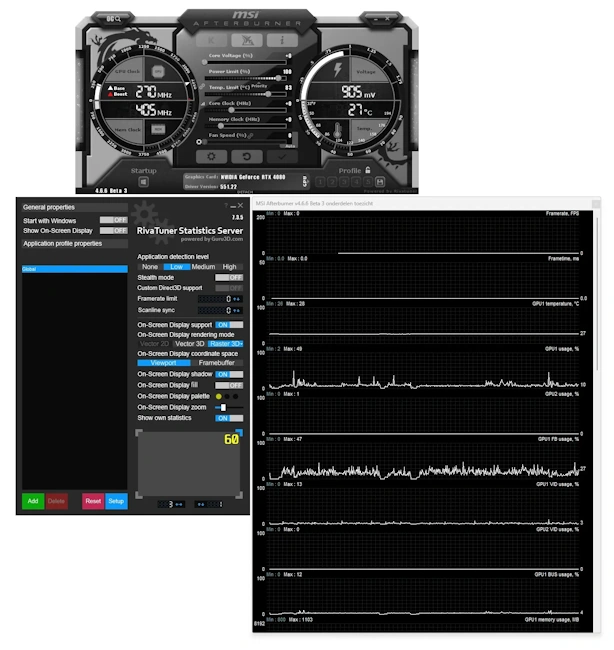
در سمت راست شاهد نشانگرهای ولتاژ و دما هستیم. در سمت چپ نشانگرهای فرکانس هسته و حافظه قرار دارند. وسط پنجره نیز شش نوار لغزان قرار دارد که به ترتیب از بالا به پایین مربوط به ولتاژ هسته، آستانه توان (Power Limit)، آستانه دما (Temp Limit)، فرکانس هسته، فرکانس حافظه و سرعت فن هستند.
در پایین صفحه نیز نمودارهای پایش قرار دارند که از طریق اسکرول کردن میتوان به نمودارهای مختلف دست پیدا کرد.
قابلیتها و امکانات Afterburner همینجا ختم نمیشود؛ با کلیک بر روی دکمه تنظیمات (آیکون چرخدنده)، چیزهای بسیار بیشتری در دسترس است. در کنار دکمه تنظیمات دو دکمه دیگر شامل بازنشانی تنظیمات پیشفرض (Reset) و اعمال تغییرات (Apply) قرار دارد.
کمی پایینتر مدل پردازنده گرافیکی و نگارش درایور نمایش داده میشود. در سمت راست آن سوئیچ پروفایلهای متعدد و در سمت چپ دکمه فعال-غیرفعسازی اجرای خودکار با راهاندازی ویندوز (Startup) قرار دارد.
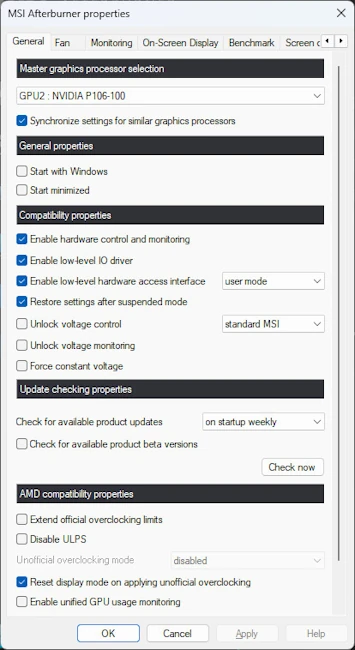
منوی تنظیمات Afterburner میزبان گزینههای فراوانی است که خوشبختانه به لطف سربرگهای تفکیکشده، یافتن و پی بردن به کارکرد آنها بسیار آسان است. همچنین امکان انتخاب از میان تمهای متعدد وجود دارد.
ما در این نوشتار به جای معرفی تمامی گزینههای موجود و کارکرد آنها، به آموزش و بررسی چهار استفاده رایج شامل اورکلاک کردن، شخصیسازی کنترل فن، نمایش اطلاعات در بازیها (شامل مشخصات و شمارشگر نرخ فریمدهی) و عکس گرفتن و ضبط ویدئو از گیمپلی بازیها میپردازیم.
آموزش استفاده از برنامه MSI Afterburner
در نظر داشته باشید که مسیر دسترسی به تنظیمات و گزینهها در نسخههای اخیر برنامه MSI Afterburner یکسان است و تفاوتی نمیکند که از کدام نسخههای خانواده V4.x استفاده کنید.
تغییر و تنظیم سرعت چرخش فن با MSI Afterburner
تغییر و تنظیم سرعت چرخش فنها میتواند هدفهای گوناگونی چون کاهش دما، کاهش آلودگی صوتی و دستیابی به عملکرد بیصدا را دنبال کند. با استفاده از Afterburner نهتنها میتوان سرعت چرخش فن را به صورت دستی تعیین کرد، بلکه امکان تغییر نمودار عملکرد آن نیز وجود دارد. شما میتوانید سرعت چرخش فنها در دماهای مختلف را تعیین کنید.
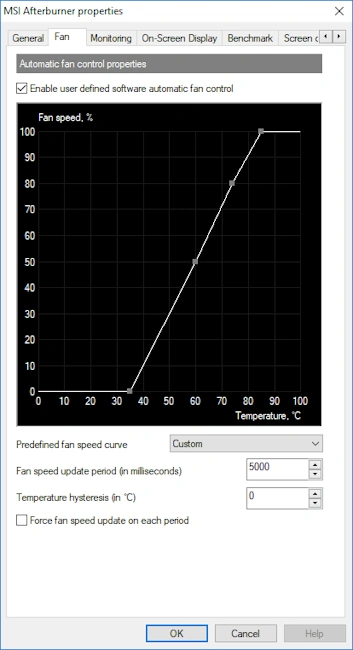
برای تنظیم دستی سرعت فن کافی است در پنجره اصلی بر روی دکمه Auto در انتهای نوار Fan Speed کلیک کنید تا نوار لغزنده فعال شود. حالا هر درصدی که تعیین کنید، سرعت فن بر روی آن تنظیم میشود. اما اگر میخواهید رفتار فن در دماهای مختلف را تعیین کنید، به سربرگ Fan در منوی تنظیمات بروید و تیک بالایی را بزنید تا نمودار کنترل سرعت فن نمایان شود.
شما با جابهجایی نقطههای موجود میتوانید تعیین کنید سرعت فن در دماهای مختلف چگونه باشد و حتی میتوان فنها را تا یک دمای مشخص (مثلاً زیر ۵۰ درجه) غیرفعال و کاملاً بیصدا نگه داشت. همچنین امکان تعیین کمینه و بیشینه سرعت نیز وجود دارد.
اورکلاک کردن کارت گرافیک با MSI Afterburner
اورکلاک کردن کارت گرافیک با Afterburner بسیار آسانتر از آن چیزی است که تصور میکنید، تنها کافی است دست به آزمون و خطا بزنید.
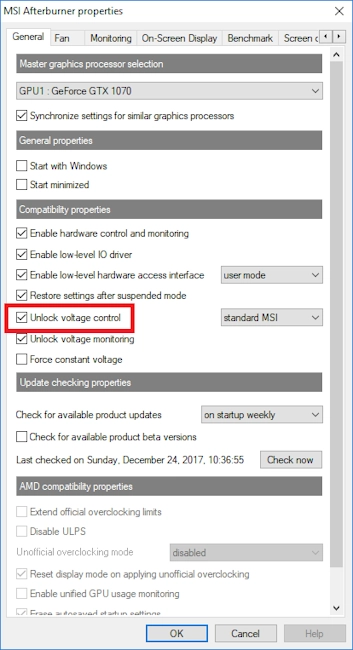
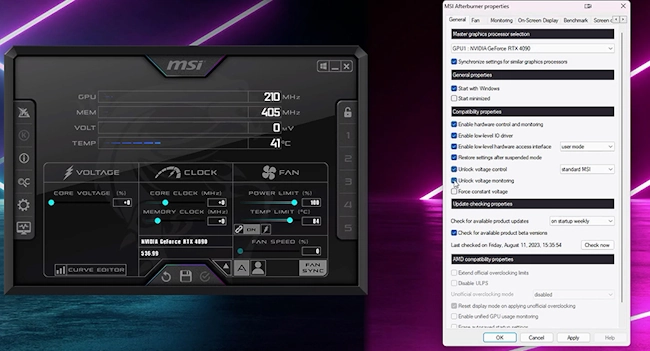
برای شروع از طریق دکمه تنظیمات به سربرگ General رفته و تیک گزینه Unlock voltage control را میزنیم؛ هدف از این کار فعال شدن نوار لغزنده کنترل ولتاژ در صفحه اصلی برنامه است. همچنین فعال کردن Unlock voltage monitoring برای نمایش ولتاژها در صفحه اصلی برنامه ایده بدی نیست.
در همین رابطه بخوانید:
- چگونه کارت گرافیک را اورکلاک کنیم؟
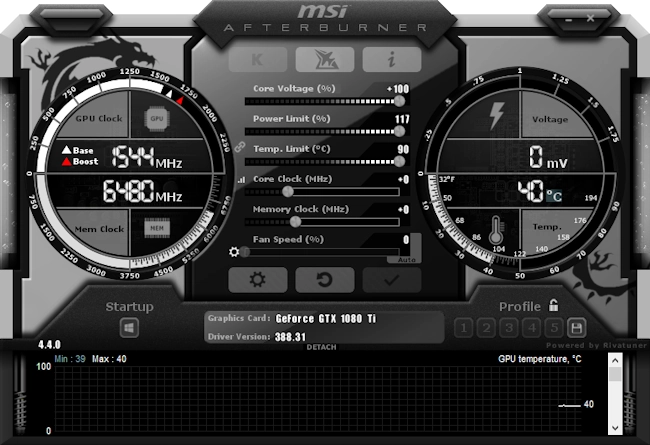
حالا به صفحه اصلی برنامه بازمیگردیم؛ برای دستیابی به فرکانسهای بالاتر از فرکانس بوست و حفظ پایدار آنها، نیاز است افزون بر افزایش ولتاژ هسته، قدری آستانه محدودیتهای توان و دما را نیز افزایش دهیم تا کارت دچار افت فرکانس ناشی از محدودیت حرارتی یا توان نشود. برای این کار در نمونه آزمایشی، ما مقدار Core Voltage را ۱۰۰ میلیولت (100 mV)، مقدار Power limit را به ۱۱۷ درصد و Temp limit را به ۹۰ درجه سانتیگراد افزایش میدهیم؛ در نظر داشته باشید که این مقدار برای اورکلاک توسط یک کاربر حرفهای است و کاربران تازهکار بهتر است گامهای کوچکتر را در ابتدا امتحان کنند.
نکته مهم: افزایش ولتاژ باید با احتیاط و بهصورت تدریجی انجام شود و در بسیاری از کارتهای مدرن حتی بدون افزایش ولتاژ نیز میتوان به اورکلاک پایدار رسید.
اکنون که آستانه محدودیتها را بالا بردیم، پلهپله فرکانس هسته و بعد از آن حافظه را افزایش میدهیم تا به یک وضعیت پایدار دست پیدا کنیم. بالاترین وضعیت پایدار برای کارت ما ۷۵+ مگاهرتز افزایش فرکانس هسته و ۹۷۵+ مگاهرتز افزایش فرکانس حافظه بود. در هر گام که فرکانس هسته یا حافظه (یا هر دو آنها) را قدری افزایش دادیم، کارت گرافیک را تحت استرس قرار دادیم تا از پایدار بودن آن مطمئن شویم. فراموش نکنید پس از اعمال تغییرات باید دکمه Apply را بفشارید.
در کارتهای مدرن، فرکانس GPU بهصورت پویا تغییر میکند و مقادیر اعمالشده در Afterburner معمولاً بهعنوان Offset روی الگوریتم Boost اعمال میشوند.
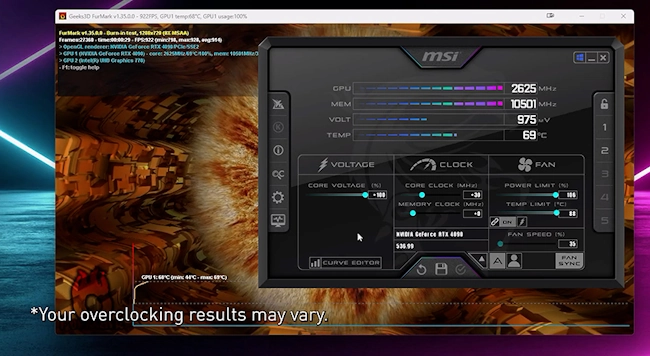
بنابراین کاری که شما باید انجام دهید، افزایش آستانه محدودیتها و بعد از آن افزایش فرکانسهای هسته و حافظه است. در نهایت هم باید با تحت استرس قرار دادن کارت و اجرای بنچمارک، از پایداری آن اطمینان حاصل کنید. در نظر داشته باشید فرکانس هسته و حافظه باید به طور مجزا افزایش یابند. اگر با یک پله افزایش، کارایی پایینتر از پله قبلی بود یا تصویر دچار نویز شد، کارت ناپایدار است و به پایین آوردن فرکانسها نیاز است.
در نظر داشته باشید بهتر است افزایش فرکانس حافظه جزئی باشد و چندان آن را در گامهای اول اورکلاک نکنید، مگر اینکه کارت از خنککنندگی مناسب و تراشههای حافظه مرغوب برخوردار باشد. همچنین شما میتوانید برای خنکسازی بهتر کارت پس از اورکلاک کردن آن، سرعت چرخش فن را افزایش دهید.
شاتهای زیر افزایش کارایی ناشی از اورکلاک کردن کارت ما را نشان میدهد.
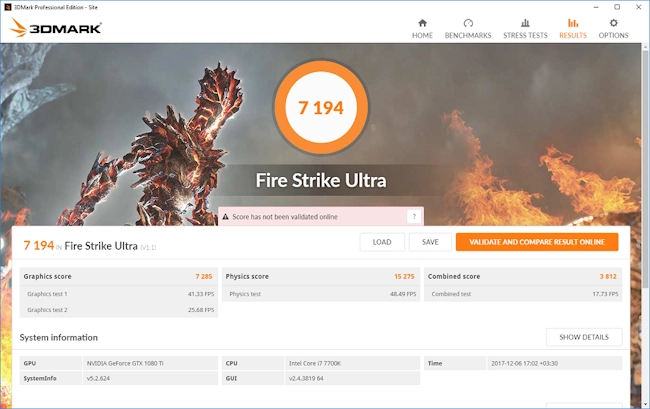
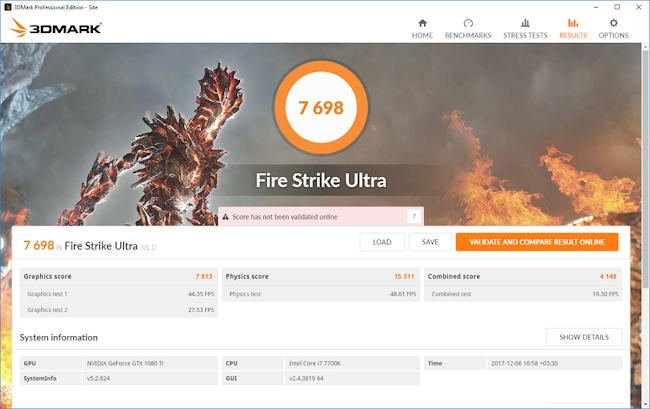
همانطور که مشاهده میکنید، تنها با جابهجایی چند نوار لغزنده، توانستیم کارایی بالاتری را از کارت گرافیک استخراج کنیم. با افزایش ۷۵ مگاهرتزی فرکانس هسته و افزایش ۹۷۵ مگاهرتزی فرکانس حافظه، امتیاز Graphics Score با افزایش ۷ درصدی از ۷,۲۸۵ به ۷,۸۱۳ رسید که به وضوح در بازیها نیز با افزایش کارایی همراه خواهد بود. بدون شک افزایش کارایی بسته به هر کارت متفاوت خواهد بود، چرا که پتانسیل اورکلاکپذیری هر تراشه سیلیکونی منحصربهفرد است.
در بسیاری از کارتهای مدرن امکان اورکلاک و تنظیم پارامترهای عملکردی از طریق MSI Afterburner فراهم است، ولی سطح دسترسی بسته به مدل کارت و سیاست سازنده متفاوت خواهد بود. برنامه MSI Afterburner از اورکلاک کردن و مدیریت دقیق ولتاژ مدرنترین کارتهای بازار پشتیبانی میکند و به صورت مستقل از برند کارت عمل میکند.
شما میتوانید با استفاده از برنامه Afterburner، تمامی کارتهای گرافیک و پردازندههای گرافیکی انویدیا و AMD از هر برندی را اورکلاک کنید.
آندر ولت کردن کارت گرافیک با MSI Afterburner
یکی از کارهای سودمندی که میتوان با برنامه آفرتربرنر انجام داد، کاهش ولتاژ کارت گرافیک یا اصطلاحاً UnderVolt کردن آن است که بسیاری مواقع به کاهش دما و مصرف برق کمک میکند. با این کار شما میتوانید قدری ولتاژ GPU را پایین بیاورید تا از مصرف بیجهت و تولید گرمای اضافی جلوگیری کنید.
مسئله اینجاست که در موارد زیادی ولتاژ پیشفرض GPU بیش از حد نیاز است و با کاهش آن کارایی یا پایداری تغییر خاصی پیدا نمیکند. بنابراین آندرولت کردن کارت گرافیک میتواند در خدمت کاهش مصرف انرژی، دما و حتی نویز فن باشد.
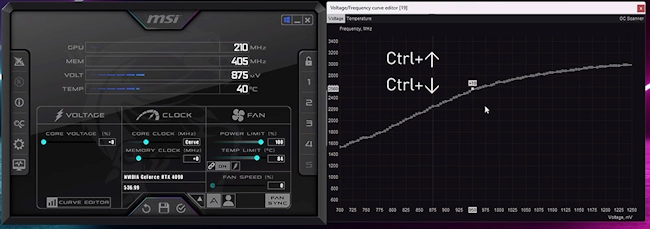
برای آندر ولت کردن کارت گرافیک کافی است مقدار ولتاژ Core را به تدریج کاهش دهید و با گرفتن تست پایداری، از عملکرد صحیح کارت گرافیک مطمئن شوید. همچنین با گزینه Curve Editor میتوانید به طور حرفهای ولتاژ هسته را متناسب با فرکانس تنظیم کنید.
پایش کارت گرافیک و نرخ فریمدهی در بازی ها با MSI Afterburner
بدون شک بسیاری از گیمرها میخواهند حین بازی اطلاعاتی چون نرخ فریمدهی، دمای پردازنده گرافیکی و حجم حافظه ویدئویی (VRAM) استفاده شده جلوی چشم آنها باشد. خوشبختانه MSI Afterburner همه اینها و فراتر از آن را به شما ارائه میکند، کافی است انتخاب کنید چه چیزی میخواهید.
اگر به هر یک از این قابلیتها علاقهمند هستید، در مرحله نصب MSI Afterburner، برنامه ثالث RivaTuner Statistics Server (RTSS) را هم نصب کنید. نسخههای جدید این ابزار به فناوری PresentMon مجهز شدهاند و امکان پایش اطلاعات بسیار دقیقی چون نرخ فریمدهی، فرکانسها، دمای اجزا و حتی تأخیر دقیق فریمها را فراهم میکنند.
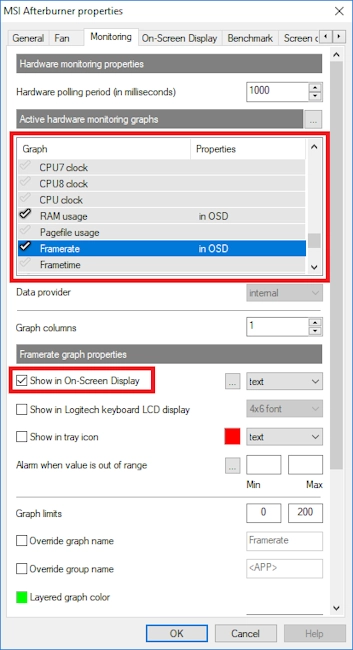
برای فعالسازی نمایش اطلاعات مورد نظرتان در بازی، به سربرگ Monitoring در منوی تنظیمات بروید. در این پنجره یک لیست وجود دارد که شما میتوانید اطلاعاتی که مایل به نمایش آنها هستید را انتخاب کنید. برای نمایش هر یک از آنها در گوشه پنجره بازیها، تیک Show In On-Screen Display را بزنید. ما اطلاعات پردازنده گرافیکی، دمای CPU و حجم استفاده شده از حافظه RAM را در کنار شمارشگر نرخ فریمدهی (FPS) انتخاب کردهایم.
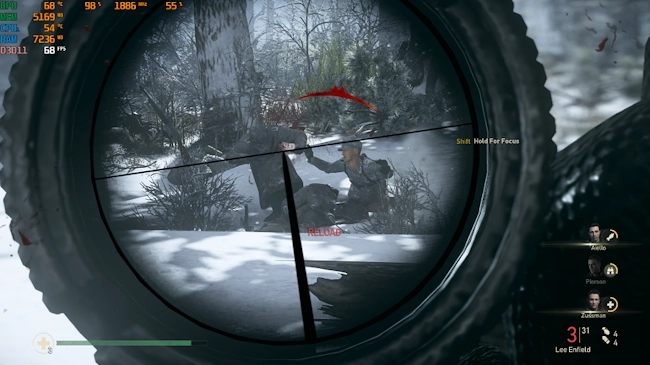
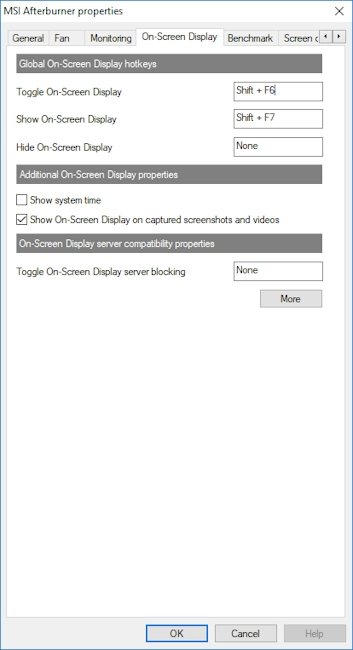
حالا برای تعیین یک کلید میانبر بهمنظور فعالسازی/غیرفعالسازی پنل نمایش اطلاعات در بازیها، به سربرگ On-Screen Display بروید. در این پنجره شما میتوانید یک ترکیب برای فعال شدن آن تعریف کنید. ما ترکیب Shift+F6 را برگزیدهایم.
اکنون هنگامی که یک بازی را اجرا میکنید، پنل حاوی اطلاعاتی که انتخاب کردهاید در یک گوشه صفحه نمایش داده میشود. در اینجا به کمک ترکیب Shift+F6 میتوان پنل را در هر لحظه خاموش یا روشن کرد.
نشانههای ناپایداری اورکلاک و دمای امن کارت گرافیک
در نظر داشته باشید که در کارتهای گرافیک مدرن، اورکلاک تنها به معنای افزایش فرکانس نیست و مکانیزمهایی مانند GPU Boost در پردازندههای گرافیکی انویدیا یا الگوریتمهای مدیریت توان و فرکانس در کارتهای AMD بهصورت پویا رفتار تراشه را کنترل میکنند.
همانطور که در بخش قبلی گفتیم، مقادیر اعمالشده در MSI Afterburner معمولاً بهصورت Offset روی منحنی فرکانس و ولتاژ (Voltage/Frequency Curve) اعمال میشوند و لزوماً به معنای دستیابی دائمی به یک فرکانس ثابت نیستند.
در این شرایط پایداری واقعی تنها زمانی مشخص میشود که کارت گرافیک برای مدت کافی تحت بار سنگین قرار گیرد؛ زیرا ممکن است یک اورکلاک در اجرای کوتاهمدت پایدار به نظر برسد اما در سناریوهای طولانیتر با خطا مواجه شود.
از مهمترین نشانههای ناپایداری اورکلاک میتوان به Artifact یا نویزهای تصویری، سوسو زدن بافتها، کرش درایور گرافیکی، ریاستارت شدن بازی، افت ناگهانی فرکانس مؤثر (Effective Clock) و حتی صفحه سیاه اشاره کرد.
همچنین در کنار دمای هسته GPU، باید به دمای Hotspot و حافظه ویدئویی (VRAM Junction Temperature) نیز توجه داشت؛ چرا که در بسیاری از کارتهای مدرن، مخصوصاً مدلهای مجهز به حافظه GDDR6X، دمای حافظه میتواند بسیار بالاتر از دمای هسته باشد.
در همین رابطه بخوانید:
- دمای مناسب کارت گرافیک در زمان اجرای بازی چقدر است؟
به طور کلی بهتر است دمای GPU زیر ۸۵ درجه سانتیگراد و دمای Hotspot و VRAM نیز تا حد امکان پایینتر از محدوده بحرانی سازنده حفظ شود تا کارت دچار Thermal Throttling، افزایش نویز فن یا افت پایداری در استفاده طولانیمدت نشود.
عکس گرفتن و ضبط گیمپلی با MSI Afterburner
Afterburner از عکس گرفتن و ضبط گیمپلی بازیها نیز پشتیبانی میکند. برای فعال کردن عکس گرفتن به سربرگ Screen Capture در منوی تنظیمات بروید. شما میتوانید یک کلید ترکیبی (مانند Shift+F8) برای عکس گرفتن تعریف کنید. همچنین امکان تعیین فرمت فایل ذخیرهشده، کیفیت و مسیر آن نیز وجود دارد.
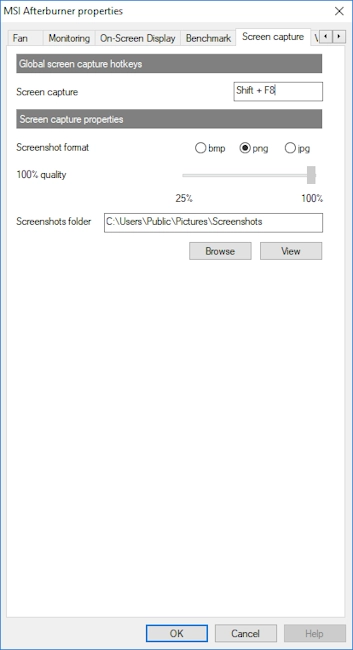
برای فعال کردن قابلیت ضبط ویدئو به سربرگ Video Capture در منوی تنظیمات بروید. یکبار دیگر به تعریف یک کلید ترکیبی (اینجا Shift+F8) نیاز است. همچنین شما میتوانید دیگر ویژگیهای ویدئو چون کیفیت و نرخ فریم آن را تنظیم کنید. امکان انتخاب مسیر ذخیرهسازی نیز وجود دارد.
در نهایت در بازی مورد نظرتان کلید ترکیبی مربوط به عکس گرفتن یا ضبط ویدئو را بزنید، به همین سادگی که به نظر میرسد.
در همین رابطه بخوانید:
- روشهای تست سلامت قطعات سختافزار سیستم
جمع بندی
MSI Afterburner همچنان یکی از کاملترین و محبوبترین ابزارهای پایش و اورکلاک کارت گرافیک محسوب میشود. این ابزار قابلیتهای اضافی ارزشمندی چون شمارنده نرخ فریمدهی، سنجش تأخیر فریم، عکس گرفتن و ضبط ویدئو از گیمپلی بازیها را نیز ارائه میکند. این برنامه از رابط کاربری گرافیکی بسیار جذاب، بهینهشده برای سیستمعاملهای مدرن و پوستههای پرشمار بهره میبرد.
چه بخواهید کارت گرافیک سیستم خود را اورکلاک کنید، چه به دنبال خنکسازی و کاهش مصرف آن باشید یا بخواهید به نرخ فریمدهی و دمای قطعات حین گیمینگ پی ببرید، Afterburner به بهترین شکل ممکن وظیفه خود را انجام میدهد. همچنین اگر گوشی یا تبلت شما مبتنی بر سیستمعامل اندروید باشد، میتوانید با نصب اپلیکیشن نظارتی MSI Afterburner، کارت گرافیک خود را به صورت بیسیم از طریق گوشی پایش و کنترل کنید.
پرسشهای متداول
آیا نرمافزار MSI Afterburner باعث ابطال گارانتی کارت گرافیک میشود؟
خیر، استفاده از این برنامه به خودی خود گارانتی کارت گرافیک شما را باطل نمیکند. در حالت پیشفرض نوارهای لغزان ولتاژ و فرکانس در این نرمافزار محدود به بازه ایمن تعریفشده توسط سازنده هستند و رفتارهای مخاطرهآمیز در آن قفل شده است.
چرا برخی گزینهها مانند کنترل ولتاژ یا فرکانس در برنامه MSI Afterburner غیرفعال است؟
این موضوع معمولاً دو علت دارد؛ یا در تنظیمات برنامه (سربرگ General) تیک گزینههای مربوط به Unlock Voltage Control را نزدهاید، یا اینکه بایوس کارت گرافیک شما (بهویژه در برخی لپتاپها) دسترسی به تغییرات ولتاژ و فرکانس را به طور کامل مسدود کرده است.
چرا شمارنده نرخ فریم (FPS) در بازیها نمایش داده نمیشود؟
برای نمایش اطلاعات در بازی، حتماً باید برنامه مکمل RivaTuner Statistics Server (RTSS) همراه با Afterburner در حال اجرا باشد. همچنین باید در تنظیمات Afterburner و سربرگ Monitoring، آیتم Framerate را انتخاب کرده و تیک گزینه Show in On-Screen Display را فعال کنید.
آیا میتوان از MSI Afterburner برای کارتهای گرافیک ایسوس، گیگابایت یا برندهای دیگر استفاده کرد؟
بله، برخلاف نام این نرمافزار، MSI Afterburner یک ابزار عمومی و جهانی است و از تمامی کارتهای گرافیک انویدیا، AMD و اینتل از هر برندی (مانند ایسوس، گیگابایت و غیره) به طور کامل پشتیبانی میکند.
تفاوت نسخه پایدار (Stable) با نسخه آزمایشی (Beta) نرمافزار Afterburner چیست؟
نسخه پایدار (مانند 4.6.6) به طور کامل تست شده و فاقد باگهای جدی یا کرشکردنهای ناگهانی است و برای اغلب کاربران پیشنهاد میشود. اما نسخههای آزمایشی (Beta) صرفاً برای تست اولیه پشتیبانی از سختافزارهای بسیار جدید منتشر میشوند و ممکن است پایداری کامل نداشته باشند.









نظر خود را اضافه کنید.
برای ارسال نظر وارد شوید
ارسال نظر بدون عضویت در سایت