
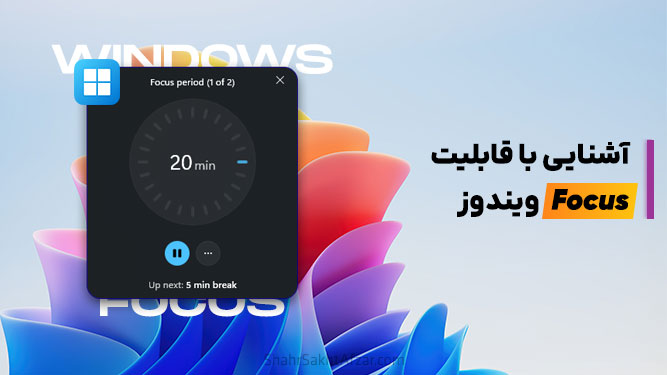
اگر هنگام کار با ویندوز مدام با نوتیفیکیشنها و پیامهای مختلف روبهرو میشوید، حالت Focus در ویندوز 11 دقیقاً همان قابلیتی است که به کارتان میآید. این ویژگی با مدیریت خودکار اعلانها و زمانبندی کارها، محیطی آرام و بدون مزاحمت ایجاد میکند. در ادامه با قابلیتها و نحوه فعالسازی Focus Mode بیشتر آشنا میشویم.
فهرست مطالب این مقاله:
- مقدمه
- حالت Focus در ویندوز 11 چیست؟
- نحوه استفاده از Focus Sessions
- جمعبندی
- سوالات پرتکرار
مقدمه
سیستمعامل ویندوز قابلیتهای متعددی دارد که بسیاری از کاربران هرگز سراغ آنها نمیروند. در ویندوز ۱۱ این موضوع حتی پررنگتر از قبل شده است. ابزارهایی مانند تاریخچه کلیپبورد، تنظیمات پیشرفته نوتیفیکیشن و قابلیتهای شخصیسازی، همگی برای بهبود تجربه کاربری طراحی شدهاند اما اغلب بدان توجه نمیکنیم.
در این میان، حالت Focus یا Focus Sessions یکی از کاربردیترین ویژگیهایی است که مستقیماً روی بهرهوری تاثیر میگذارد. این قابلیت به شما کمک میکند تا زمان کاری خود را ساختاربندی کنید، مزاحمتها را کاهش دهید و تمرکز بیشتری روی کارهای مهم داشته باشید. اگر روزانه ساعات زیادی با کامپیوتر کار میکنید، استفاده از این ابزار میتواند تفاوت محسوسی در کیفیت کارتان ایجاد کند.

حالت Focus در ویندوز 11 چیست؟
حالت Focus در ویندوز ۱۱ یک قابلیت داخلی است که در اپلیکیشن Windows Clock قرار دارد. این ابزار به شما اجازه میدهد تایم کاری زمانبندیشده تعریف کنید و در طول این تایمها، سیستم بهصورت خودکار اعلانها را مدیریت کند.
زمانی که یک Focus Session را شروع میکنید، ویندوز بهطور خودکار حالت Do Not Disturb را فعال میکند. در نتیجه نوتیفیکیشنها بیصدا میشوند و محیطی آرام برای کار ایجاد میشود. این موضوع بهخصوص برای کارهایی که نیاز به تمرکز بالا دارند مثل مطالعه، تولید محتوا یا انجام پروژههای حساس بسیار کاربردی است.
الهام از تکنیک Pomodoro
یکی از نکات مهم درباره Focus Sessions این است که ساختار آن شباهت زیادی به Pomodoro Technique دارد. در این روش، زمان به بازههای کاری مشخص تقسیم میشود. برای مثال میتوان به ۵۵ دقیقه کار متمرکز و چند دقیقه استراحت کوتاه اشاره کرد.
این وقفههای کوتاه کمک میکنند خستگی ذهنی کاهش پیدا کند و بازدهی شما در بلندمدت افزایش یابد. ویندوز این ساختار را بهصورت خودکار مدیریت میکند، بنابراین نیازی به تنظیم دستی تایمر یا بررسی مداوم زمان ندارید.
نحوه استفاده از Focus Sessions
برای فعالسازی این قابلیت، کافی است وارد اپلیکیشن Clock شوید و بخش Focus Sessions را انتخاب کنید. محیط این بخش بسیار ساده طراحی شده و همه گزینهها در دسترس هستند.
در این قسمت میتوانید مدت زمان تایم کاری خود را مشخص کنید. همچنین میتوانید برای روز خود تسک تعریف کنید. علاوه بر این قادر به مشاهده میزان پیشرفت کارها بوده و میتوانید جلسات را با یک کلیک شروع کنید. پس از شروع جلسه، سیستم بهصورت خودکار اعلانها را محدود میکند و شما میتوانید بدون مزاحمت خاصی روی کار خود تمرکز کنید.

تنظیمات و شخصیسازی حالت Focus
یکی از نقاط قوت این قابلیت، امکان شخصیسازی آن است. در بخش تنظیمات Focus Sessions میتوانید جزئیات مختلف مانند موارد زیر را تغییر دهید:
- تعیین مدت زمان هر جلسه کاری
- تنظیم زمان استراحت بین جلسات
- انتخاب صدای پایان جلسه
- کنترل رفتار نوتیفیکیشنها
همچنین امکان اتصال به Spotify نیز وجود دارد. اگر هنگام کار به موسیقی یا پادکست نیاز دارید، این ویژگی کمک میکند فضای کاری بهتری ایجاد کنید. در استفاده مداوم، Focus Sessions بهتدریج به بخشی از روتین کاری شما تبدیل میشود.
تنها با چند کلیک میتوان یک محیط کاری منظم ایجاد کرد. این موضوع بهخصوص برای افرادی که در طول روز چندین کار مختلف انجام میدهند اهمیت زیادی دارد. سادگی استفاده یکی از مهمترین مزیتهای این ابزار است. نیازی به نصب نرمافزار جداگانه نیست و همه چیز بهصورت یکپارچه در ویندوز قرار دارد.
مزایا و محدودیتهای حالت Focus
از مزایای این حالت میتوان به کاهش خودکار مزاحمتها، ایجاد ساختار مشخص برای کار، افزایش تمرکز و بهرهوری و رابط کاربری ساده و سریع اشاره کرد.
در مقابل کنترل اعلانها بهصورت کامل یا هیچ (all-or-nothing) انجام میشود. یعنی یا همه نوتیفیکیشنها قطع میشوند یا هیچکدام. نبود امکان انتخاب اپلیکیشنهای خاص برای دریافت اعلان، یکی از نقاط قابل بهبود این قابلیت است.

جمعبندی
حالت Focus در ویندوز ۱۱ یک ابزار ساده اما کاربردی برای مدیریت زمان و افزایش تمرکز است. این قابلیت با ترکیب زمانبندی هوشمند، مدیریت نوتیفیکیشنها و امکان شخصیسازی، به کاربران کمک میکند تا کارهای خود را با نظم بیشتری انجام دهند.
اگر به دنبال راهی هستید که حواسپرتیها را کاهش دهید و بازدهی خود را بالا ببرید، فعالسازی Focus Sessions یکی از سریعترین و موثرترین کارهایی است که میتوانید انجام دهید.
سوالات پرتکرار
حالت Focus در ویندوز ۱۱ کجاست؟
این قابلیت در اپلیکیشن Clock و بخش Focus Sessions قرار دارد.
آیا Focus Sessions اعلانها را کامل قطع میکند؟
بله، با فعال شدن آن، حالت Do Not Disturb روشن میشود و بیشتر اعلانها بیصدا میشوند.
آیا میتوان زمان جلسات را تغییر داد؟
بله، شما میتوانید مدت زمان کار و استراحت را بهدلخواه تنظیم کنید.
آیا این قابلیت برای همه کاربران مفید است؟
اگر کار شما نیاز به تمرکز دارد، این ابزار برای شما بسیار کاربردی خواهد بود. در غیر اینصورت نیازی به فعالسازی این قابلیت وجود ندارد.
آیا امکان پخش موسیقی در حین استفاده وجود دارد؟
بله، میتوانید حساب Spotify خود را متصل کنید و هنگام کار موسیقی یا پادکست گوش دهید.







نظر خود را اضافه کنید.
برای ارسال نظر وارد شوید
ارسال نظر بدون عضویت در سایت