
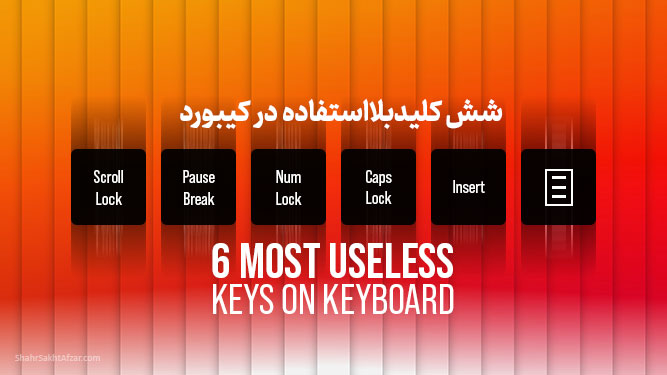
برخی از کلیدهای موجود بر روی کیبورد شما در واقع بازمانده دوران قدیم کامپیوترها هستن، کلیدهایی مثل Scroll Lock، Pause یا Insert که دیگر استفاده چندانی نداشته و تنها جای کلیدهای مفیدتر را اشغال کردهاند. در این مطلب با این کلیدهای کممصرف بیشتر آشنا شده و میفهمیم چرا همچنان بر روی کیبورد هستند؛ علاوه بر این، یاد میگیریم که چطور با یه ابزار ساده ویندوزی میتوانیم از آنها برای عملکردهای کاربردیتر استفاده کنیم.
مقدمه
بهجز کیبوردهای گیمینگ یا مدلهای خاص که ویژگیهای عجیبوغریب دارند، وقتی یک کیبورد یا لپتاپ میخرید دقیقاً میدانید چه چیزی گیرتان خواهد آمد. با اینکه طراحیها کلی این محصولات با یکدیگر متفاوت است، اما چیدمان کلی کلیدها روی کیبورد آنقدر استاندارد شده که تقریباً همه مدلها از یک مجموعه کلید ثابت استفاده میکنند.
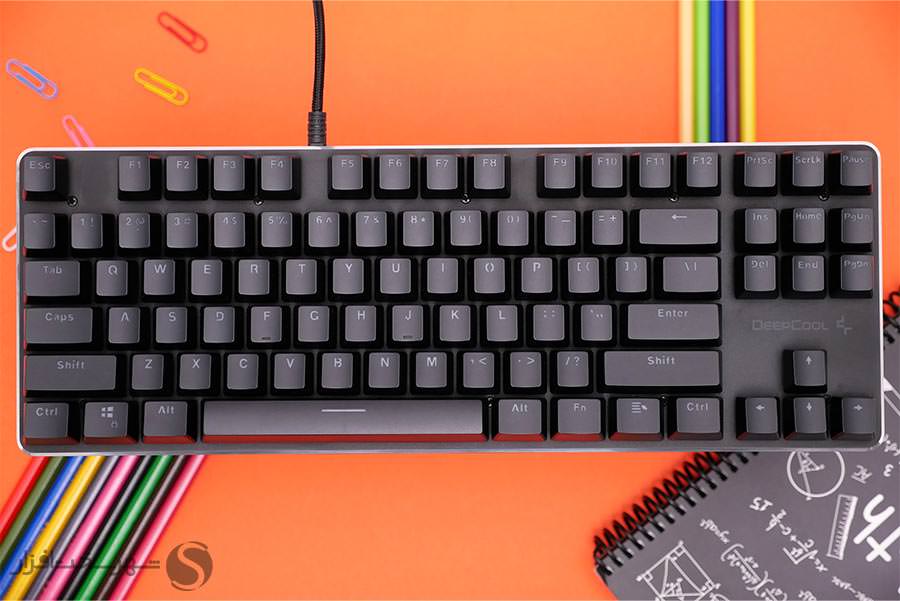
اما سؤال اینجاست: چرا هنوز کلیدهایی روی کیبوردها وجود دارند که عملاً هیچکس از آنها استفاده نمیکند؟ بعضی از این کلیدها کاملاً بیهدف شدهاند و بعضی دیگر فقط مزاحمند و جای کلیدهای کاربردیتر را اشغال کردهاند.
در ادامه این مطلب با برخی از این کلیدها آشنا شده و دلیل وجود آنها از گذشته تا به امروز را مرور میکنیم. در نهایت خواهیم گفت که علیرغم وجود این کلیدها، شما میتوانید استفاده بهتری از آنها داشته باشید.
کلید Scroll Lock
از میان سه کلید معروف «Lock»، شاید کلید Scroll Lock قدیمیترین و کماستفادهترین آنها باشد. در ظاهر این کلید هیچ کاری انجام نمیدهد، اما در واقع یک عملکرد دارد.
این کلید که بر روی برخی کیبوردها ScrLK نامگذاری شده است، نحوه رفتار کلیدهای جهتنما را تغییر میدهد؛ یعنی تصمیم میگیرد که با فشار دادن این کلیدها روی کیبورد، آیتم انتخابشده تغییر کند یا کل صفحه اسکرول شود.
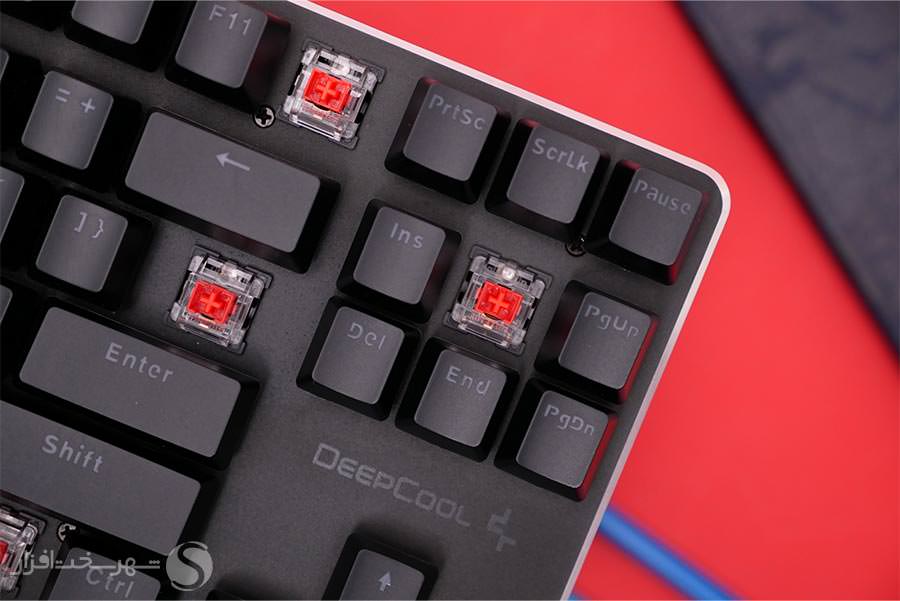
دههها قبل، زمانی که اسکرول کردن محتوای یک برنامه یا پنجره کار سادهای نبود و هنوز اسکرول کردن به یک روش رایج و عادی برای جابهجایی در یک صفحه طولانی تبدیل نشده بود، این کلید ارزش واقعی داشت. در محیطهای متنی یا ترمینالها، کاربر میتوانست با استفاده از این کلید و کلیدهای جهتنما کل صفحه را جابهجا کند.
امروز فقط نرمافزارهای صفحه گسترده (Spreadsheet) از این قابلیت را پشتیبانی میکنند؛ آن تنها بعضی از آنها. به عنوان مثال، نرمافزارهایی همچون Excel و LibreOffice Calc همچنان از Scroll Lock پشتیبانی میکنند، اما Google Sheets و OnlyOffice به عنوان ابزارهایی که طی چند سال اخیر از راه رسیدهاند، امکان استفاده از این ویژگی را ندارند.
اگر با نرمافزار اکسل و فایلهای حجیم سروکار ندارید، این کلید عملاً یک فضای اضافی بیاستفاده و یک LED مزاحم روی کیبورد شماست.
کلید Pause/Break
احتمالاً بارها کلید Pause/Break را فشار دادهاید و تعجب کردهاید که چرا هیچچیزی واقعاً متوقف نمیشود!
اگرچه این کلید همچنان استفادههایی دارد، اما این استفادهها برای عموم مردم کاربردی نیست.
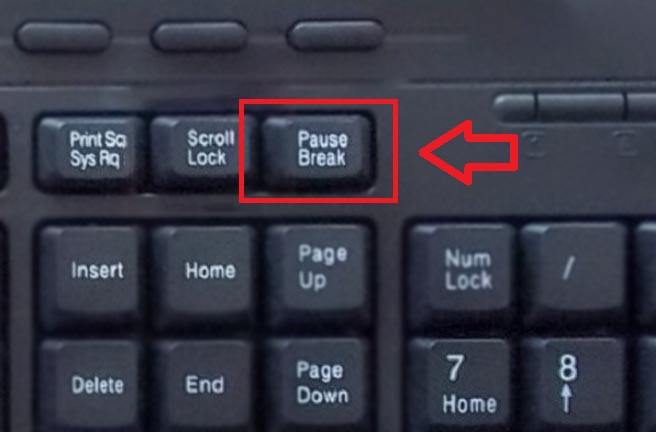
ریشه نام «Break» به دوران تلگراف برمیگردد؛ جایی که قطعکردن لحظهای مدار، راهی برای متوقف کردن فرستنده بود. این مفهوم بعدها وارد دنیای کامپیوتر شد.
البته با پیشرفت فناوری و از راه رسیدن سیستمهای جدید، کاربردهای امروزی این کلید نیز محدود شد.
در حال حاضر تنها کاربردهای این کلید عبارتاند از:
- متوقف کردن متن BIOS هنگام بوت شدن سیستم
- متوقف کردن خروجی Command Prompt یا PowerShell
- وقفه در فرایند Debug یا Build در ابزارهای توسعه و برنامهنویسی مثل Visual Studio
- متوقف کردن برخی بازیهای قدیمی
کاربرد مفید و سریع دیگر این است که با ترکیب کلیدهای Win + Pause/Break میتوانید مستقیم وارد بخش System > About در تنظیمات ویندوز شوید؛ راهی ساده برای دیدن مقدار RAM، مشخصات CPU و نسخه ویندوز.
کلید Insert
کلید Insert احتمالاً آزاردهندهترین کلید روی کیبورد توصیف میشود، چون اگر سهواً آن را فشار دهید، وارد حالت Overtype میشوید. در واقع این کلید وظیفه جابهجایی بین این دو حالت را دارد:
- Insert: تایپ معمولی و اضافهکردن متن در نقطه فعلی
- Overtype: تایپ کردن و جایگزین کردن متن موجود
اما مشکل اصلی کجاست؟ اینکه قابلیت مورد بحث هیچ علامت ظاهری برای نشان دادن وضعیت و حالت فعلی کاربر (فعال/غیرفعال بودن Overtype) ندارد.
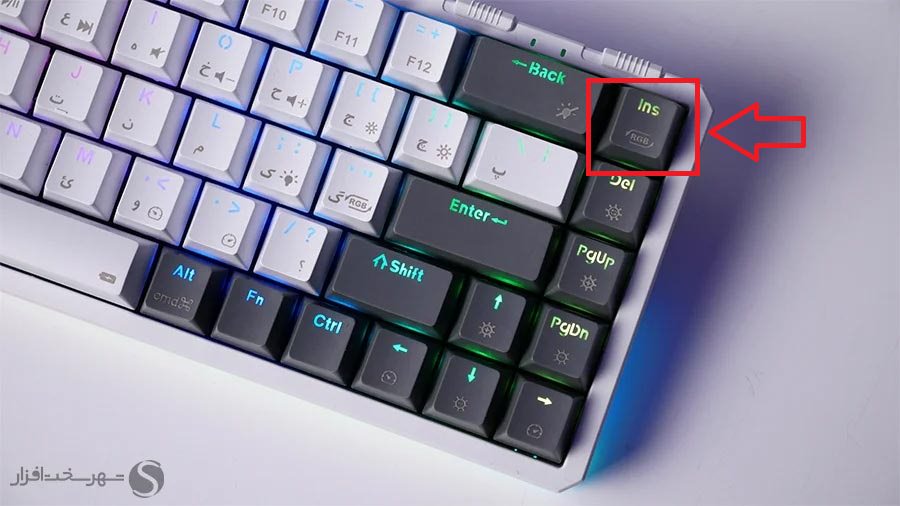
خیلی از اپلیکیشنهای رایج اصلاً از Overtype پشتیبانی نمیکنند و همین باعث شده تا در صورت فعالشدن ناخواسته این قابلیت، با پاک شدن اشتباهی متن و نوشتهها مواجه شده و آن را یک باگ نرمافزاری توصیف کنید.
واقعیت این است که کمتر کسی عمداً از Overtype استفاده میکند. از نظر طراحی مدرن، وجود کلید Insert توجیهی نداشته و بهراحتی میتوانست جای خود را به یک کلید کاربردیتر بدهد؛ مثلاً کلید جستجو یا کلیدی برای Mute تماسهای ویدئویی.
کلید Num Lock
اگر کیبوردتان نام پد (بخش اعداد سمت راست کیبورد) دارد، احتمالاً از آن برای تایپکردن سریع اعداد استفاده میکنید. اما با یک لمس تصادفی کلید Num Lock، این بخش از کیبورد را به مجموعهای از کلیدهای دارای عملکرد متفاوت تبدیل میکند.
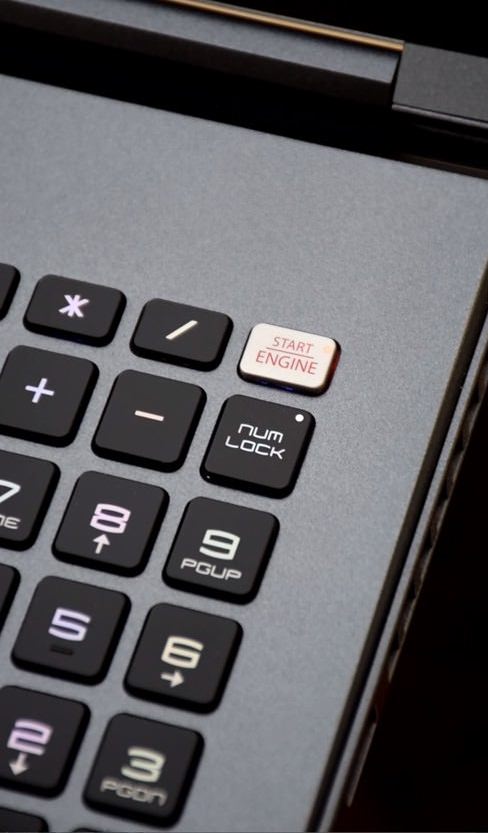
در صورتی که این کلید فشرده شده و غیرفعال شود، کلیدهای 2، 6، 4 و 8 در این بخش به کلیدهای جهتنما تبدیل میشود. کلیدهای 1 و 7 جای خود را به کلیدهای End و Home میدهند. کلیدهای 3 و 9 نیز به کلیدهای Page Down و Page Up تبدیل میشوند. و در آخر، کلیدهای . و 0 نیز به Delete و Insert تبدیل میشود.
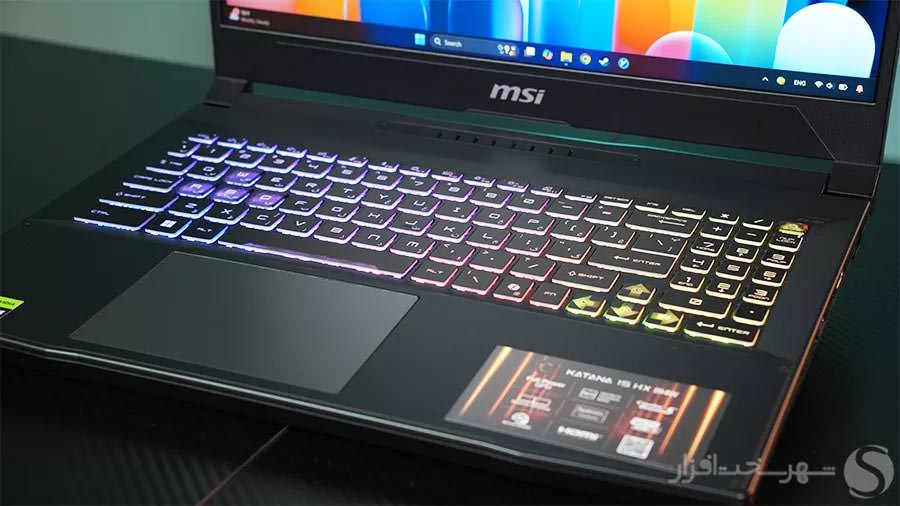
این عملکرد بیشتر به یک میراث تاریخی تبدیل شده و با وجود اضافه شدن کلیدهای مورد بحث به تقریباً تمام کیبوردهای رایج موجود در بازار، کمتر کسی تمایل به غیرفعال کردن Num Lock و استفاده از کلیدهای این بخش برای عملکردهای دیگر دارد.
کلید Menu
کلید Menu یکی دیگر از بازماندههای عصر کامپیوترهای خانگی اولیه محسوب میشود. معمولاً این کلید در کنار کلید Windows سمت راست قرار دارد و عملکردش دقیقاً همان راست کلیک موس است؛ یعنی باز کردن منوی زمینه (Context Menu) است.
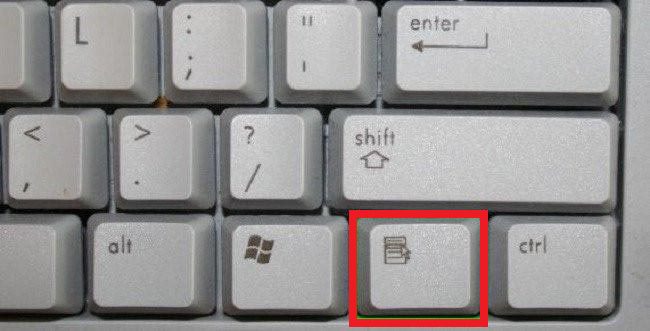
با این حال، امروزه این کلید کاربردها دیگری دارد که عبارتاند از:
- سادهسازی روند استفاده از کامپیوتر برای افراد دارای محدودیت حرکتی
- مناسب استفاده در زمانی که موس خراب شده است
- جایگزین شدن با میانبر Shift + F10
با اینکه وجود یک کلید اختصاصی برای Context Menu در گذشته مفید بوده است، اما امروزه به یک کلید غیرضروری تبدیل شده و میتوان آنها را با گزینههای کاربردی و جدید جایگزین کرد. البته در سالهای اخیر و با روی کار آمدن لپتاپهای مجهز به هوش مصنوعی، این کلید با کلید Copilot جایگزین شده است.
نکته جالب آن است که وجود کلید اختصاصی برای Copilot هم چندان ضروری نیست، چرا که میتوانید با کلیدهای ترکیبی Win + C نیز این ویژگی را فعال کنید.
کلید Caps Lock
و در نهایت میرسیم به کابوس همیشگی، کلید Caps Lock. این کلید متخصص خراب کردن رمز عبور و متنهای انگلیسی محسوب میشود.
ریشه Caps Lock به ماشینتحریرها برمیگردد؛ جایی که نگهداشتن دستی Shift کار دشواری بود و یک مکانیزم قفل شونده برای تایپ طولانی حروف بزرگ لازم بود. بر همین اساس در ماشین تحریرهای پیشرفته این دکمه اضافه شد.
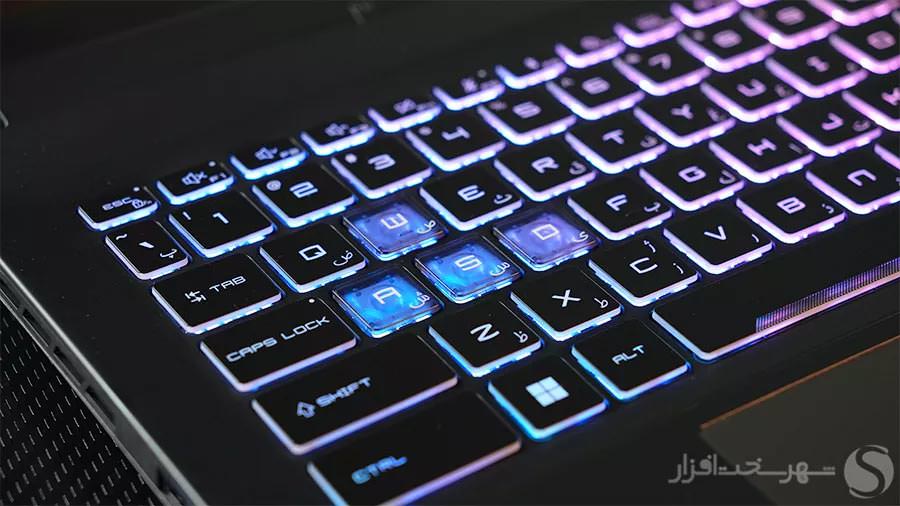
اما اکنون به نقطهای از تاریخ رسیدهایم که این کلید به جز موارد خاص، دیگر کاربردی نبوده و میتوان آن را جایگزین کرد.
جالب اینکه گوگل روی Chromebookهای خود کلید Caps Lock را حذف کرده و بهجای آن کلید Search را جایگزین کرده است. اگرچه با ترکیب یک میانبر هنوز هم امکان فعالکردن Caps Lock در این دستگاهها وجود دارد، اما دیگر بهصورت تصادفی فعال نخواهند شد.
کلیدها را میتوانید بازطراحی کنید (Remap)
خوشبختانه پیشرفت فناوری باعث شده تا شما مجبور به تحمل کلیدهای کممصرف و بلااستفاده خود نباشید. تقریباً تمام کیبوردهای امروزی قابلیت تغییر رفتار کلیدها و ایجاد میانبرها اختصاصی را دارند. این کار نهتنها آسان است، بلکه برای بسیاری از کاربران تجربه کار با سیستم را بسیار راحتتر و سریعتر میکند.
سادهترین ابزار برای این کار Keyboard Manager در مجموعه ابزارهای PowerToys مایکروسافت است. با این ابزار میتوانید مشخص کنید هر کلید دقیقاً چه کاری انجام دهد، میانبرهای جدید بسازید، یا حتی تعیین کنید که برخی میانبرها فقط در یک برنامه خاص فعال باشند. این آزادی عمل باعث میشود کیبورد شما واقعاً مطابق نیازهایتان رفتار کند، نه بر اساس استانداردهای قدیمی و ثابت.
برای مثال، بسیاری از کاربران حرفهای و برنامهنویسها ترجیح میدهند جای کلیدهای Ctrl و Caps Lock را عوض کنند تا دسترسی به Ctrl راحتتر شود. بعضیها هم کلید Insert را که معمولاً فقط دردسر درست میکند، به یک کلید کاربردیتر تبدیل میکنند؛ مثلاً کلیدی برای جستجو، Mute کردن میکروفن هنگام تماس ویدئویی یا اجرای یک ابزار خاص. حتی کلید Menu را میتوان به یک میانبر سریع تبدیل کرد؛ مثلاً کلیدی برای باز کردن Snipping Tool یا فعال کردن یک ماکرو آماده.
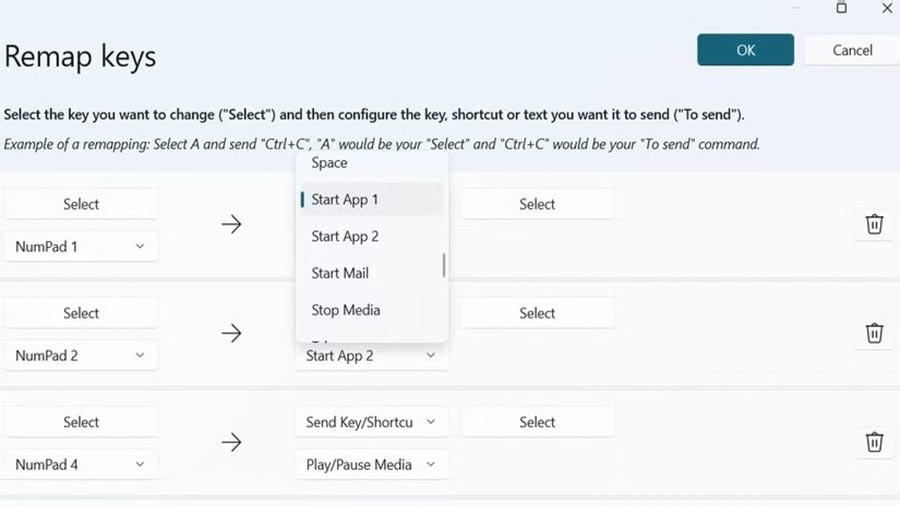
در نهایت شما میتوانید کلیدهایی که سالهاست بهصورت پیشفرض روی کیبوردها باقی ماندهاند و در سیستمهای مدرن امروزی چندان کاربردی نیستند را به ابزارهایی تبدیل کنید که واقعاً در کار روزمره به درد میخورند. کیبوردی که با نیازهای شما همخوان باشد، تجربه کاری شما را به شکل محسوسی سریعتر، دقیقتر و لذتبخشتر میکند.
جمعبندی
هر کلید روی کیبورد زمانی برای خودش یک دلیل منطقی و کاربرد عملی داشته، اما بسیاری از آن نیازها سالهاست از بین رفتهاند. بخش بزرگی از چیدمان فعلی کیبوردها صرفاً میراث دوران کامپیوترهای ابتدایی، ماشینتحریرها و سیستمعاملهای قدیمی است؛ دورهای که محدودیتهای سختافزاری تعیین میکرد چه کلیدهایی باید وجود داشته باشند.
اما امروزه با وجود برنامههای پیشرفته، موسهای مدرن، میانبرهای هوشمند و روشهای بهتر برای کنترل سیستم، خیلی از این کلیدها عملاً نقش خود را از دست دادهاند و فقط جای کلیدهای کاربردیتر را اشغال کردهاند.
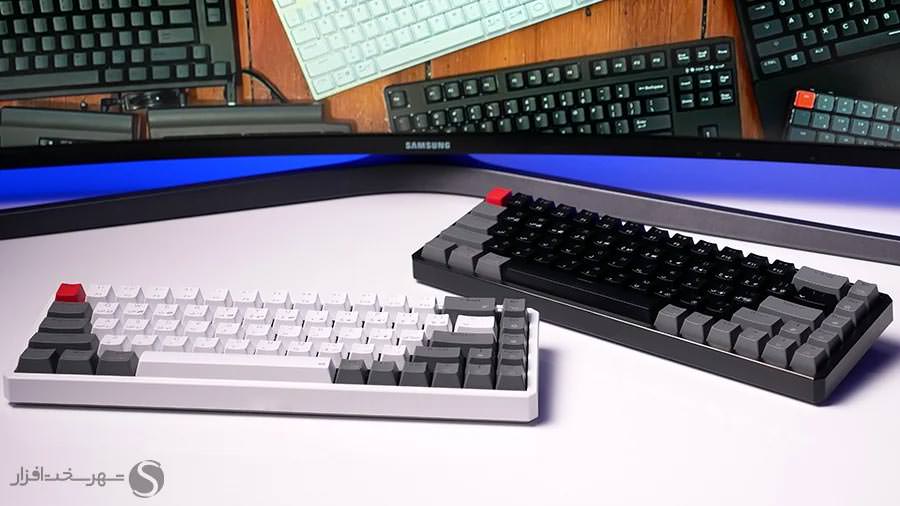
با ابزارهای سادهای مثل PowerToys میتوانید دقیقاً همان کیبوردی را بسازید که به شیوه کار شما نزدیک است. چه بخواهید سرعت تایپتان بیشتر شود، چه بخواهید به میانبرهای ضروری سریعتر برسید یا حتی فقط بخواهید از شر کلیدهای مزاحم خلاص شوید، شخصیسازی کیبورد یکی از بهترین تغییراتی است که میتوانید در تجربه روزمرهتان ایجاد کنید.
در نهایت، کیبورد باید مطابق نیازهای شما رفتار کند، نه بر اساس استانداردهایی که دههها پیش تعریف شدهاند.






نظر خود را اضافه کنید.
برای ارسال نظر وارد شوید
ارسال نظر بدون عضویت در سایت