
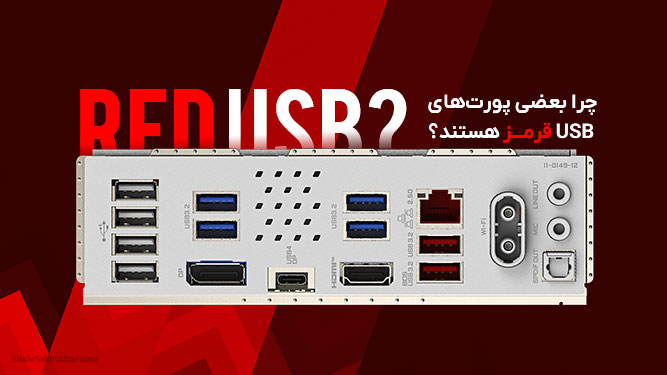
برای اتصال فلش درایو یا یک قطعه جانبی به سیستم، کدام درگاه USB را انتخاب میکنید؟ آیا تا به حال توجه کردهاید که رنگ بخش پلاستیکی داخل درگاههای USB همیشه مشکی نیست و میتوان انواع درگاههای با رنگ سفید، آبی و حتی قرمز را هم روی لپتاپ یا پشت مادربرد پیدا کرد. اما این رنگها چه معنایی دارند و چرا باید به آنها توجه داشت؟
مقدمه
در نگاه اول، تقریباً همه پورتهای USB به خصوص پورتهای USB Type-A برای کاربران، یک چیز هستند، از پورتهای پشت تلویزیون گرفته تا پورتهای روی سیستم پخش خودرو. حتی برخی کاربران این پورتها را شاید فقط بار اول، هنگام خرید دستگاه مشاهده کرده باشند و پس از اتصال کابل یا دستگاه به آن، دیگر رنگ آن را ندیده باشید.
اما کاربرانی که کنجکاوی بیشتری داشته باشند، حتماً متوجه تفاوت رنگ برخی از این پورتها شدهاند که خصوصاً در سیستمهای کامپیوتری جدیدتر، رنگهای مختلفی مانند سفید، مشکی، آبی و قرمز دارند. در این مورد باید گفت این رنگها برای زیبایی ظاهری نیستند و هر رنگ پورت، (نه همیشه!) معنای خاصی دارد و در واقع این رنگ، به نسل و نسخه این پورت اشاره دارد.
رنگهای مختلف USB
معمولاً رنگ سفید، نشانگر USB 1.1 است که بسیار قدیمی هستند و سرعت کمتری را ارائه میکنند. پس از آن USB 2.0 را داریم که معمولاً با رنگ مشکی شناخته میشوند و رایجترین نسخه USB هستند. سپس به USBهای آبی رنگ میرسیم که به نسخه سوم (USB 3.0) اشاره دارند و سرعت نسبتاً بالاتری را ارائه میکنند.
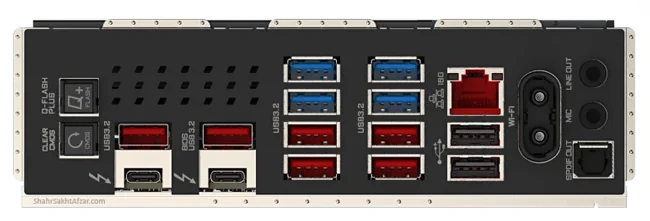
پورتهای USB قرمز رنگ، سریعتر با توان شارژ بالاتر
این رنگ USB که معمولاً از نوع Type-A و گاهاً Type-C هستند، بیشتر روی مادربردهای جدید یا لپتاپهای گیمینگ قرار دارند و کمتر بین کاربران عادی رایج هستند. به طور خلاصه میتوان گفت که این پورتها نشانگر USB 3.1 Gen2 یا USB 3.2 هستند و نسبت به سایر نسخهها، توان شارژ و سرعت بالاتری دارند.
این پورتها توانایی ارائه سرعتی تا 10 یا حتی 20 گیگابیتبرثانیه را دارند، یعنی نزدیک به 2 برابر USB 3.0. این موضوع باعث میشود که پورتهای قرمز رنگ تفاوت چشمگیری را در سرعت انتقال داده بین حافظههای سریع مانند SSD یا تجهیزات گیمینگ با عملکرد بالا، رقم بزنند. همچنین در برخی مادربردهای گیمینگ، این پورتها برای تجهیزات با تاخیر کم بهینه شدهاند و تجربه گیمینگ سریع و حرفهای را برای کاربر به همراه دارند.
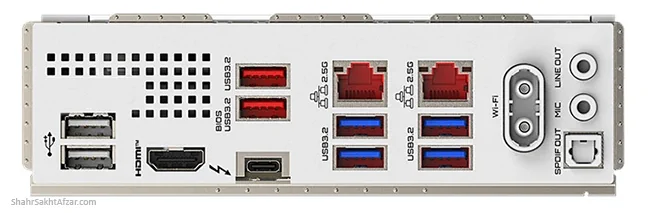
در ادامه باید گفت که سرعت بالاتر، تنها مزیت این پورتها نیست و پورتهای قرمز رنگ توانایی شارژ بیشتری را نیز دارند و برای شارژ دستگاههای جدیدتر که نیاز به شارژ سریعتری دارند مناسب هستند. همچنین برخی از این پورتها به قابلیت Always-On یا Charging مجهز هستند که به معنی امکان شارژ همیشگی را دارند. بدین معنی که حتی وقتی کامپیوتر شما خاموش است، این پورتها توانایی شارژ دستگاه متصل شده را دارند.
رنگ همه چیز نیست!
اگرچه رنگ نشانگر مفیدی برای تشخیص نسخه USB است، اما نمیتوان گفت که صد درصد قابل اعتماد است چرا که نسخههای USB توسط انجمن اجرایی USB (USB Implementers Forum) استانداردسازی شدهاند و سرعت، قدرت و قابلیتهای آنها مشخص شده است. اما این انجمن مقرراتی را برای رنگ آنها وضع نکرده است. این بدین معناست که سازندگان، میتوانند پورت USB را به هر رنگی که میخواهند تغییر دهند و لزومی به رعایت قاعدهای که بالا گفته شد نیست!
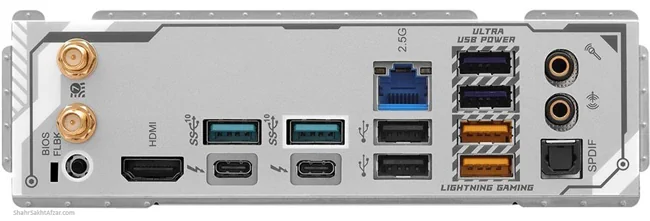
بنابر این ممکن است پورت USB قرمز رنگ روی یک دستگاه به معنی نسخه USB 3.2 باشد، در حالی که روی دستگاهی دیگر، این پورت از نسخههای قدیمیتر باشد و فقط برای هماهنگی با رنگ دستگاه، قرمز رنگ شده باشد. اگرچه این اتفاق کمتر رخ میدهد و معمولاً برندهای مشهور، قاعده رنگها را رعایت میکنند.
روشی بهتر برای تشخیص نسخه USB
با توجه به موضوعی که در بالا به آن اشاره شد، رنگ پورت USB روشی همیشه صحیح برای تشخیص نسخه USB نیست و بهتر است برای شناسایی نسخه پورت به روشهای دیگری روی آورد.
بهترین گزینه، مراجعه به وبسایت سازنده یا دفترچه راهنمای محصول است که معمولاً به صورت کامل نسخه و قابلیتهای پورت USB را در آنجا درج میکنند.
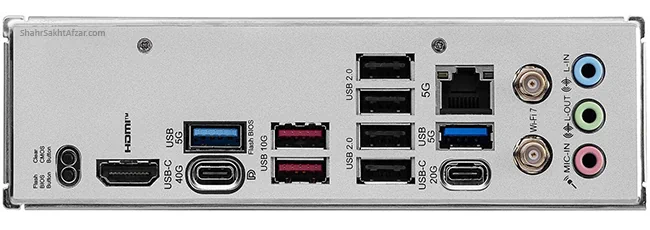
روشی دیگر که شاید برای همه محصولات امکانپذیر نباشد، اما معمولاً برای مادربردها و لپتاپها قابل استفاده است، توجه به علامت پرینت یا لیزر شده کنار پورتها است. این علائم که معمولاً SS (SuperSpeed) یا 10 به معنی 10Gbps هستند، نشانگر سرعت آن پورت هستند. همچنین در برخی موارد، علامت فلش رعدوبرق نیز درج شده که نشانگر قابلیت Power Delivery آن پورت است.
دستگاههای مجهز به پورت قرمز رنگ
همانطور که در ابتدای مطلب گفته شد، پورتهای قرمز رنگ، نسبت به سایر رنگها کمتر رایج هستند و بیشتر در دستگاه و سختافزارهای رده بالا یا حرفهای و مدرن یافت میشوند.
این پورتها که معمولاً در لپتاپهای گیمینگ یا مادربردهای سطح بالای برندهایی نظیر MSI، Dell، گیگابایت و Acer یافت میشوند، نشانگر ارتباط سرعت بالا یا شارژ همیشه روشن هستند.
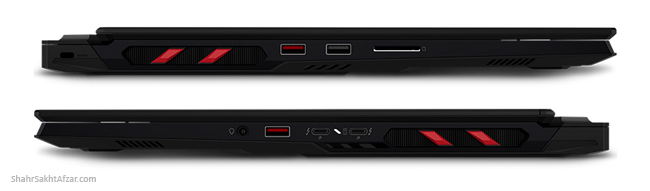
همچنین ممکن است این پورتها را در برخی شارژرها یا حتی پریزهای دیواری مشاهده کنید که معمولاً نشانگر شارژ توان بالا یا شارژ سریع هستند، اما به یاد داشته باشید، رنگ پورت به تنهایی، به معنی سریعتر یا بالا بودن توان آن نیست.
در همین رابطه بخوانید:
- تفاوتها و شباهت های USB 3 و USB 4 چیست و هر کدام چه کاربردی دارند؟
- تفاوت USB-C و USB3 چیست و از هر کدام در چه موارد استفاده میشود؟
در نهایت باید گفت که این پورتها اگرچه در دستگاههای کمتری یافت میشوند، اما با پیشرفت فناوری و مدرن شدن دستگاهها احتمالاً در آینده در مکانهای بیشتری شاهد آنها باشیم.
پیشنهاد ما این است که اگر دستگاه شما به آنها مجهز است، بهتر است در صورت امکان، آن را خالی بگذارید و تنها برای ارتباط پرسرعت مانند اتصال SSD یا انتقال دادههای حجیم از آنها استفاده کنید. همچنین اگر خواهان شارژ سریع یا همیشگی برخی گجتها و دستگاهها (البته اگر از قابلیت مورد نیاز بهره میبرند) هستید، میتوانید از این پورتها استفاده کنید.
جدول راهنمای پورتهای USB و کاربردها
این جدول بر اساس اطلاعات ارائه شده در متن شما تهیه شده و سعی دارد تا کاربردها، فناوریها و نحوه استفاده بهینه از هر نوع پورت USB را مشخص کند.
|
رنگ پورت USB |
نسخه USB احتمالی |
فناوری و ویژگیها |
کاربردها و نحوه استفاده بهینه |
نکات مهم |
|---|---|---|---|---|
|
سفید |
USB 1.1 |
سرعت پایین (حداکثر 12 مگابیت بر ثانیه) |
اتصال دستگاههای بسیار قدیمی مانند اسکنرها یا پرینترهای قدیمی. توصیه نمیشود برای انتقال دادههای مدرن. |
بسیار قدیمی و کم سرعت. |
|
مشکی |
USB 2.0 |
سرعت نسبتاً پایین (حداکثر 480 مگابیت بر ثانیه) |
اتصال فلش درایوها، ماوس، کیبورد، پرینترها، و سایر دستگاههای جانبی. |
رایجترین نسخه USB، مناسب برای دستگاههای غیر حساس به سرعت. |
|
آبی |
USB 3.0 / USB 3.1 Gen 1 |
سرعت بالا (حداکثر 5 گیگابیت بر ثانیه) |
اتصال هارد اکسترنال، دوربینهای فیلمبرداری، دستگاههای ذخیرهسازی پرسرعت. |
انتقال دادههای حجیم و سریع. |
|
قرمز |
USB 3.1 Gen 2 / USB 3.2 |
سرعت بسیار بالا (حداکثر 10-20 گیگابیت بر ثانیه) |
اتصال SSDهای پرسرعت، تجهیزات گیمینگ، دستگاههایی که نیاز به شارژ سریع دارند. |
بالاترین سرعت انتقال داده و توان شارژ بالا. بهینه برای گیمینگ و انتقال فایلهای بزرگ. |
جمعبندی نهایی
در خصوص رنگ درگاه USB باید توجه داشت که این پارامتر، همیشه نشاندهنده نسخه درگاه نیست و سازندگان میتوانند از هر رنگی برای پورتهای USB استفاده کنند. بنابراین، رنگ تنها یک راهنمایی است و نباید به آن اعتماد کامل کرد.
بهترین راه برای شناسایی نسخه USB، مراجعه به وبسایت سازنده یا دفترچه راهنمای محصول است.
اگر میخواهید سریعترین درگاه برای اتصال قطعات جانبی جدیدتر را پیدا کنید، به دنبال علائم "SS" (SuperSpeed) یا اعداد (مانند 10Gbps) کنار پورتها باشید.
علامت فلش رعدوبرق یا PD، نشاندهنده قابلیت Power Delivery است که امکان شارژ سریع را فراهم میکند.
اگر دستگاه شما دارای پورت قرمز رنگ است، سعی کنید آن را برای کارهایی که نیاز به سرعت بالا دارند یا دستگاههایی که نیاز به شارژ سریع دارند استفاده کنید.









نظر خود را اضافه کنید.
برای ارسال نظر وارد شوید
ارسال نظر بدون عضویت در سایت