
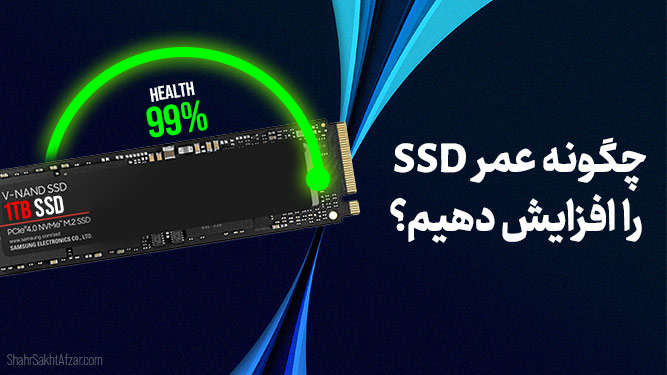
حافظههای SSD اگرچه قابل اتکاتر از هارددیسکها هستند، اما باز هم عمر مشخصی دارند که بسته به نحوه استفاده شما از آنها میتواند کوتاهتر یا طولانیتر شود. در ادامه، با ما همراه باشید تا در ادامه، چند نکته را برای افزایش عمر SSD به شما بگوییم.
مقدمه
حافظه SSD، به دلیل اینکه قطعات مکانیکی ندارند، نسبت به هارددیسکها عمر طولانیتری دارند. اما با این وجود باز هم عمر مشخصی دارند. این عمر معمولاً به تعداد چرخه نوشتن روی آنها بستگی دارد. بدین معنی که با هربار ذخیره فایل یا جابهجایی اطلاعات، از عمر آن (بسیار کم) کاسته میشود.
معمولاً SSDهای رده مصرف کننده عادی، دارای 500 الی 3000 چرخه برای هر سلول را دارند. بدین معنی که حافظه SSD میتواند قبل از به پایان رسیدن عمرش، بین 150 الی 600 ترابایت داده را بنویسد.
همچنین یکی از نقاط ضعف SSDها، عدم بروز نشانههای مشخص برای اتمام عمر آنهاست. برای مثال، هارد دیسک در زمان نزدیک شدن به روزهای آخر عمرش، صداهای غیرعادی مانند کلیک یا خشخش میدهند و به شما فرصت انتقال فایلها را میدهند. اما در SSDها اینگونه نیست و در صورت پایان عمر SSD به ندرت فرصت دارید که فایلهای خود را از روی آن بردارید چرا که به صورت ناگهانی خاموش میشود و راهی برای ریکاوری آن وجود ندارد.
از این رو در ادامه به شما چند ترفند را آموزش خواهیم داد که به کمک آنها میتوانید عمر SSDخود را افزایش دهید.
Automatic Defragmentation را همین حالا خاموش کنید
اگر از کاربران نسبتاً کنجکاو ویندوز XP بوده باشید، حتماً با قابلیت Defragmentation آن آشنا هستید. قابلیتی که مخصوص هارددیسک بود و فایلهای غیر متراکم را روی هارددیسک متراکم میکرد تا دسترسی فیزیکی (رفت و آمد هد هارددیسک) به این فایلها روی هارد دیسک سریعتر و بهینهتر شود.
اما این قابلیت برای SSD سودی ندارد چرا که طراحی SSD به گونهای است که فایل غیر متراکم برای آن ضرری ندارد و دسترسی به فایل غیرمتراکم برای آن همانند فایل متراکم است. اما در سمت دیگر، این قابلیت میتواند باعث کاهش عمر SSD شود چرا که این قابلیت باعث میشود دادههای زیادی روی SSD جابهجا شوند و از چرخههای باقیمانده SSD کاسته شود.
متاسفانه سیستم عامل ویندوز هنوز این قابلیت را به صورت خودکار برای بسیاری از SSDها فعال میکند که باعث کاهش عمر این درایو میشود. از این رو بهتر است که این قابلیت ویندوز را برای SSD خود خاموش کنید.
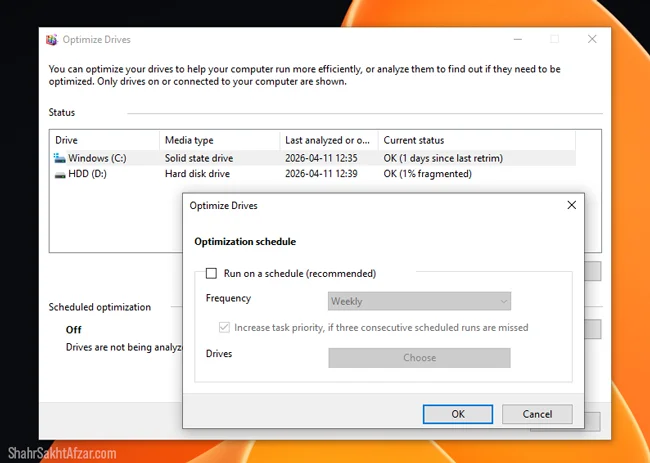
- ابتدا با زدن کلیدهای ترکیبی Win+S عبارت Defragment and Optimize Drives را جستجو کنید.
- سپس در صفحه باز شده، پس از انتخاب درایو SSD خود، کلید Change Settings را بزنید و سپس در صفحه جدید، گزینه Run on a schedule را خاموش کنید و سپس Ok را بزنید.
Write-Caching ویندوز را برای افزایش عمر SSDتنظیم کنید
ویندوز به یک قابلیت مخفی مجهز است که تعیین میکند اطلاعات هر چند وقت یکبار روی حافظه SSD نوشته شوند. این قابلیت در اصل افزایش عملکرد را به افزایش عمر درایو ترجیح میدهد، اما با یک تنظیم ساده، میتواند این موضوع را برعکس کرد.
قابلیت Write-Caching به صورت موقت دادهها را در قالبهای بهینه روی RAM نگه میدارد و سپس آنها را روی SSD مینویسد. بدون این قابلیت، ویندوز هر تغییر در دادهها را به سرعت روی SSD مینویسد و باعث افزایش چرخههای نوشتن میشود که در نهایت به مرگ زودهنگام SSD منجر میشود.
در تنظیمات این قابلیت، گزینهای به نام write-cache buffer flushing وجود دارد که در صورت روشن بودن، به ویندوز اجازه میدهد تا فایلهای کش خود را روی SSD به صورت مستمر ثبت کند. این کار باعث میشود تا در مواقع اضطراری مانند قطع برق، دادهها از دست نروند و در راهاندازی بعدی سیستم، قابل بازیافت باشند.ندازی بز
اگرچه این یک قابلیت مفید است، اما در صورتی که از سیستم مجهز به UPS یا لپتاپ باتری دار استفاده میکنید، این قابلیت تنها عمر SSD شما را کاهش میدهد.
در صورتی که از افزایش عمر SSD بیش از نگهاشتن لحظهای کش ویندوز برای شما مهم است، میتوانید با انجام تنظیمات زیر، از کاهش بیهوده عمر SSD جلوگیری کنید:
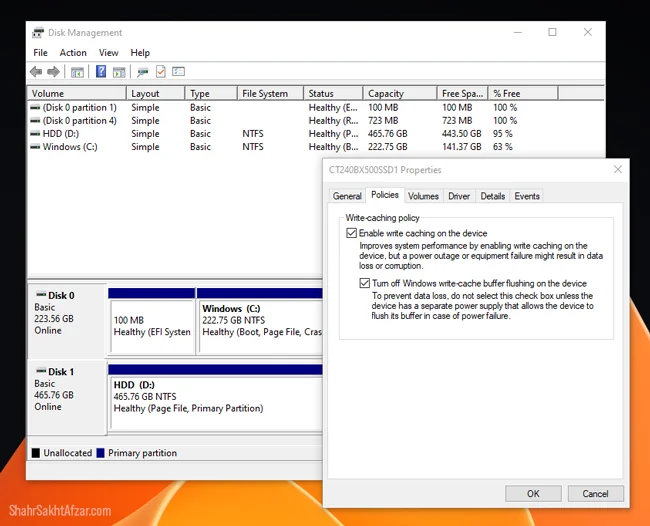
- روی Start کلیک راست کنید و گزینه Disk Management را انتخاب کنید.
- سپس در صفحه جدید، از بخش پایینی (توجه کنید که روی لیست پایین، نه بالا!) روی درایو SSD کلیک راست کنید و گزینه Properties را انتخاب کنید.
- سپس از تب Policies گزینه Enable write caching on the device را روشن کنید.
- اکنون اگه سیستم شما به برق اضطراری یا باتری (لپتاپ) مجهز است، گزینه دوم یعنی Turn off Windows write-cache buffer flushing را نیز روشن کنید و Ok را بزنید.
مسیر این قابلیتهای ویندوز را تغییر دهید
در کنار فایلهایی که شما روی درایو خود ذخیره میکنید، ویندوز نیز به قابلیتهایی مجهز است که به صورت مدام روی درایو شما فایل ذخیره میکنند.
یکی از این قابلیتها، Windows Page File یا همان حافظه مجازی است که روزانه چندین گیگابایت را روی SSD شما ذخیره میکند. همچنین فایلهای موقت نیز از این دسته قابلیتها هستند که با ذخیره سازی موقت فایلهایی نظیر دادههای نصبی، دانلودهای مرورگر، باعث کاهش عمر SSD شما میشوند.
اگر روی سیستمتان یک هارددیسک دارید، میتوانید مسیر ذخیرهسازی این قابلیتها را به آن انتقال دهید تا عمر SSD شما بیشتر شود:
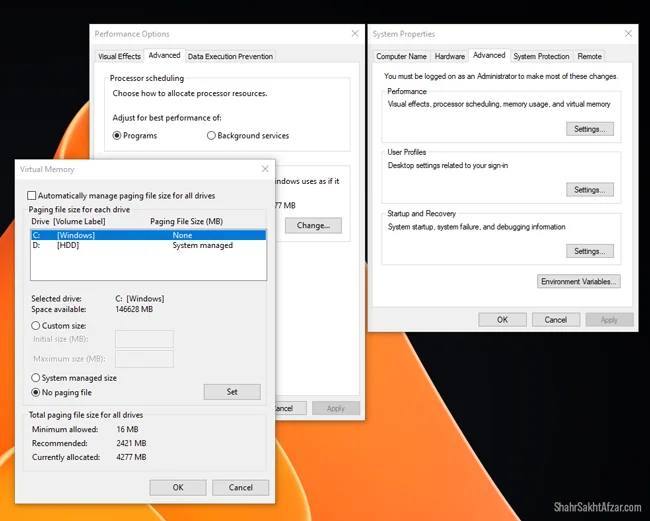
- کلیدهای ترکیبی Win+R را بزنید و عبارت sysdm.cpl را تایپ و وارد کنید.
- در صفحه بازشده، از تب Advanced، بخش Performance، کلید Settings را بزنید.
- در صفحه جدید، دوباره به تب Advanced بروید و از بخش Virtual Memory کلید Change را بزنید.
- اکنون در صفحه جدید، SSD خود را انتخاب کنید و پس از انتخاب گزینه No Paging File کلید Set را بزنید. همچنین میتوانید با انتخاب هارددیسک خود و انتخاب گزینه System managed size و سپس کلید Set مسیر فایلهای Paging را روی هارد دیسک قرار دهید.
از سایر نکاتی که میتواند به افزایش عمر SSD کمک کند، کاهش میزان ذخیره کش مرورگر وب است که میتوان از تنظیمات مرورگر آن را تغییر داد. همچنین میتوانید با محدود کردن ایندکس فایلهای Windows Search به تنها فولدرهای خاص، به کاهش چرخههای نوشتاری SSD کمک کنید.
استفاده ازابزارهای پایش سلامتی SSD
در بالا گفتیم که SSDها نشانههای خاصی برای اخطار اتمام عمر ندارند، اما این بدین معنی نیست که هیچ راهی برای فهمیدن سلامتی آنها وجود ندارد. در واقع استفاده از ابزارهای پایش سلامتی SSD میتواند از فاجعه از دست رفتن کامل اطلاعات جلوگیری کند و به شما اعلام کند که زمان تهیه پشتیبان از اطلاعات است.
مشهورترین ابزار در این زمینه، CrystalDiskInfo است که هم رایگان، هم سبک و هم رابط کاربری ساده و قابل درکی دارد. این ابزار قابلیتهای دیگری مانند نمایش سلامت درایو، دمای درایو، زمان روشن بودن درایو و میزان TBW (میزان ترابایت نوشته شده) SSD شما را نمایش دهد.
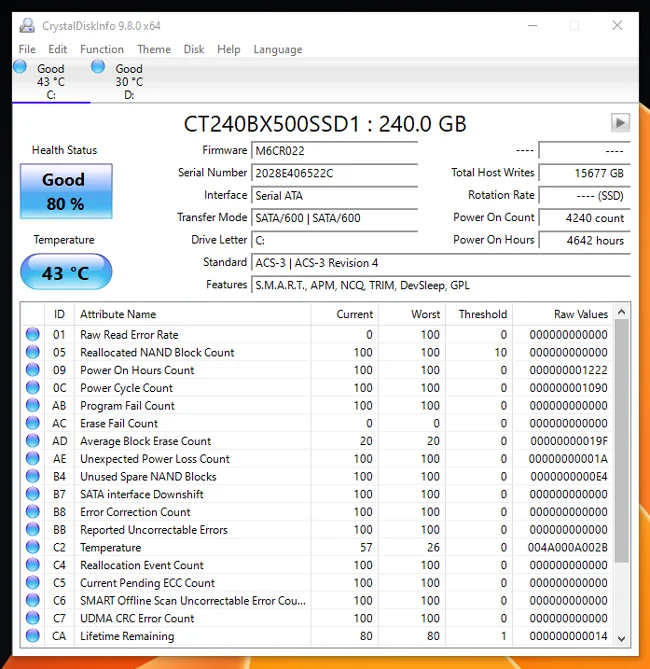
البته این نرمافزار، تنها ابزار موجود برای این کار نیست و شما میتوانید از ابزارهای ویژه برند سازنده SSD خود نیز استفاده کنید که معمولاً از طریق سایت سازنده قابل دانلود و نصب هستند:
- Samsung Magician Software
- Crucial Storage Executive
- Corsair SSD Toolbox (search for the tool in the search bar)
- Seagate SeaTools
- ADATA SSD Toolbox
- Western Digital SSD Dashboard
- SanDisk SSD Dashboard
- Intel Memory and Storage Tool
- Kingston SSD Manager
شاید اکنون این سوال در ذهنتان پیش آمده باشد که در این نرمافزارها به دنبال چه چیزی باشم و باید چه مقداری باشد؟ جواب شما ساده است: توجه به علائم حیاتی درایو.
از این موارد، سه علامت از همه مهمتر هستند:
درصد سلامتی درایو: معمولاً بالای 90 درصد سلامتی برای درایو خوب است، اما اگر این درصد روی 90 یا کمتر باشد، باید کمکم به فکر خرید درایوی جدید باشید.
دمای درایو: دما معمولاً باید کمتر از 70 درجه باشد و اگر هم به بالاتر این دما رسید، باید برای مدت کوتاهی (در زمان استفاده) باشد.
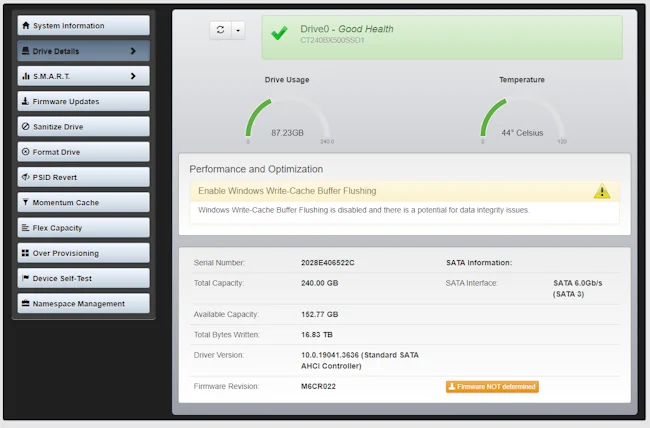
تعداد سکتورهای بازاختصاص داده شده: این مشخصه که با نام Reallocated Sector Count یا Reallocated NAND Block Count در نرمافزارهای دیده میشود، باید صفر باشد.
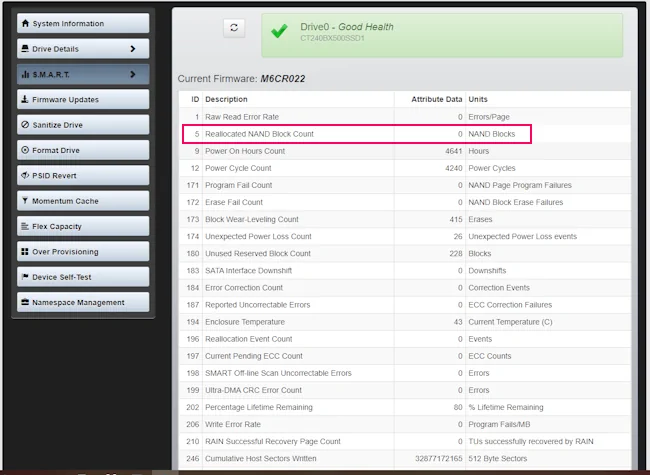
آشنایی با TBW
یکی از مهمترین فاکتورهایی که هم هنگام خرید، هم هنگام استفاده از SSD باید به آن توجه داشت، مقدار TBW یا همان Total Bytes Writen است. این مشخصه به معنی مقدار تضمین شده دادهای است که قبل از خراب شدن SSD میتوانید روی آن بنویسید. برای مثال، SSDهای یک ترابایتی عادی بازار معمولاً 600 TBW دارند، بدین معنی که شما میتوانید تا 600 ترابایت را روی آنها بنویسید بدون اینکه مشکلی پیش آید. بنابر این در صورتی در نرمافزار مشاهده کردید که عدد SSD شما به عدد اعلام شده از سوی شرکت نزدیک شده است، بهتر از به فکر خرید یک SSD جدید باشید.
در همین رابطه بخوانید:
- TeraByte Writen چیست و چگونه مقدار TBW برای SSD خود را بفهمیم؟ [تماشا کنید]
- حافظه اس اس دی (SSD) چیست؟ مقایسه انواع SSD
- معرفی انواع تراشه حافظه SSD و روش کار آن
جمعبندی
در نهایت باید گفت اگرچه سازندگان SSD ترجیح میدهند که درایو خود را هر چند سال یکبار تعویض کنید، اما میتوانید با انجام برخی تنظیمات مانند، خاموش کردن Automatic Defragmentation، تنظیم صحیح Write-Caching، تغییر مسیر قابلیتهای ویندوز که قاتل SSD هستند، عمر آن را افزایش دهید.
همچنین بهتر است منتظر نمایان شدن نشانههای مرگ SSD نباشید و همیشه با پایش سلامتی و دمای درایو، در صورتی که سلامتی آن به 80 یا حتی 85 درصد رسیده و یا این درصد را از چرخه تعیین شده را طی کرده، آن را جایگزین کنید.










نظر خود را اضافه کنید.
برای ارسال نظر وارد شوید
ارسال نظر بدون عضویت در سایت