
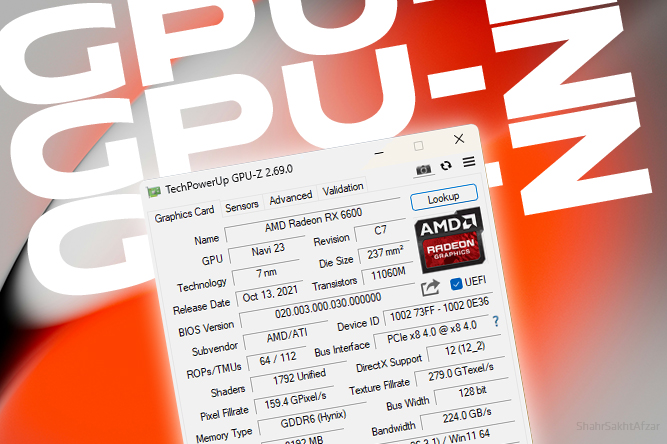
اگر اهل بازی، تدوین ویدیو، طراحی سهبعدی یا حتی استخراج ارز دیجیتال باشید، کارت گرافیک یکی از مهمترین قطعات کامپیوتر شماست. اما خیلی از کاربران فقط مدل کارت گرافیک را میدانند و اطلاعات دقیقی از عملکرد واقعی GPU سیستم خود ندارند. اینجاست که نرمافزار GPU-Z به عنوان یکی از کاربردیترین ابزارها وارد میدان میشود.
فهرست مطالب این مقاله:
- پیشینه نرم افزار GPU-Z
- آموزش دانلود و نصب GPU-Z
- آشنایی با محیط نرم افزار GPU-Z
- امنیت GPU-Z و کاربرد آن
مقدمه
GPU-Z برنامهای سبک و رایگان است که اطلاعات بسیار دقیقی از کارت گرافیک سیستم نمایش میدهد. از مدل دقیق GPU و نوع حافظه گرفته تا دمای لحظهای، سرعت فن، مصرف برق و حتی وضعیت درایورها را میتوان با این نرمافزار مشاهده کرد.
بسیاری از گیمرها و کاربران حرفهای از GPU-Z برای کنترل دمای کارت گرافیک، تست سلامت GPU و بررسی عملکرد سیستم هنگام اجرای بازی یا رندر استفاده میکنند. در این مقاله، آموزش کامل کار با نرم افزار GPU-Z را بررسی میکنیم و تمام بخشهای مهم آن را به زبان ساده توضیح میدهیم.
پیشینه نرم افزار GPU-Z
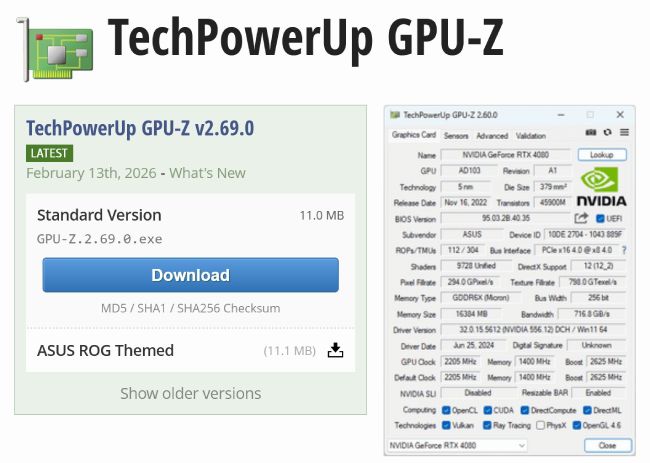
GPU-Z یک نرمافزار تخصصی ساخته TechPowerUp است که برای نمایش اطلاعات کامل کارت گرافیک طراحی شده. این برنامه از GPUهای NVIDIA، AMD و Intel پشتیبانی میکند و تقریبا تمام مشخصات فنی کارت گرافیک را در اختیار کاربر قرار میدهد.
برخلاف ابزارهای سادهای که فقط مدل کارت گرافیک را نشان میدهند، GPU-Z جزئیات عمیقتری از سختافزار سیستم نمایش میدهد. مثلا میتوانید ببینید کارت گرافیک دقیقا با چه فرکانسی کار میکند، چه مقدار VRAM دارد، دمای GPU هنگام اجرای بازی چقدر است یا فن کارت گرافیک با چه سرعتی میچرخد.
یکی از مهمترین ویژگیهای GPU-Z سبک بودن آن است. این برنامه حتی نیازی به نصب اجباری ندارد و میتواند بهصورت Portable اجرا شود. به همین دلیل تعمیرکارها و کاربران حرفهای معمولا آن را روی فلش مموری نگه میدارند.
محبوبیت GPU-Z بین گیمرها
خیلی از کاربران بعد از اسمبل سیستم یا خرید لپتاپ گیمینگ دوست دارند مطمئن شوند سختافزار دستگاه دقیقا همان چیزی است که باید باشد. GPU-Z در چنین شرایطی اطلاعات بسیار دقیقی در اختیار شما قرار میدهد.
برای مثال، اگر کارت گرافیک کارکرده خریده باشید، میتوانید مشخصات واقعی GPU را با اطلاعات رسمی سازنده مقایسه کنید. همچنین هنگام اجرای بازیهای سنگین میتوانید دمای GPU، مصرف برق و میزان استفاده از کارت گرافیک را زیر نظر بگیرید.
کاربران حرفهای هم معمولا از GPU-Z برای مانیتورینگ سیستم هنگام اورکلاک استفاده میکنند. این برنامه امکان تغییر فرکانس GPU را ندارد اما یکی از بهترین ابزارها برای مشاهده نتیجه تغییرات اورکلاک محسوب میشود.
آموزش دانلود و نصب GPU-Z
برای دانلود GPU-Z بهتر است فقط از سایت رسمی TechPowerUp استفاده کنید تا نسخه سالم و بدون تغییر برنامه را دریافت کنید. بعد از دانلود فایل اجرایی، کافی است آن را اجرا کنید. در اولین اجرا ویندوز ممکن است برای دسترسی برنامه از شما اجازه بخواهد.
سپس GPU-Z دو حالت مختلف در اختیار کاربر قرار میدهد؛ نصب روی سیستم یا اجرای Portable. اگر نمیخواهید برنامه روی ویندوز نصب شود، میتوانید حالت Standalone را انتخاب کنید. در این حالت GPU-Z بدون نصب اجرا میشود و هیچ تغییری در ساختار ویندوز ایجاد نمیکند.
آشنایی با محیط نرم افزار GPU-Z
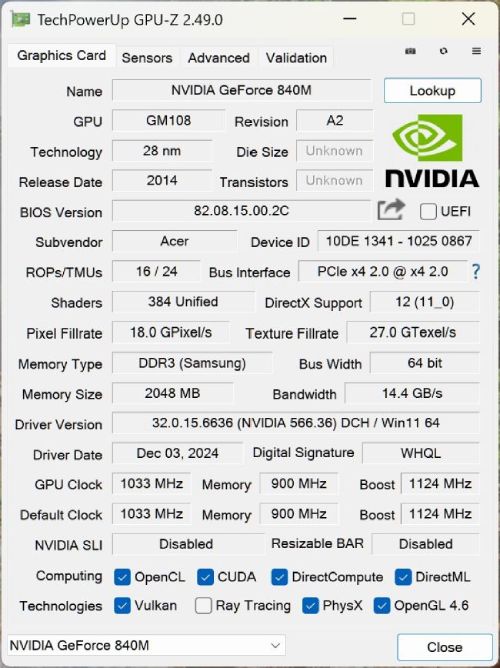
پس از اجرای GPU-Z، پنجره اصلی برنامه نمایش داده میشود. اگرچه ظاهر رابط کاربری آن نسبت به برخی ابزارهای مدرن ساده و تا حدی قدیمی به نظر میرسد، اما دلیل محبوبیت این نرمافزار در میان کاربران حرفهای، دقت بالا و دسترسی مستقیم به اطلاعاتی است که بسیاری از ابزارهای مانیتورینگ دیگر یا نمایش نمیدهند یا بهصورت پراکنده ارائه میکنند.
GPU-Z اطلاعات خود را در چهار تب اصلی دستهبندی میکند:
-
Graphics Card
-
Sensors
-
Advanced
-
Validation
هر یک از این بخشها وظیفه مشخصی دارند، اما در عمل بیشترین زمان کاربران در تبهای Graphics Card و Sensors سپری میشود؛ زیرا مهمترین اطلاعات سختافزاری و دادههای لحظهای کارت گرافیک در این دو بخش قرار دارند.
تب Graphics Card؛ شناسنامه کامل کارت گرافیک
تب Graphics Card را میتوان مهمترین بخش اطلاعات سختافزاری GPU-Z دانست. این قسمت صرفاً مدل کارت گرافیک را نمایش نمیدهد، بلکه مشخصات دقیق پردازنده گرافیکی، حافظه، رابط ارتباطی و بسیاری از ویژگیهای معماری آن را در اختیار کاربر قرار میدهد.
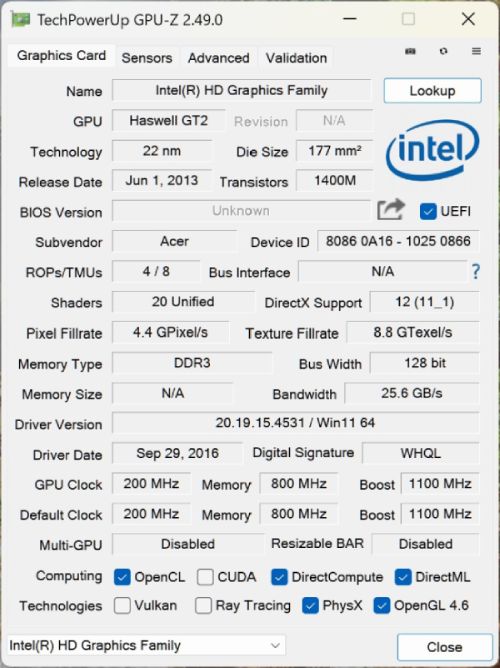
در قسمت Name مدل دقیق پردازنده گرافیکی نمایش داده میشود. در کنار آن گزینه Lookup قرار دارد که اطلاعات کارت را با پایگاه داده رسمی TechPowerUp تطبیق میدهد. این قابلیت بهویژه هنگام خرید کارتهای گرافیک دست دوم یا بررسی اصالت سختافزار اهمیت زیادی پیدا میکند.
یکی از مهمترین بخشهای این تب، قسمت GPU است که نام تراشه گرافیکی (Die) مورد استفاده را نمایش میدهد. برای مثال ممکن است دو کارت گرافیک از یک خانواده باشند اما از تراشههای متفاوتی استفاده کنند. آگاهی از نام دقیق Die به کاربران حرفهای کمک میکند جایگاه واقعی محصول را در میان مدلهای مختلف بهتر درک کنند.
بخش Technology نیز فرآیند ساخت تراشه را نمایش میدهد. این عدد معمولاً بر حسب نانومتر بیان میشود و نشاندهنده فناوری لیتوگرافی مورد استفاده در تولید پردازنده گرافیکی است.
تعداد واحدهای سایهزن، TMU و ROP از جمله مشخصههایی هستند که ظرفیت پردازشی خام کارت گرافیک را مشخص میکنند.
قسمت Subvendor نیز اهمیت ویژهای دارد. این بخش مشخص میکند کارت گرافیک توسط کدام شرکت تولید یا سفارشیسازی شده است؛ برای مثال ASUS، MSI، Gigabyte، Sapphire یا PowerColor. این اطلاعات در شناسایی نسخه دقیق کارت و بررسی بایوس آن کاربرد زیادی دارند.
در بخش Memory Type نوع حافظه گرافیکی مشخص میشود. بسته به نسل کارت، ممکن است حافظههایی مانند GDDR6، GDDR6X، GDDR7 یا HBM مورد استفاده قرار گرفته باشند. قسمت Memory Size نیز ظرفیت حافظه ویدئویی (VRAM) را نمایش میدهد.
یکی از مهمترین گزینههای این تب، Bus Interface است. این قسمت مشخص میکند کارت گرافیک از چه نسل و چند مسیر PCI Express استفاده میکند. برای نمونه عبارت PCIe 5.0 x16 نشان میدهد کارت بهصورت تئوری از 16 مسیر PCIe نسل پنجم بهره میبرد.
تست Render Test با اعمال یک بار پردازشی سبک روی GPU باعث میشود کارت از حالت صرفهجویی انرژی خارج شده و لینک PCIe با حداکثر ظرفیت فعال شود. به همین دلیل از این تست برای بررسی صحت عملکرد رابط PCI Express استفاده میشود.
در کنار این بخش یک علامت سؤال قرار دارد که بسیاری از کاربران از اهمیت آن بیاطلاع هستند. با کلیک روی این گزینه، GPU-Z یک تست بار سبک اجرا میکند و وضعیت واقعی لینک PCIe را تحت بار بررسی میکند. این قابلیت میتواند مشکلاتی مانند کارکرد کارت در حالت x8 یا x4 بهجای x16 را آشکار کند؛ موضوعی که گاهی به دلیل محدودیت مادربرد، نصب اشتباه کارت یا تنظیمات BIOS رخ میدهد.
در نسلهای جدید کارتهای گرافیک، گزینه Resizable BAR نیز در همین تب قابل مشاهده است. فعال بودن این قابلیت به پردازنده اجازه میدهد به حجم بیشتری از حافظه گرافیکی بهصورت مستقیم دسترسی داشته باشد و در برخی بازیها و نرمافزارها موجب بهبود عملکرد سیستم شود.
علاوه بر این، اطلاعاتی مانند نسخه BIOS کارت گرافیک، تعداد واحدهای پردازشی، فرکانس پایه و فرکانس بوست نیز در همین بخش نمایش داده میشوند و دید کاملی از مشخصات واقعی سختافزار در اختیار کاربر قرار میدهند.
Base Clock حداقل فرکانس تضمینشده پردازنده گرافیکی است، در حالی که Boost Clock فرکانسی است که GPU در شرایط مناسب توان و دما میتواند به آن دست پیدا کند. در عمل بسیاری از کارتهای مدرن حتی از مقدار Boost اعلامشده نیز فراتر میروند.
تب Sensors؛ قلب تپنده GPU-Z
اگر تب Graphics Card شناسنامه کارت گرافیک باشد، تب Sensors مرکز مانیتورینگ لحظهای آن محسوب میشود. این بخش اطلاعاتی را نمایش میدهد که دائماً در حال تغییر هستند و وضعیت واقعی کارت گرافیک را در زمان اجرای بازیها، رندرهای سهبعدی یا پردازشهای سنگین نشان میدهند.
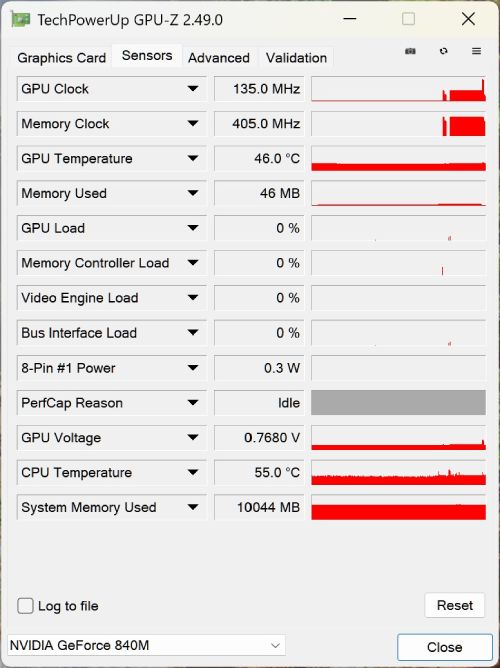
در این قسمت پارامترهایی مانند فرکانس هسته، فرکانس حافظه، دمای GPU، سرعت فن، مصرف انرژی و میزان بار پردازشی بهصورت زنده نمایش داده میشوند.
بخش GPU Clock فرکانس لحظهای هسته گرافیکی را نشان میدهد. برخلاف تصور بسیاری از کاربران، پردازندههای گرافیکی مدرن همواره با یک فرکانس ثابت کار نمیکنند و بسته به دما، توان مصرفی و میزان بار پردازشی، فرکانس آنها بهصورت پویا تغییر میکند.
گزینه GPU Load نیز یکی از مهمترین شاخصهای عملکردی محسوب میشود. این پارامتر نشان میدهد چه درصدی از توان پردازشی GPU در حال استفاده است. هنگام اجرای یک بازی سنگین معمولاً این عدد به نزدیکی 100 درصد میرسد.
در کارتهای مدرن، بخش Memory Controller Load نیز دیده میشود که میزان درگیری کنترلر حافظه را نمایش میدهد. این پارامتر میتواند در تحلیل گلوگاههای حافظه و بررسی فشار وارد شده به زیرسیستم VRAM مفید باشد.
یکی دیگر از بخشهای مهم، Board Power Draw است. این گزینه توان مصرفی کل برد گرافیکی را نمایش میدهد و یکی از بهترین معیارها برای ارزیابی مصرف واقعی کارت هنگام اجرای پردازشهای سنگین محسوب میشود.
در برخی کارتها اطلاعات دقیقتری مانند GPU Chip Power Draw نیز ارائه میشود که صرفاً به توان مصرفی تراشه گرافیکی مربوط است و با مصرف کل برد تفاوت دارد.
دما و رفتار حرارتی کارت گرافیک
GPU-Z اطلاعات حرارتی بسیار دقیقی در اختیار کاربر قرار میدهد. علاوه بر دمای کلی GPU، در بسیاری از کارتهای مدرن دمای Hot Spot نیز نمایش داده میشود.
Hot Spot داغترین نقطه شناساییشده روی تراشه گرافیکی است و معمولاً عددی بالاتر از دمای میانگین GPU دارد. اختلاف بیش از حد میان دمای GPU و Hot Spot میتواند نشانه تماس نامناسب خنککننده، فرسودگی خمیر حرارتی یا توزیع غیریکنواخت فشار روی تراشه باشد.
بهطور کلی نمیتوان یک عدد ثابت را برای تمام کارتهای گرافیک بهعنوان دمای ایدهآل تعیین کرد؛ زیرا معماری، توان مصرفی و طراحی سیستم خنککننده در مدلهای مختلف تفاوت زیادی دارند.
محدوده دمای قابل قبول بسته به معماری، توان طراحی حرارتی و طراحی خنککننده متفاوت است، اما در بسیاری از کارتهای مدرن دمای 65 تا 80 درجه سانتیگراد تحت بار سنگین در محدوده طبیعی قرار میگیرد.
در همین رابطه بخوانید:
- دمای مناسب کارت گرافیک در زمان اجرای بازی چقدر است؟
PerfCap Reason؛ دلیل محدود شدن عملکرد GPU
یکی از ارزشمندترین قابلیتهای GPU-Z برای کاربران حرفهای، پارامتر PerfCap Reason است.
این بخش مشخص میکند در هر لحظه چه عاملی مانع افزایش بیشتر فرکانس پردازنده گرافیکی شده است. برای مثال ممکن است محدودیت ناشی از توان مصرفی (Power Limit)، دما (Thermal Limit)، ولتاژ یا سایر محدودیتهای داخلی GPU باشد.
هنگام اورکلاک یا عیبیابی افت عملکرد، بررسی PerfCap Reason میتواند اطلاعات بسیار ارزشمندی در اختیار کاربر قرار دهد و علت واقعی محدود شدن عملکرد کارت را مشخص کند.
قابلیت Log to File؛ ثبت رفتار کارت گرافیک
در پایین تب Sensors گزینهای با عنوان Log to File قرار دارد که امکان ذخیرهسازی تمام اطلاعات سنسورها را در یک فایل متنی فراهم میکند.
با فعال کردن این قابلیت، مقادیر مربوط به دما، فرکانس، مصرف انرژی، بار پردازشی و سایر پارامترها در فواصل زمانی مشخص ثبت میشوند. این ویژگی هنگام تست پایداری، بررسی رفتار سیستم در بازیهای طولانی، تحلیل عملکرد سیستم خنککننده و عیبیابی مشکلات متناوب بسیار مفید است.
خروجی تولیدشده را میتوان در نرمافزارهایی مانند Excel یا ابزارهای تحلیل داده باز کرد و روند تغییرات پارامترهای مختلف را بهصورت نموداری بررسی نمود.
تب Advanced؛ اطلاعات تخصصی در سطح درایور و API
تب Advanced برای کاربران حرفهای و متخصصان سختافزار طراحی شده است. این بخش اطلاعاتی فراتر از مشخصات عمومی کارت گرافیک ارائه میدهد و امکان بررسی وضعیت فناوریهای مختلف نرمافزاری و درایوری را فراهم میکند.
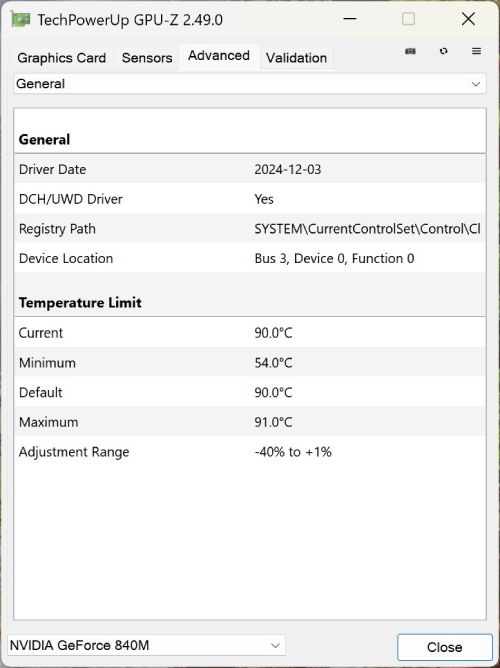
در این قسمت میتوان اطلاعات مربوط به DirectX، Vulkan، OpenCL، CUDA، WDDM و سایر رابطهای نرمافزاری را مشاهده کرد. این دادهها هنگام عیبیابی مشکلات سازگاری نرمافزارها، بررسی وضعیت درایورها و تحلیل قابلیتهای پردازشی سیستم اهمیت زیادی دارند.
برخی زیرمنوهای تب Advanced امکان مشاهده اطلاعات سطح پایین درایور، وضعیت Video Engine، مشخصات PCIe، قابلیتهای رمزگشایی ویدئویی و جزئیات مربوط به APIهای گرافیکی را فراهم میکنند. این اطلاعات عمدتاً برای عیبیابی تخصصی و توسعه نرمافزار کاربرد دارند.
در سیستمهایی که بیش از یک پردازنده گرافیکی دارند، امکان جابهجایی میان GPUها نیز از طریق همین بخش فراهم شده است.
آیا میتوان با GPU-Z کارت گرافیک را اورکلاک کرد؟
خیر. GPU-Z یک ابزار مانیتورینگ و تحلیل سختافزار است و هیچ قابلیتی برای تغییر فرکانس، ولتاژ یا تنظیمات عملکردی کارت گرافیک ارائه نمیدهد.
برای اورکلاک معمولاً از ابزارهایی مانند MSI Afterburner استفاده میشود. با این حال GPU-Z یکی از بهترین نرمافزارها برای ارزیابی نتیجه اورکلاک محسوب میشود؛ زیرا اطلاعات دقیقی از فرکانس، دما، مصرف انرژی، محدودیتهای عملکردی و پایداری کارت گرافیک در اختیار کاربر قرار میدهد.
تب Validation؛ اعتبارسنجی و اشتراکگذاری مشخصات سیستم
تب Validation امکان ثبت و ارسال مشخصات کامل کارت گرافیک به پایگاه داده TechPowerUp را فراهم میکند. پس از ارسال اطلاعات، یک شناسه اختصاصی (Validation ID) تولید میشود که میتوان آن را با دیگران به اشتراک گذاشت.
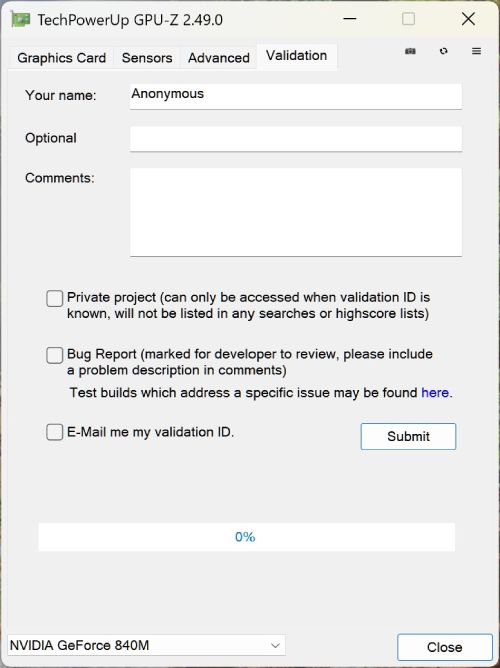
این قابلیت بهویژه در انجمنهای سختافزاری، گزارش نتایج اورکلاک، دریافت پشتیبانی فنی و مقایسه پیکربندیهای مختلف کاربرد دارد. بسیاری از کاربران حرفهای و اورکلاکرها از Validation برای مستندسازی نتایج تستهای خود استفاده میکنند.
امنیت GPU-Z و کاربرد آن
اگر GPU-Z را از سایت رسمی TechPowerUp دانلود کنید، این برنامه کاملا امن محسوب میشود. GPU-Z سالهاست بین کاربران حرفهای استفاده میشود و یکی از معتبرترین ابزارهای مانیتورینگ GPU به حساب میآید. البته بهتر است برنامه را از سایتهای متفرقه دانلود نکنید؛ چون نسخههای تغییر دادهشده یا آلوده بعضی ابزارهای سختافزاری در اینترنت دیده میشوند.
تقریبا هر کاربری که کامپیوتر گیمینگ یا سیستم حرفهای داشته باشد میتواند از GPU-Z استفاده کند. این برنامه مخصوصا برای گیمرها، تدوینگرها، تعمیرکاران سیستم، کاربران حرفهای و افرادی که قصد اورکلاک دارند بسیار مفید است. حتی اگر دانش فنی زیادی هم نداشته باشید، باز هم GPU-Z میتواند برای کنترل دمای کارت گرافیک و بررسی سلامت سیستم کاربرد داشته باشد.
جمعبندی
GPU-Z یکی از بهترین و سبکترین ابزارهای مانیتورینگ کارت گرافیک در ویندوز محسوب میشود. این نرمافزار اطلاعات بسیار دقیقی از GPU نمایش میدهد و به کاربران کمک میکند وضعیت کارت گرافیک را بهصورت لحظهای بررسی کنند.
اگر اهل بازی، رندرینگ یا کارهای سنگین گرافیکی هستید، GPU-Z میتواند ابزار بسیار مفیدی برای کنترل دما، بررسی مصرف برق و تحلیل عملکرد GPU باشد. همچنین کاربران حرفهای و اورکلاکرها هم معمولا از این برنامه برای تست پایداری و بررسی وضعیت کارت گرافیک استفاده میکنند. در مجموع، GPU-Z یکی از آن نرمافزارهایی است که تقریبا روی هر سیستم گیمینگ باید نصب باشد.
سوالات پرتکرار
آیا GPU-Z روی لپتاپ هم کار میکند؟
بله. این برنامه روی لپتاپهای دارای گرافیک مجتمع و مجزا اجرا میشود.
آیا GPU-Z میتواند دمای کارت گرافیک را نمایش دهد؟
بله. تب Sensors دمای لحظهای GPU را نمایش میدهد.
آیا GPU-Z کارت گرافیک فیک را تشخیص میدهد؟
در بسیاری از موارد بله. با مقایسه مشخصات واقعی GPU و دیتابیس رسمی TechPowerUp میتوان بعضی کارتهای تقلبی را شناسایی کرد.
آیا GPU-Z برای کارتهای AMD و NVIDIA مناسب است؟
بله. این برنامه از کارتهای NVIDIA، AMD و Intel پشتیبانی میکند.
تفاوت GPU-Z با MSI Afterburner چیست؟
GPU-Z یک ابزار تخصصی برای نمایش مشخصات سختافزاری و مانیتورینگ کارت گرافیک است و امکان تغییر تنظیمات GPU را ارائه نمیدهد. در مقابل، MSI Afterburner علاوه بر مانیتورینگ، قابلیتهایی مانند اورکلاک، تنظیم فرکانس هسته و حافظه، کنترل ولتاژ و مدیریت سرعت فن را نیز در اختیار کاربر قرار میدهد. بسیاری از کاربران حرفهای از GPU-Z برای تحلیل وضعیت کارت گرافیک و از MSI Afterburner برای اعمال تغییرات عملکردی استفاده میکنند.
گزینه PerfCap Reason در GPU-Z چه معنایی دارد؟
PerfCap Reason نشان میدهد چه عاملی در هر لحظه مانع افزایش بیشتر فرکانس پردازنده گرافیکی شده است. این محدودیت میتواند ناشی از توان مصرفی (Power Limit)، دمای کارت گرافیک (Thermal Limit)، محدودیت ولتاژ یا سایر محدودیتهای داخلی GPU باشد. این بخش یکی از مهمترین ابزارهای عیبیابی و تحلیل عملکرد برای کاربران حرفهای و اورکلاکرها محسوب میشود.
چرا Bus Interface در GPU-Z کمتر از x16 نمایش داده میشود؟
در بسیاری از کارتهای گرافیک مدرن، هنگام بیکاری سیستم برای کاهش مصرف انرژی تعداد خطوط PCI Express و سرعت لینک بهصورت پویا کاهش پیدا میکند. به همین دلیل ممکن است Bus Interface مقادیری مانند PCIe x16 5.0 @ x1 1.1 را نمایش دهد. برای مشاهده وضعیت واقعی رابط PCIe میتوان از Render Test موجود در GPU-Z استفاده کرد تا کارت گرافیک تحت بار قرار گیرد. اگر پس از اجرای تست همچنان تعداد خطوط کمتر از مقدار مورد انتظار باشد، ممکن است محدودیت مادربرد، پردازنده، تنظیمات BIOS یا نحوه نصب کارت گرافیک عامل این موضوع باشد.








نظر خود را اضافه کنید.
برای ارسال نظر وارد شوید
ارسال نظر بدون عضویت در سایت