
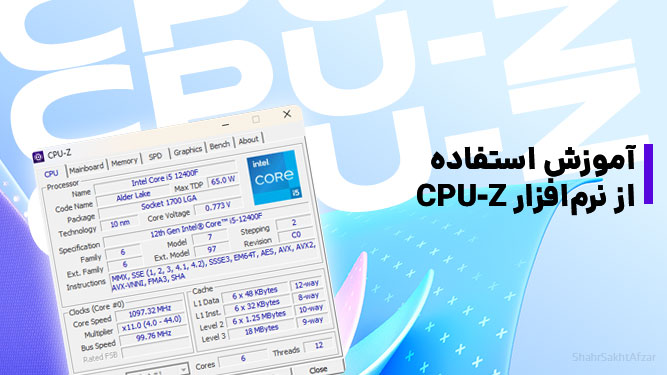
اگر قصد دارید بدون باز کردن کیس کامپیوتر از مدل دقیق پردازنده، سرعت رم، نوع مادربرد یا حتی وضعیت فرکانس CPU خود مطلع شوید، این مطلب برای شماست. در همین رابطه نرمافزار CPU-Z را داریم که احتمالاً نامش را شنیدهاید و در ادامه به معرفی این ابزار کاربردی میپردازیم.
فهرست مطالب این مقاله:
- نرمافزار CPU-Z چیست؟
- آموزش بخشهای مختلف CPU-Z
- قابلیتهای مخفی CPU-Z
- آیا CPU-Z برای مانیتورینگ کافی است؟
- CPU-Z یکی از بهترین ابزارهای بررسی سختافزار
مقدمه
بیشتر کاربران CPU-Z را فقط برای دیدن مدل پردازنده نصب میکنند و بعد دیگر سراغ آن نمیروند. اما این نرمافزار امکانات بیشتری از چیزی دارد که در نگاه اول دیده میشود. از بررسی وضعیت رم و پروفایل XMP/EXPO گرفته تا مشاهده فرکانس لحظهای هستههای CPU، تست اولیه پردازنده و حتی ثبت آنلاین مشخصات کامل سیستم، همگی در CPU-Z قرار دارند.
در این مقاله بهصورت کامل با بخشهای مختلف CPU-Z آشنا میشویم و یاد میگیریم چگونه از آن برای عیبیابی، ارتقای سیستم و بررسی عملکرد سختافزار استفاده کنیم.
نرمافزار CPU-Z چیست؟
CPU-Z یک ابزار رایگان توسعهیافته توسط CPUID است که اطلاعات بسیار دقیقی از سختافزار کامپیوتر در اختیار شما قرار میدهد. این برنامه حجم بسیار کمی دارد و حتی نسخه Portable آن بدون نیاز به نصب اجرا میشود.
CPU-Z میتواند مشخصات کامل پردازنده، تعداد هستهها، فرکانس لحظهای CPU، اطلاعات مادربرد، نسخه BIOS، نوع و سرعت رم، وضعیت پروفایلهای XMP و EXPO، اطلاعات کارت گرافیک و حتی تست اولیه عملکرد پردازنده را نمایش دهد. به همین دلیل این نرمافزار یکی از ابزارهای ضروری برای گیمرها، تعمیرکاران سیستم و کاربران حرفهای محسوب میشود.
دانلود و نصب CPU-Z
برای دانلود CPU-Z بهتر است به وبسایت رسمی CPUID مراجعه کنید. این نرمافزار برای ویندوز و حتی نسخه اندروید نیز منتشر شده است. نسخه Portable برای کاربرانی مناسب است که نمیخواهند برنامه روی سیستم نصب شود. کافی است فایل را اجرا کنید تا تمام اطلاعات سختافزار نمایش داده شود.
آموزش بخشهای مختلف CPU-Z
رابط کاربری CPU-Z ساده است و در بالای پنجره چند تب مختلف دیده میشود. هر تب اطلاعات مشخصی از سیستم را نمایش میدهد و شناخت آنها کمک میکند بهتر بتوانید وضعیت سختافزار کامپیوتر را بررسی کنید.
تب CPU؛ مهمترین بخش نرمافزار
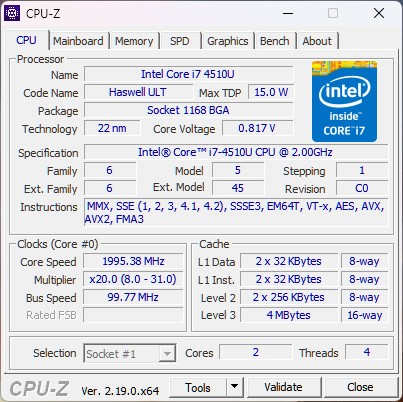
در تب CPU اطلاعات کامل پردازنده نمایش داده میشود. این قسمت شامل نام دقیق CPU، معماری پردازنده، تعداد هسته و ترد، فناوری ساخت، فرکانس لحظهای، ولتاژ و حافظه کش است.
یکی از مهمترین قسمتهای این تب، بخش Core Speed است. این قسمت سرعت لحظهای پردازنده را نمایش میدهد و هنگام اجرای بازی یا نرمافزارهای سنگین تغییر میکند. اگر CPU تحت فشار باشد، معمولاً فرکانس افزایش پیدا میکند و میتوانید عملکرد فناوری Boost را بهصورت زنده مشاهده کنید.
بخش Caches؛ بررسی حافظه کش پردازنده
در این بخش اطلاعات حافظههای کش L1، L2 و L3 نمایش داده میشود. حافظه کش یکی از مهمترین بخشهای CPU محسوب میشود زیرا دادههای ضروری را سریعتر در اختیار پردازنده قرار میدهد.
کاربران حرفهای معمولاً از این قسمت برای مقایسه پردازندهها و بررسی تفاوت معماری آنها استفاده میکنند. هرچه حجم کش بیشتر باشد، CPU در برخی پردازشها عملکرد بهتری خواهد داشت.
تب Mainboard؛ مشاهده مشخصات مادربرد
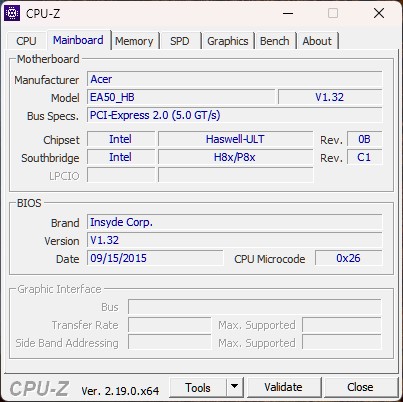
تب Mainboard اطلاعات مهمی درباره مادربرد سیستم نشان میدهد. در این قسمت میتوانید برند و مدل مادربرد، نوع چیپست، نسخه BIOS و حتی نسل PCIe فعال روی سیستم را مشاهده کنید.
این بخش زمانی بسیار کاربردی میشود که بخواهید BIOS را آپدیت کنید یا از سازگاری قطعات مطمئن شوید. برای مثال ممکن است مادربرد شما از PCIe 5.0 پشتیبانی کند اما کارت گرافیک در حالت PCIe 3.0 اجرا شود.
تب Memory؛ بررسی وضعیت فعلی رم
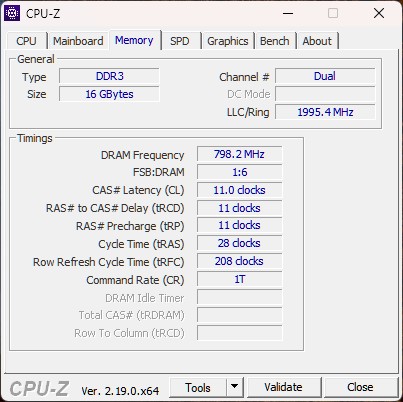
تب Memory یکی از مهمترین بخشهای CPU-Z برای کاربران حرفهای و گیمرها محسوب میشود. در این قسمت نوع رم، ظرفیت کلی حافظه، فرکانس فعلی، تایمینگها و وضعیت Dual Channel یا Single Channel نمایش داده میشود.
یکی از نکات مهم این بخش مربوط به فرکانس رم است. CPU-Z فرکانس واقعی حافظه را نمایش میدهد. برای مثال اگر عدد 1800MHz را در قسمت DRAM Frequency مشاهده کنید، در واقع رم روی سرعت 3600MT/s کار میکند.
دلیل این موضوع فناوری DDR یا Double Data Rate است که دادهها را دو بار در هر سیکل کلاک منتقل میکند. اگر سرعت نمایشدادهشده کمتر از مقدار اسمی رم باشد، احتمال دارد پروفایل XMP یا EXPO فعال نشده باشد.
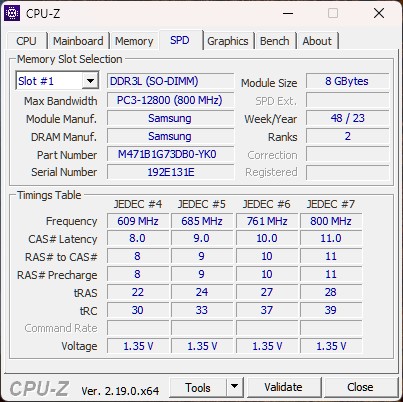
تب SPD؛ مهمترین ابزار برای بررسی XMP و EXPO
تب SPD اطلاعات ذخیرهشده روی خود ماژول رم را نمایش میدهد. در این قسمت میتوانید سازنده رم، شماره مدل، سرعت اسمی، ولتاژ پیشنهادی و پروفایلهای XMP یا EXPO را مشاهده کنید. این بخش زمانی اهمیت پیدا میکند که احساس کنید رم سیستم کندتر از حد انتظار کار میکند.
برای مثال ممکن است رم شما توانایی اجرای 6000MT/s داشته باشد اما در تب Memory سرعت واقعی 4800MT/s دیده شود. در چنین شرایطی معمولاً XMP یا EXPO در BIOS غیرفعال است. CPU-Z در این بخش اطلاعات هر اسلات رم را جداگانه نمایش میدهد و میتوانید از منوی کشویی بین اسلاتهای مختلف جابهجا شوید.
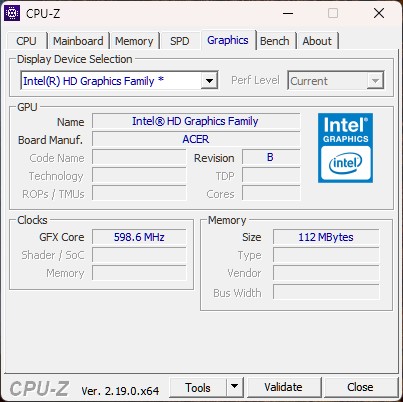
تب Graphics؛ اطلاعات کارت گرافیک
در تب Graphics اطلاعات کارت گرافیک سیستم نمایش داده میشود. این قسمت شامل مدل GPU، مقدار حافظه VRAM، نوع حافظه و فرکانس هسته و حافظه گرافیکی است. CPU-Z از کارتهای گرافیک انویدیا و AMD و اینتل پشتیبانی میکند و اطلاعات آنها را بهصورت لحظهای نمایش میدهد.
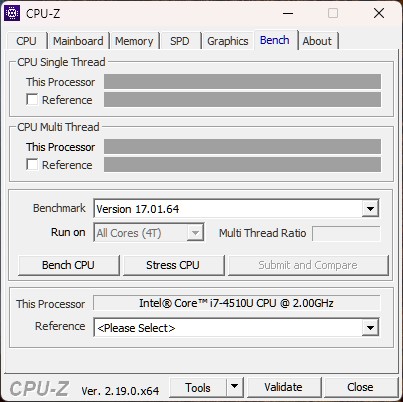
تب Bench؛ تست اولیه پردازنده
CPU-Z یک ابزار بنچمارک ساده نیز در اختیار کاربران قرار میدهد. این بخش عملکرد تکهستهای و چندهستهای پردازنده را اندازهگیری میکند و برای مقایسه سریع قبل و بعد از اورکلاک مفید است. البته این تست جایگزین نرمافزارهای حرفهای مانند Cinebench یا Geekbench نیست اما برای یک ارزیابی سریع کاملاً کاربردی خواهد بود.
قابلیتهایی که بسیاری از کاربران CPU-Z نمیشناسند
بسیاری از کاربران فقط تب CPU را باز میکنند اما این نرمافزار امکانات پنهان دیگری هم دارد که میتواند برای عیبیابی سیستم بسیار مفید باشد.
نمایش لحظهای فرکانس تمام هستهها
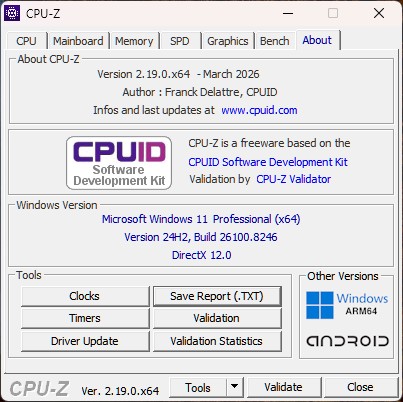
در بخش About و قسمت Clocks میتوانید فرکانس لحظهای هر هسته پردازنده را جداگانه مشاهده کنید. این ویژگی برای بررسی عملکرد Boost بسیار مفید است زیرا نشان میدهد هر هسته دقیقاً با چه سرعتی کار میکند. اگر یکی از هستهها فرکانس پایینتری داشته باشد، احتمال دارد سیستم دچار محدودیت حرارتی یا مصرف انرژی شده باشد.
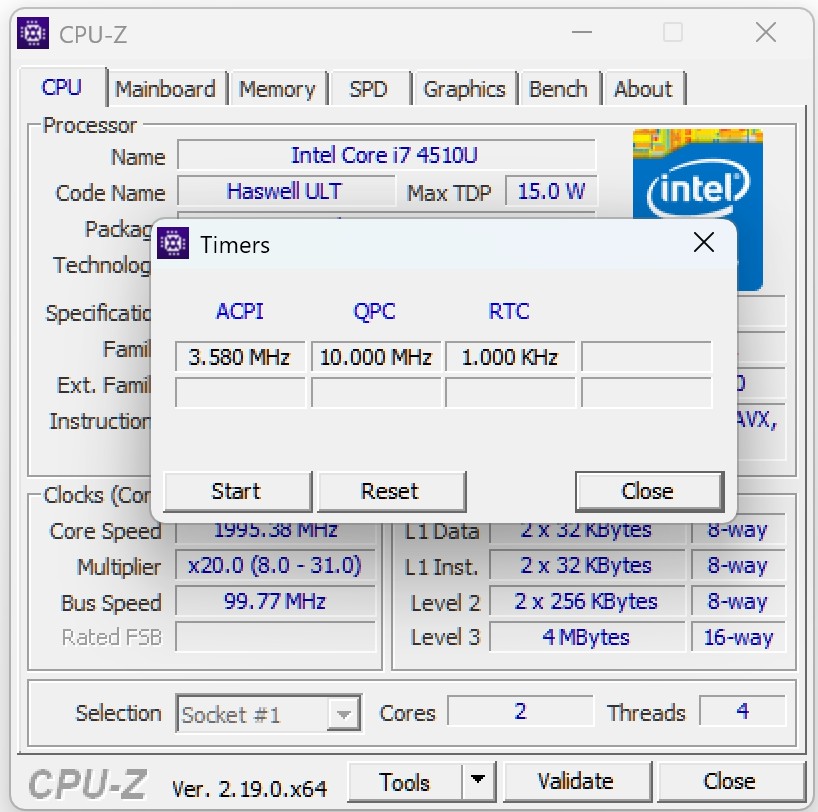
ابزار Timers برای تشخیص ناپایداری سیستم
یکی از بخشهای کمتر شناختهشده CPU-Z ابزار Timers است. این قسمت تایمرهای داخلی سیستم مانند ACPI، QPC و RTC را بررسی میکند تا مشخص شود همه آنها هماهنگ کار میکنند یا خیر.
اگر اعداد با هم اختلاف داشته باشند، ممکن است سیستم دچار مشکل ناپایداری، اورکلاک ناموفق، ایراد رم یا حتی مشکل مادربرد باشد. البته CPU-Z فقط مشکل را تشخیص میدهد و توانایی رفع آن را ندارد.
قابلیت Validate؛ ثبت آنلاین مشخصات سیستم
CPU-Z قابلیتی به نام Validate دارد که از کل سیستم شما یک Snapshot تهیه میکند و آن را در دیتابیس آنلاین ثبت میکند. این ویژگی برای اشتراکگذاری مشخصات سیستم، دریافت کمک در فرومهای سختافزاری، فروش سیستم یا مقایسه قطعات کاربرد دارد.
آیا CPU-Z برای مانیتورینگ کافی است؟
با وجود کاربردی بودن CPU-Z، این نرمافزار جایگزین ابزارهای حرفهای مانیتورینگ نیست. برای مثال HWiNFO اطلاعات بسیار دقیقتری از دما و ولتاژ نمایش میدهد و HWMonitor برای مانیتورینگ دائمی مناسبتر است.
اما مزیت اصلی CPU-Z سادگی، سرعت و سبک بودن آن محسوب میشود. این برنامه در چند ثانیه تصویری دقیق از سختافزار سیستم نشان میدهد و برای بسیاری از کاربران همین موضوع کافی است.
چرا CPU-Z هنوز یکی از بهترین ابزارهای بررسی سختافزار است؟
با وجود دهها نرمافزار مانیتورینگ پیشرفته، CPU-Z همچنان محبوب باقی مانده است. دلیل این موضوع را باید در حجم کم، اجرای سریع، رایگان بودن، دقت بالا و رابط کاربری ساده آن جستجو کرد.
این نرمافزار بدون نیاز به نصب روی سیستم اجرا میشود و برای عیبیابی سریع یا بررسی مشخصات سختافزار عملکرد فوقالعادهای دارد. به همین دلیل تقریباً روی کامپیوتر هر تعمیرکار یا کاربر حرفهای نسخهای از CPU-Z پیدا میشود.
جمعبندی
CPU-Z فقط ابزاری برای مشاهده مدل پردازنده نیست. این نرمافزار میتواند اطلاعات بسیار دقیقی از رم، مادربرد، کارت گرافیک و حتی وضعیت عملکرد سیستم در اختیار شما قرار دهد.
اگر قصد اسمبل سیستم جدید، ارتقای رم، فعالسازی XMP/EXPO یا بررسی پایداری کامپیوتر را دارید، CPU-Z یکی از بهترین ابزارهایی است که باید روی سیستم خود داشته باشید. سبک بودن، دقت بالا و رابط کاربری ساده باعث شده این نرمافزار حتی پس از سالها همچنان یکی از محبوبترین ابزارهای سختافزاری دنیای PC باقی بماند.
سوالات پرتکرار
آیا CPU-Z دمای پردازنده را نمایش میدهد؟
خیر. CPU-Z تمرکز اصلی روی مشخصات سختافزار دارد و برای مشاهده دما بهتر است از HWMonitor یا HWiNFO استفاده کنید.
چرا فرکانس رم در CPU-Z نصف مقدار واقعی است؟
زیرا رمهای DDR دادهها را دو بار در هر سیکل کلاک منتقل میکنند. بنابراین عدد DRAM Frequency باید دو برابر شود.
آیا CPU-Z برای تست سلامت سیستم مناسب است؟
تا حدی بله. ابزارهایی مانند Timers و Bench میتوانند برخی مشکلات پایداری را مشخص کنند اما برای تست کامل باید از نرمافزارهای تخصصیتر استفاده شود.
آیا CPU-Z روی لپتاپ هم کار میکند؟
بله. CPU-Z روی لپتاپ و کامپیوتر دسکتاپ اجرا میشود و اطلاعات سختافزار هر دو را نمایش میدهد.
تفاوت CPU-Z با HWiNFO چیست؟
CPU-Z بیشتر برای مشاهده سریع مشخصات سیستم کاربرد دارد اما HWiNFO امکانات حرفهایتری برای مانیتورینگ دما، ولتاژ و سنسورها دارد.









نظر خود را اضافه کنید.
برای ارسال نظر وارد شوید
ارسال نظر بدون عضویت در سایت