
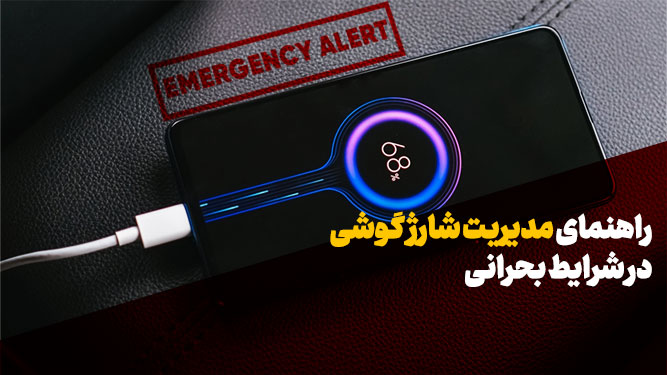
در شرایط قطعی برق، ضعف آنتندهی و محدودیت دسترسی به اینترنت، گوشی هوشمند دیگر یک ابزار سرگرمی نیست؛ بلکه خط ارتباطی حیاتی شماست. در این راهنمای عملی، یاد میگیرید چگونه مصرف انرژی گوشی را به شکل واقعی و مؤثر مدیریت کنید تا در مواقع حساس، شارژ دستگاه شما دوام بیشتری داشته باشد.
فهرست مطالب این مقاله:
- چرا در شرایط بحرانی باتری گوشی سریعتر خالی میشود؟
- چکلیست عملی کاهش فوری مصرف باتری (قابل اجرا همین حالا)
- مدیریت نمایشگر؛ مهار بزرگترین مصرفکننده انرژی
- مدیریت آنتن و ارتباطات؛ جلوگیری از تخلیه پنهان باتری
- کنترل برنامههای پسزمینه؛ مهار مصرف خاموش و نامرئی
- مدیریت رفتار کاربر؛ تغییر عادت برای دوام چندروزه
- مدیریت شارژ و تجهیزات در زمان قطعی برق
- اشتباهات رایج در بهینهسازی مصرف
- جمعبندی؛ نقشه عملی برای دوام حداکثری شارژ در بحران
- سوالات پرتکرار
چرا در شرایط بحرانی باتری گوشی سریعتر خالی میشود؟
در وضعیت عادی، مصرف باتری قابل پیشبینی است؛ اما در شرایط قطعی برق، اختلال شبکه یا تراکم بالای کاربران، الگوی مصرف انرژی بهطور محسوسی تغییر میکند. چند عامل فنی باعث میشوند تخلیه شارژ سریعتر از حد معمول رخ دهد:
تلاش مداوم برای یافتن سیگنال
وقتی پوشش آنتن ضعیف است، مودم سلولی گوشی بهصورت پیوسته توان خروجی خود را افزایش میدهد تا به دکل نزدیکتر متصل بماند. این افزایش توانِ فرستنده (TX Power) مصرف انرژی را بهشدت بالا میبرد. اگر 5G فعال باشد و پوشش پایدار نباشد، سوییچ مکرر بین 5G و 4G نیز بار پردازشی و مصرف را بیشتر میکند.
استفاده طولانی از نمایشگر
در شرایط بحرانی، کاربر زمان بیشتری را صرف پیگیری خبر، تماس و پیام میکند. نمایشگر (بهویژه با روشنایی بالا و نرخ نوسازی 90/120 هرتز) بزرگترین مصرفکننده انرژی است. در پنلهای OLED، پیکسلهای روشنتر انرژی بیشتری میخواهند؛ بنابراین زمینههای سفید و روشن مصرف را افزایش میدهند.
فعالیت پسزمینه و همگامسازی
پیامرسانها، شبکههای اجتماعی و سرویسهای ابری برای دریافت اعلانها، مکانیابی و همگامسازی، ارتباط مداوم با شبکه برقرار میکنند. در شبکههای ناپایدار، این تلاشهای تکرارشونده برای اتصال، مصرف را تشدید میکند.
استرس حرارتی
باتریهای لیتیوم-یون در سرما بازده کمتری دارند و در گرما سریعتر تخلیه میشوند. استفاده سنگین (ویدیو، بازی، تماس تصویری) دمای دستگاه را بالا میبرد و اتلاف انرژی را افزایش میدهد.
در شرایط بحرانی، «مودم شبکه + نمایشگر + فعالیت پسزمینه» سه عامل اصلی تخلیه سریع هستند. راهکار مؤثر باید هر سه را هدف بگیرد.
در مطلب زیر میتوانید راهکارهای عمومی کاهش مصرف باتری در شرایط عادی را نیز بخوانید:
- علت خالی شدن سریع باتری گوشی و راه های جلوگیری از زود خالی شدن آن
چکلیست عملی کاهش فوری مصرف باتری (قابل اجرا همین حالا)
برای رسیدن به شارژدهی بهتر در شرایط بحرانینیاز نیست که همه تنظیمات گوشی را زیر و رو کنیم؛ بلکه میتوانیم با چند تنظیم مجدد هوشمندانه، در کمتر از 5 دقیقه، بیشترین اثر را روی مصرف انرژی بگذاریم. اگر همین مراحل را بهدرستی انجام دهید، مصرف پایه دستگاه بهصورت محسوسی کاهش پیدا میکند.
1. فعالسازی حالت ذخیره انرژی؛ اولین و مهمترین اقدام
تقریباً در همه گوشیهای جدید، یک حالت اختصاصی برای کاهش مصرف انرژی وجود دارد که با محدود کردن فعالیتهای پسزمینه، کاهش فرکانس پردازنده و کم کردن افکتهای گرافیکی، مصرف را پایین میآورد.
در اندروید وارد Settings (تنظیمات) شوید، سپس بخش Battery را باز کنید. در این قسمت گزینهای با عنوان Battery Saver یا در برخی برندها Power Saving Mode دیده میشود. آن را فعال کنید. اگر گوشی شما گزینهای مثل Extreme Battery Saver دارد، این حالت محدودیت بیشتری روی اپها اعمال میکند و برای شرایط اضطراری مناسبتر است.
در آیفون مسیر سادهتر است. وارد Settings شوید، بخش Battery را باز کنید و گزینه Low Power Mode را فعال کنید. با فعال شدن این حالت، رنگ آیکون باتری زرد میشود که نشانه فعال بودن آن است.
همین یک تغییر، بدون اینکه کاربر تنظیمات پیچیدهای انجام دهد، میتواند بخش قابل توجهی از مصرف پسزمینه را کنترل کند.
2. مدیریت شبکه؛ کنترل مصرف پنهان مودم
در شرایط ضعف آنتن، بیشترین مصرف پنهان مربوط به مودم سلولی است. اگر 5G فعال باشد اما پوشش پایدار نباشد، گوشی مدام بین نسلهای مختلف شبکه جابهجا میشود و انرژی بیشتری مصرف میکند.
در اندروید وارد Settings شوید، سپس بخش Network & Internet را باز کنید. روی SIMs یا Mobile Network بزنید. در این قسمت گزینهای با عنوان Preferred Network Type یا مشابه آن وجود دارد. آن را باز کنید و بهجای 5G، گزینه 4G/LTE یا حتی در شرایط سختتر، فقط 2G/3G را انتخاب کنید.
در آیفون وارد Settings شوید، سپس Cellular را انتخاب کنید. وارد Cellular Data Options شوید و روی Voice & Data بزنید. در اینجا میتوانید بهجای 5G، گزینه LTE را انتخاب کنید.
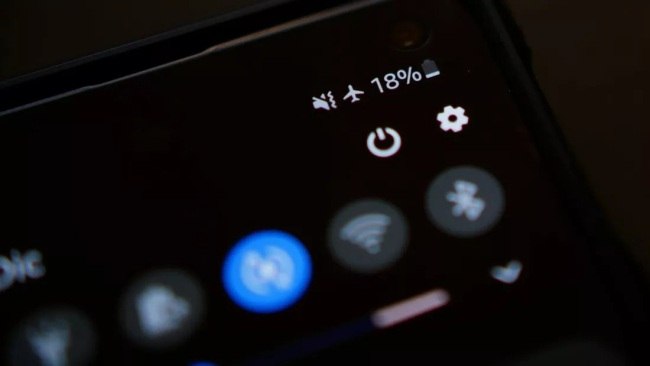
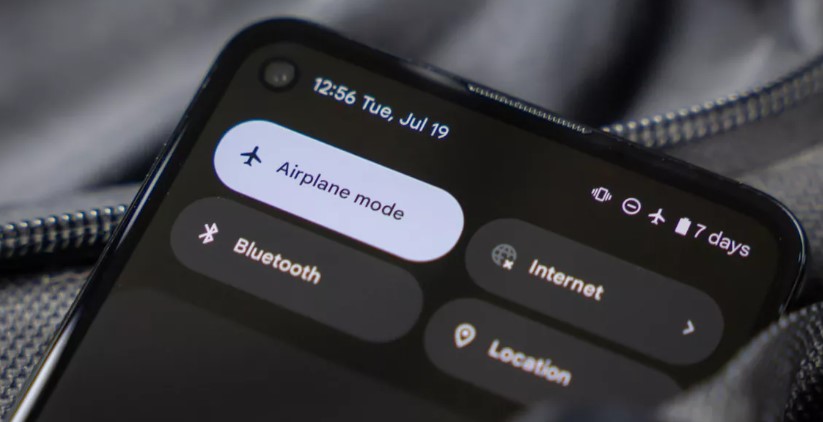
اگر در منطقهای هستید که آنتن تقریباً قطع است (یک خط یا بدون آنتن)، بهترین کار این است که برای مدتی گوشی را روی Airplane Mode قرار دهید. این گزینه را میتوانید از منوی سریع بالای صفحه فعال کنید. هر ۳۰ تا ۶۰ دقیقه یکبار این حالت را خاموش کنید و وضعیت شبکه را بررسی کنید. این کار از تلاش بیوقفه گوشی برای جستجوی سیگنال جلوگیری میکند.
اگر فعلاً به اینترنت نیاز ندارید و فقط تماس صوتی برایتان مهم است، بهتر است دیتای موبایل را هم خاموش کنید. در اندروید از مسیر Settings > Network & Internet و در آیفون از مسیر Settings > Cellular میتوانید گزینه Mobile Data / Cellular Data را غیرفعال کنید.
3. کاهش مصرف انرژی نمایشگر؛ مؤثرترین تنظیمات فوری
نمایشگر معمولاً بزرگترین مصرفکننده انرژی است. اولین اقدام ساده، کاهش روشنایی است. از نوار تنظیمات سریع، اسلایدر روشنایی را تا حدی پایین بیاورید که هنوز خوانایی مناسب داشته باشد (حدود ۳۰ تا ۴۰ درصد برای محیطهای داخلی کافی است).
در اندروید وارد Settings > Display شوید و گزینه Adaptive Brightness را فعال کنید. با فعال کردن این گزینه، سیستمعامل یا رابط کاربری دستگاه به صورت خودکار، شدت نور زمینه را به صورتی متناسب با نور محیط تنظیم میکند تا هم برای چشم شما مفید باشد و هم مصرف انرژی مدیریت شود.
در آیفون مسیر کمی متفاوت است: Settings > Accessibility > Display & Text Size را باز کنید و گزینه Auto-Brightness را فعال کنید.
در گوشیهایی که نرخ نوسازی ۹۰ یا ۱۲۰ هرتز دارند، کاهش آن به ۶۰ هرتز تأثیر مستقیم روی مصرف دارد.
در اندروید به Settings > Display بروید و گزینهای مثل Refresh Rate یا Smooth Display را پیدا کنید. حالت استاندارد یا ۶۰ هرتز را انتخاب کنید.
در آیفونهای Pro، وارد Settings > Accessibility > Motion شوید و گزینه Limit Frame Rate را فعال کنید.
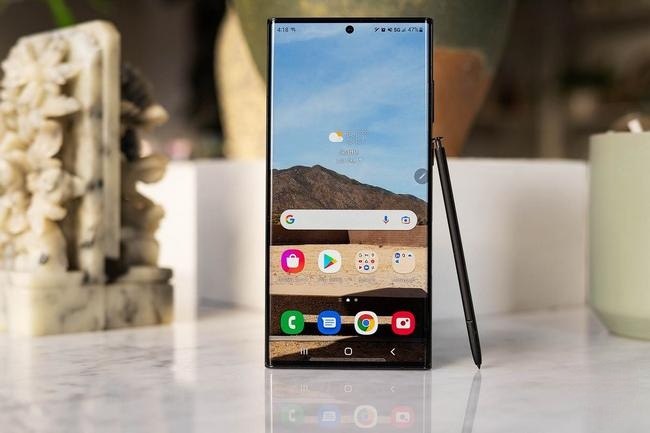
همچنین بهتر است زمان خاموش شدن خودکار صفحه را کوتاه کنید:
در اندروید به Settings > Display > Screen Timeout بروید و آن را روی ۱۵ یا ۳۰ ثانیه قرار دهید.
در آیفون مسیر Settings > Display & Brightness > Auto-Lock است؛ ۳۰ ثانیه گزینه مناسبی برای شرایط اضطراری است.
اگر گوشی شما قابلیت Always-On Display دارد، آن را از بخش تنظیمات نمایشگر غیرفعال کنید. این ویژگی در استفاده روزمره مفید است، اما در شرایط بحران ضرورتی ندارد.
در نهایت، اگر نمایشگر شما از نوع OLED است، فعال کردن حالت تیره مفید خواهد بود. در اندروید از مسیر Settings > Display > Dark Theme و در آیفون از Settings > Display & Brightness میتوانید حالت Dark را انتخاب کنید.
4. محدود کردن فعالیت پسزمینه اپها
اگر احساس میکنید گوشی بدون استفاده جدی هم شارژ از دست میدهد، باید مصرف اپها را بررسی کنید.
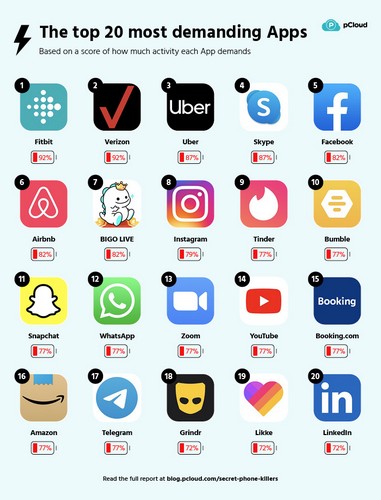
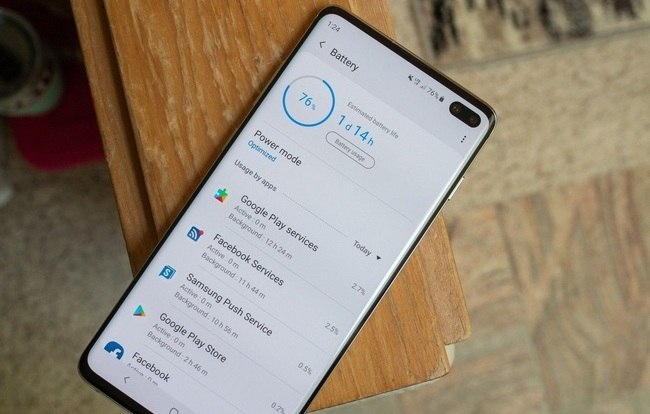
در اندروید وارد Settings > Battery شوید و بخش Battery Usage را باز کنید. در این قسمت لیستی از اپهای پرمصرف نمایش داده میشود. اگر برنامهای مصرف غیرعادی دارد، روی آن بزنید و گزینهای مانند Restrict Background Usage یا مشابه آن را فعال کنید.
در آیفون وارد Settings > General شوید و بخش Background App Refresh را باز کنید. میتوانید این قابلیت را بهطور کامل خاموش کنید یا فقط برای اپهای غیرضروری غیرفعال کنید.
این کار باعث میشود اپها در پسزمینه دائماً به اینترنت متصل نباشند و اعلانهای غیرضروری ارسال نکنند.
اگر فقط همین چند تنظیم را بهصورت دقیق و هدفمند اعمال کنید (فعالسازی حالت ذخیره انرژی، مدیریت شبکه، کاهش مصرف نمایشگر و محدودسازی فعالیت پسزمینه) مصرف پایه گوشی بهطور محسوسی کاهش مییابد. در بسیاری از سناریوهای واقعی، همین اقدامات میتواند چند ساعت تا حتی نزدیک یک روز به دوام شارژ اضافه کند؛ بدون نیاز به پاوربانک یا تجهیزات جانبی.
جدول مقایسهای مصرف انرژی فعالیتهای رایج در شرایط عادی
در جدول زیر مقایسه نسبی بین فعالیتهای مختلفی که توسط گوشی انجام شده از حیث مصرف انرژی آورده شده تا به تناسب آن اولویت ذخیره هر بیشتر برای دستگاه خودتان را مشخص کنید:
|
فعالیت |
نسبت مصرف باتری |
میزان مصرف |
کاهش مصرف با حالت Power Saving |
|---|---|---|---|
|
حالت آمادهبهکار (Screen Off) |
بسیار کم |
میتواند ۱–۲٪ در ساعت مصرف داشته باشد |
حدود ۳۰–۵۰٪ کمتر |
|
پیامک (SMS) |
کم |
مصرف ناچیز در استفاده محدود |
تفاوت محسوسی ندارد |
|
پیامرسان متنی (مثل واتساپ) |
کم تا متوسط |
در استفاده مداوم میتواند ۵–۸٪ در ساعت مصرف کند |
حدود ۲۰–۴۰٪ کمتر |
|
تماس صوتی |
متوسط |
حدود ۵–۱۰٪ در ساعت |
حدود ۱۰–۲۰٪ کمتر |
|
تماس تصویری بدون اینترنت |
زیاد |
حدود ۱۵–۲۵٪ در ساعت |
حدود ۳۰–۴۰٪ کمتر |
|
وبگردی |
متوسط |
حدود ۱۰–۱۵٪ در ساعت |
حدود ۲۰–۳۰٪ کمتر |
|
تماشای ویدیو آنلاین |
زیاد |
۲۰–۳۰٪ در ساعت |
حدود ۳۰–۵۰٪ کمتر |
|
بازی گرافیکی سنگین |
بسیار زیاد |
۳۰–۴۵٪ در ساعت |
حدود ۱۵–۳۰٪ کمتر |
|
GPS و مسیریابی فعال |
زیاد |
۱۵–۲۵٪ در ساعت |
حدود ۳۰٪ کمتر |
|
گوش دادن موسیقی (صفحه خاموش) |
کم تا متوسط |
حدود ۵–۸٪ در ساعت |
حدود ۲۰–۳۰٪ کمتر |
در ادامه توضیحات کامل مدیریت و بهینهسازی مصرف باتری برای هر بخش از ترفندهای بالا را به شما ارائه میدهیم.
مدیریت نمایشگر؛ مهار بزرگترین مصرفکننده انرژی
اگر قرار باشد فقط یک بخش از گوشی را برای افزایش شارژدهی کنترل کنیم، آن بخش نمایشگر است. در استفادههای واقعی، سهم صفحهنمایش از مصرف کل میتواند به ۳۰ تا حتی ۵۰ درصد برسد؛ بهویژه زمانی که کاربر در حال پیگیری خبر، پیامرسانی یا مرور شبکههای اجتماعی است.
روشنایی؛ مهمتر از آنچه تصور میکنید
روشنایی بالا فقط خوانایی را افزایش نمیدهد، بلکه مصرف را بهصورت نمایی بالا میبرد. در فضای داخلی، معمولاً نیازی به بیش از ۳۰ تا ۴۰ درصد روشنایی نیست. بسیاری از کاربران عادت دارند روشنایی را روی ۷۰ یا ۸۰ درصد نگه دارند، در حالی که این سطح فقط در نور مستقیم آفتاب لازم است.
اگر در محیطی با نور متغیر هستید، فعال کردن روشنایی تطبیقی کمک میکند گوشی فقط زمانی نور را بالا ببرد که واقعاً لازم باشد. در غیر این صورت، کنترل دستی روشنایی معمولاً مصرف کمتری ایجاد میکند، چون کاربر تمایل دارد آن را پایینتر نگه دارد.
نرخ نوسازی بالا؛ تجربه روانتر، مصرف بیشتر
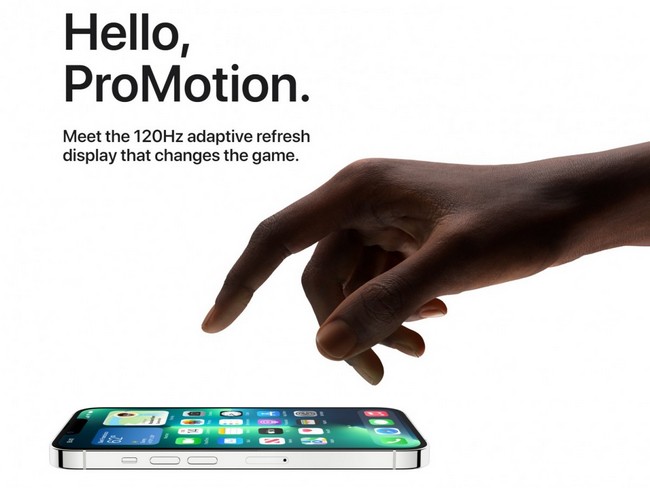
نمایشگرهای ۹۰ و ۱۲۰ هرتزی تجربه روانتری ارائه میدهند، اما در شرایط بحرانی این مزیت اولویت ندارد. کاهش نرخ نوسازی به ۶۰ هرتز میتواند چند درصد مصرف کل را کاهش دهد، بهویژه در استفاده طولانیمدت از شبکههای اجتماعی یا مرور وب.
در گوشیهایی با پنل LTPO، نرخ نوسازی بهصورت تطبیقی تغییر میکند، اما در حالت ذخیره انرژی معمولاً روی ۶۰ هرتز قفل میشود. اگر چنین حالتی بهصورت خودکار فعال نشد، بهتر است آن را دستی روی ۶۰ هرتز قرار دهید.
تفاوت OLED و LCD در حالت تیره
اگر گوشی شما نمایشگر OLED دارد، هر پیکسل بهصورت مستقل روشن میشود. در این نوع پنلها، استفاده از حالت تیره واقعاً مصرف را کاهش میدهد، زیرا پیکسلهای مشکی تقریباً خاموش هستند. اما در نمایشگرهای LCD، نور پسزمینه همیشه فعال است؛ بنابراین تأثیر Dark Mode کمتر است.
در شرایطی که زمان استفاده از صفحه زیاد است (پیامرسانی، خواندن خبر)، فعال کردن حالت تیره در گوشیهای OLED تصمیم منطقی و مؤثر است.
زمان روشن ماندن صفحه
بسیاری از کاربران متوجه نیستند که چند دقیقه روشن ماندن بیدلیل صفحه در طول روز، مجموعاً چه تأثیری دارد. اگر زمان خاموش شدن خودکار صفحه روی ۲ یا ۵ دقیقه تنظیم شده باشد، مقدار قابل توجهی انرژی هدر میرود. کاهش این زمان به ۱۵ یا ۳۰ ثانیه در شرایط بحرانی کاملاً منطقی است.
حذف عوامل مصرف پنهان
ویژگیهایی مانند Always-On Display، والپیپرهای زنده و ویجتهای پویا اگرچه ظاهراً کممصرف هستند، اما در استفاده طولانیمدت اثر قابل توجهی دارند. در شرایط عادی ممکن است این مصرف ناچیز بهنظر برسد، اما وقتی هدف دوام چندروزه شارژ است، همین موارد باید حذف شوند.
اگر مصرف نمایشگر را مهار و رفتار مودم شبکه را مدیریت کنید، دو منبع اصلی تخلیه انرژی را تحت کنترل گرفتهاید.
مدیریت آنتن و ارتباطات؛ جلوگیری از تخلیه پنهان باتری
در شرایط بحران، مصرف ناشی از مودم شبکه معمولاً دستکم گرفته میشود. در حالی که در مناطق با آنتن ضعیف، گوشی برای حفظ اتصال توان بیشتری مصرف میکند و این مصرف حتی زمانی که از گوشی استفاده نمیکنید ادامه دارد.
چرا آنتن ضعیف خطرناکتر از استفاده سنگین است؟
زمانی که سیگنال قوی است، گوشی با توان پایینتری داده ارسال میکند. اما وقتی آنتن یک خط یا کمتر است، مودم سلولی توان خروجی را افزایش میدهد تا به نزدیکترین دکل متصل بماند. اگر ارتباط پایدار نباشد، گوشی مدام شبکه را جستجو میکند و بین نسلهای مختلف (مثلاً 4G و 5G) جابهجا میشود. این رفتار میتواند در حالت استندبای هم شارژ را بهسرعت کاهش دهد.
چه زمانی Airplane Mode منطقی است؟
اگر در مکانی هستید که برای مدت طولانی آنتن ندارید (مثلاً داخل ساختمان با دیوارهای ضخیم یا منطقهای با اختلال شبکه) روشن گذاشتن آنتن فقط باعث تلاش بیوقفه گوشی برای اتصال میشود. در چنین شرایطی فعال کردن حالت هواپیما تصمیم هوشمندانهتری است.
میتوانید گوشی را روی Airplane Mode بگذارید و در بازههای زمانی مشخص (مثلاً هر نیم ساعت) آن را برای چند دقیقه خاموش کنید تا وضعیت شبکه را بررسی کنید. این روش ساده، جلوی مصرف مداوم مودم را میگیرد.
دیتای موبایل یا Wi-Fi؛ کدام بهصرفهتر است؟
اگر به Wi-Fi پایدار و نزدیک دسترسی دارید، معمولاً مصرف آن کمتر از دیتای موبایل در آنتن ضعیف است. اما اگر Wi-Fi هم سیگنال ضعیف دارد و مدام قطع و وصل میشود، بهتر است آن را خاموش کنید تا گوشی بین شبکهها جابهجا نشود.
همچنین اگر صرفاً به تماس صوتی نیاز دارید و اینترنت اولویت ندارد، خاموش کردن دیتای موبایل مصرف پایه را کاهش میدهد، چون دیگر همگامسازی و دریافت اعلانهای حجیم انجام نمیشود.
مدیریت ارتباطات کوتاهبرد
بلوتوث، NFC و اسکن دائمی دستگاههای اطراف معمولاً مصرف کمی دارند، اما در شرایطی که هر درصد باتری مهم است، بهتر است فقط زمانی فعال باشند که واقعاً به آنها نیاز دارید. خاموش بودن این قابلیتها، مخصوصاً وقتی در حال جستجوی دستگاه جدید هستند، از مصرف غیرضروری جلوگیری میکند.
در بسیاری از سناریوهای واقعی، ترکیب کاهش روشنایی، قفل کردن نرخ نوسازی روی ۶۰ هرتز و جلوگیری از جستجوی مداوم شبکه میتواند تفاوت بین یک روز شارژ و دوام دو روزه را رقم بزند.
کنترل برنامههای پسزمینه؛ مهار مصرف خاموش و نامرئی
در شرایط بحرانی، مسئله فقط استفاده مستقیم شما از گوشی نیست؛ بلکه فعالیتهایی است که بدون دیده شدن در پسزمینه انجام میشوند: همگامسازی ابری، دریافت اعلان، آپلود خودکار عکسها و بهروزرسانی اپها. اگر این بخش را مدیریت نکنید، حتی با روشنایی کم هم شارژ از دست میرود.
چطور اپهای پرمصرف را پیدا کنیم؟
در اندروید وارد Settings شوید و به بخش Battery بروید. گزینهای با عنوان Battery Usage یا مشابه آن را باز کنید. در این قسمت میتوانید ببینید کدام اپ بیشترین مصرف را داشته است. اگر برنامهای بدون استفاده جدی درصد بالایی دارد، باید محدود شود.
روی نام همان اپ بزنید. معمولاً گزینهای مثل Background Usage یا Restrict Background دیده میشود. آن را فعال کنید. با این کار اپ فقط زمانی که خودتان آن را باز کنید فعال خواهد بود.
در آیفون وارد Settings شوید، سپس به Battery بروید. کمی به پایین اسکرول کنید تا لیست مصرف اپها نمایش داده شود. اگر اپی مصرف غیرعادی دارد، به مسیر Settings > General > Background App Refresh بروید و آن اپ را خاموش کنید.
همگامسازی خودکار را محدود کنید
بسیاری از کاربران متوجه نیستند که Google Photos، iCloud، ایمیل و سرویسهای مشابه بهطور خودکار در حال همگامسازی هستند.
در اندروید وارد Settings > Passwords & Accounts یا Accounts شوید. در این قسمت میتوانید همگامسازی خودکار را برای برخی حسابها غیرفعال کنید. همچنین در بخش Settings > Network & Internet میتوانید گزینه Data Saver را فعال کنید تا فعالیت پسزمینه اپها در زمان استفاده از دیتای موبایل محدود شود.
در آیفون برای محدود کردن دریافت خودکار ایمیل وارد Settings > Mail > Accounts > Fetch New Data شوید و گزینه Push را غیرفعال کنید یا دریافت را روی بازه زمانی طولانیتر بگذارید.
غیرفعالکردن بازخورد لمسی و ویبرههای غیرضروری
موتور ویبره یک قطعه فیزیکی است که برای هر بازخورد انرژی مصرف میکند. در استفاده مداوم از کیبورد یا اپهای پیامرسان، این مصرف کوچک بهمرور جمع میشود. در نظر داشته باشید که Haptic Feedback حتی در حالت بیصدا هم فعال میماند مگر اینکه جداگانه غیرفعال شود.
جهت تغییر این تنظیمات در اندروید به مسیر Settings > Sound & Vibration رفته و ویبره کیبورد و بازخورد لمسی را خاموش کنید. در گوشیهای آیفون نیز به مسیر Settings > Sounds & Haptics رفته و System Haptics را غیرفعال کنید.
اعلانهای غیرضروری را حذف کنید
هر اعلان یعنی روشن شدن صفحه، فعال شدن مودم و مصرف انرژی. در شرایط بحرانی فقط اعلانهای حیاتی باید فعال باشند.
در اندروید وارد Settings > Notifications شوید و اپهای غیرضروری را خاموش کنید.
در آیفون وارد Settings > Notifications شوید، اپ موردنظر را انتخاب کنید و گزینه Allow Notifications را غیرفعال کنید یا نمایش روی صفحه قفل را حذف کنید.
نکته مهم درباره بستن اپها
برخلاف تصور رایج، بستن مداوم همه اپها از بخش Recent Apps همیشه باعث کاهش مصرف نمیشود. سیستمعاملهای جدید مدیریت حافظه را بهینه انجام میدهند. فقط زمانی اپی را Force Stop کنید که:
- مصرف غیرعادی دارد
- هنگ کرده است
- بهطور واضح در حال استفاده بیمورد از موقعیت یا اینترنت است
در غیر این صورت، تمرکز روی محدود کردن فعالیت پسزمینه مؤثرتر است.
مدیریت رفتار کاربر؛ تغییر عادت برای دوام چندروزه
گاهی بهترین بهینهسازی، تغییر نحوه استفاده است. در شرایطی که احتمال قطعی برق وجود دارد، باید گوشی را از «مرکز سرگرمی» به «ابزار ارتباط حیاتی» تبدیل کنید.
تماس تصویری را به تماس صوتی تبدیل کنید
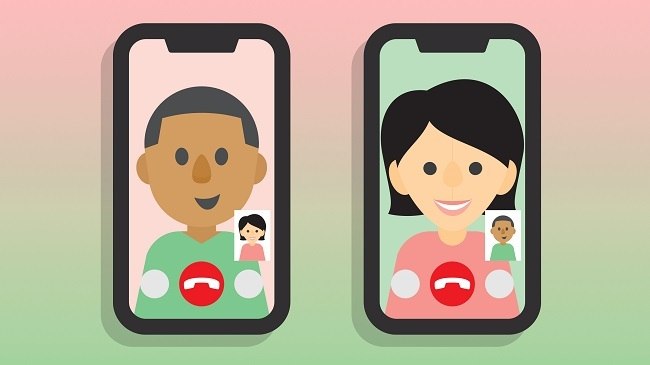
تماس تصویری علاوه بر فعال نگه داشتن نمایشگر، دوربین و پردازنده گرافیکی، مصرف شبکه بالایی دارد. اگر شرایط اجازه میدهد، تماس صوتی ساده مصرف بسیار کمتری دارد.
پیام متنی بهجای تماس طولانی
در بسیاری از موارد، ارسال پیام کوتاه میتواند جایگزین تماس طولانی شود. حتی پیامک کلاسیک (SMS) در شرایط شبکه ضعیف پایدارتر و کممصرفتر از پیامرسانهای اینترنتی است.
استریم و ویدیو را محدود یا متوقف کنید
تماشای ویدیو یکی از پرمصرفترین فعالیتهاست، چون هم نمایشگر در بالاترین سطح روشنایی فعال است و هم پردازنده و مودم تحت فشار هستند. اگر نیاز به اطلاعرسانی دارید، مطالعه متن مصرف بسیار کمتری نسبت به ویدیو دارد. در صورتی که در منزل هستید هم از گوشی برای تماشای ویدئو استفاده نکنید و اگر میخواهید فیلم تماشا کنید از تلویزیون استفاده کنید.
در همین رابطه بخوانید:
- چگونه گوشی اندرویدی را به تلویزیون متصل کنیم؟
- اتصال آیفون به تلویزیون؛ چگونه آیفون و آیپد را به TV وصل کنیم؟
- آموزش اتصال گوشی اپل به تلویزیون سامسونگ
استفاده از نسخههای Lite اپها
اگر از برخی اپها بهصورت مداوم استفاده میکنید، نسخههای Lite آنها مصرف دیتای کمتر و فعالیت پسزمینه محدودتری دارند. در شرایط بحران، این نسخهها منطقیتر هستند. البته باید متذکر شویم که شاید دانلود اپها در هر شرایطی ممکن نباشد و اگر صرفاً به آنها دسترسی داشته و از وجود نسخه لایت باخبرید نسبت به استفاده از آنها اقدام کنید.
مدیریت شارژ و تجهیزات در زمان قطعی برق
وقتی دسترسی به برق محدود است، فقط کاهش مصرف کافی نیست؛ باید هوشمندانه شارژ کنید.
هنگام شارژ، مصرف را به حداقل برسانید
اگر مجبورید گوشی را شارژ کنید، بهتر است آن را روی Airplane Mode بگذارید یا حداقل دیتای موبایل را خاموش کنید. این کار باعث میشود انرژی دریافتی صرف شارژ باتری شود، نه همزمان مصرف سیستم. اگرچه این روش تاثیر بسیار کمی در افزایش سرعت شارژ دارد ولی در شرایط بحرانی شاید بتواند تا 10 درصد از زمان انتظار شما برای شارژ دستگاه را کاهش دهد.
بازه شارژ را مدیریت کنید (اگر هدف دوام چندروزه است)
اگر میدانید دسترسی به برق محدود است، بهتر است گوشی را در بازههای منطقی شارژ کنید و از تخلیه کامل باتری جلوگیری کنید. تخلیه کامل مکرر میتواند به باتری فشار وارد کند.
مراقب دما باشید
شارژ کردن گوشی در محیط گرم یا زیر نور مستقیم خورشید باعث افزایش دما و کاهش بازده میشود. هنگام شارژ، قاب ضخیم را موقتاً جدا کنید تا گرما بهتر دفع شود.
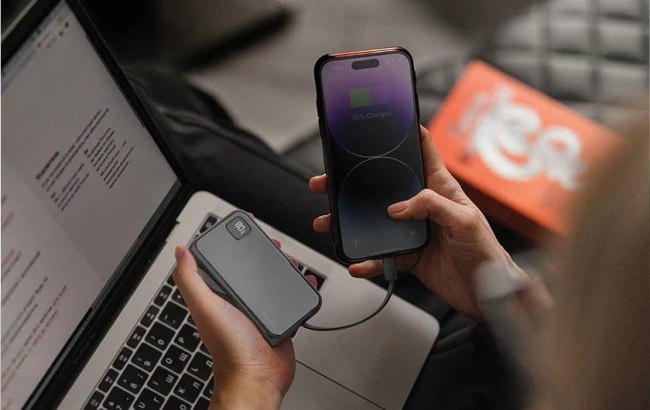
استفاده صحیح از پاوربانک
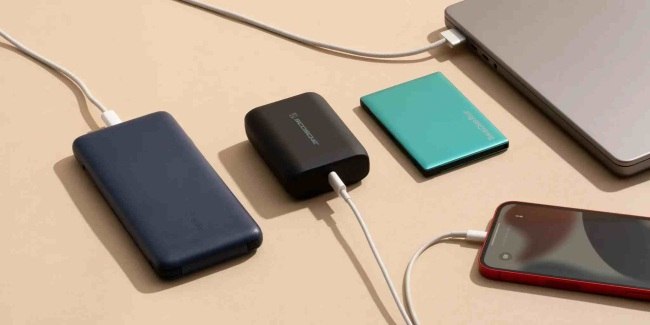
هر چه پاوربانک در دسترس دارید را یک بار شارژ کرده و همراه خود نگه دارید. به صورت کلی در استفاده از پاوربانک:
- از کابل سالم استفاده کنید.
- هنگام اتصال، اپهای سنگین را بسته و از گوشی استفاده سنگین نکنید.
- در صورت امکان، ابتدا گوشی را شارژ کنید و بعد سایر دستگاهها را.
در همین رابطه بخوانید:
- نکات مهم و راهنمای خرید پاور بانک خوب و مناسب برای هر کاربر
- بهترین پاوربانک های بازار بر اساس قیمت + مشاوره
اشتباهات رایج در بهینهسازی مصرف
در این بخش به اقداماتی میپردازیم که ظاهراً منطقیاند، اما تفاوتشان با روشهای مؤثر این است که اثر واقعی ندارند یا حتی نتیجه معکوس میدهند.
بستن مداوم همه برنامهها
سیستمعاملهای مدرن مدیریت رم و پردازش پسزمینه را بهینه انجام میدهند. وقتی شما همه اپها را Force Close میکنید، باز شدن مجدد آنها مصرف پردازنده بیشتری ایجاد میکند. تفاوت با محدودسازی پسزمینه این است که در محدودسازی پسزمینه اجازه میدهد اپ در حالت کممصرف باقی بماند. اما بستن اجباری باعث ریاستارت کامل اپ و مصرف بیشتر هنگام اجرای بعدی میشود.
استفاده از اپهای افزایش سرعت یا Task Killer
این اپها معمولاً خودشان در پسزمینه فعال هستند و مرتب سیستم را اسکن میکنند. در عمل، مصرف جدید ایجاد میکنند. روش درست همان تنظیمات سیستمی است که قبلاً انجام شد، نه نصب ابزار جانبی.
شارژ همزمان با مصرف سنگین
اگر هنگام اتصال به پاوربانک در حال بازی یا تماس تصویری باشید، گوشی همزمان در حال شارژ و تخلیه است. این کار زمان شارژ را طولانی میکند، گرما تولید میکند و بازده انرژی را پایین میآورد. تفاوت این عمل با حالت بهینه این است که در حالت صحیح، هنگام شارژ مصرف را به حداقل میرسانید تا بیشترین انرژی ذخیره شود.
جمعبندی؛ نقشه عملی برای دوام حداکثری شارژ در بحران
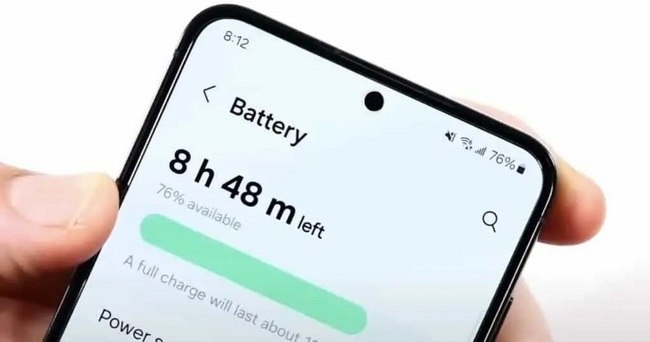
در شرایط بحرانی، مدیریت باتری فقط پایین آوردن روشنایی یا فعال کردن یک گزینه ساده نیست؛ بلکه یک رویکرد چندلایه است. اگر بخواهیم کل این راهنما را به یک نقشه عملی فشرده تبدیل کنیم، باید سه محور اصلی را همزمان کنترل کنیم:
۱) مهار بزرگترین مصرفکنندهها
نمایشگر و مودم شبکه بیشترین سهم را در تخلیه شارژ دارند. کاهش روشنایی، قفل کردن نرخ نوسازی روی ۶۰ هرتز، کوتاه کردن زمان خاموش شدن صفحه و جلوگیری از جستجوی مداوم آنتن (با مدیریت 5G، LTE یا استفاده هوشمندانه از Airplane Mode) مستقیماً نرخ تخلیه باتری را کم میکند.
۲) حذف مصرفهای پنهان و نامرئی
همگامسازی ابری، اعلانهای غیرضروری، فعالیت پسزمینه اپها و جستجوی دائمی شبکه حتی در حالت استندبای هم انرژی مصرف میکنند. محدودسازی Background Activity، فعالسازی Data Saver و خاموش کردن قابلیتهایی مانند Always-On Display و Haptic Feedback مصرف پایه دستگاه را پایین میآورد.
۳) اصلاح الگوی استفاده کاربر
تماس صوتی بهجای تصویری، پیام متنی بهجای مکالمه طولانی، حذف استریم و ویدیو، و استفاده زمانبندیشده از اینترنت، تأثیری بیشتر از هر تنظیم سیستمی دارند. در بحران، گوشی باید ابزار ارتباط حیاتی باشد نه وسیله سرگرمی.
اگر بخواهیم همه چیز را در یک سناریوی عملی خلاصه کنیم باید گفت که در صورت احتمال قطعی طولانیمدت برق:
- حالت ذخیره انرژی را فعال نگه دارید
- روشنایی را زیر ۴۰ درصد تنظیم کنید
- نرخ نوسازی را روی ۶۰ هرتز قفل کنید
- دیتای موبایل را فقط در زمان نیاز روشن کنید
- در آنتن ضعیف، Airplane Mode را مقطعی فعال کنید
- اپهای پرمصرف را محدود کنید
- هنگام شارژ دستگاه، مصرف را به حداقل برسانید
اجرای همزمان این اقدامات میتواند بدون نیاز به پاوربانک اضافی یا تجهیزات خاص، در بسیاری از سناریوهای واقعی، دوام شارژ را از یک روز به نزدیک دو روز افزایش دهد.
در نهایت، تفاوت بین چند ساعت و چند روز شارژ، حاصل یک ترفند جادویی نیست؛ بلکه نتیجه مجموعهای از تصمیمهای کوچک اما دقیق است. اگر نمایشگر، مودم و فعالیت پسزمینه را کنترل کنید و الگوی استفاده خود را متناسب با شرایط تغییر دهید، حتی با یک بار شارژ نیز میتوانید بیشترین دوام ممکن را از گوشی خود بگیرید.
سوالات پرتکرار
آیا فعال کردن حالت ذخیره انرژی به گوشی آسیب میزند؟
خیر. حالت ذخیره انرژی یک پروفایل رسمی و طراحیشده توسط سازنده است که با کاهش فرکانس پردازنده، محدودسازی فعالیت پسزمینه و کاهش برخی افکتها مصرف را پایین میآورد. این حالت نهتنها آسیبی ندارد، بلکه در شرایط بحرانی بهترین گزینه برای افزایش دوام باتری است.
کدام بیشتر باتری مصرف میکند؛ Wi-Fi یا دیتای موبایل؟
در شرایط سیگنال پایدار، معمولاً Wi-Fi مصرف کمتری نسبت به دیتای موبایل دارد. اما اگر Wi-Fi ضعیف و ناپایدار باشد و مدام قطع و وصل شود، مصرف آن افزایش پیدا میکند. در آنتن ضعیف، دیتای موبایل معمولاً پرمصرفتر است چون مودم سلولی توان خروجی را بالا میبرد.
آیا بستن همه برنامهها از Recent Apps باعث کاهش مصرف میشود؟
در اغلب موارد خیر. سیستمعاملهای جدید مدیریت حافظه و پردازش پسزمینه را بهینه انجام میدهند. بستن مداوم اپها باعث میشود هنگام اجرای مجدد انرژی بیشتری مصرف شود. فقط اپهایی را ببندید که مصرف غیرعادی دارند یا دچار مشکل شدهاند.
فعال بودن 5G چقدر روی مصرف تأثیر دارد؟
اگر پوشش 5G پایدار باشد، تفاوت مصرف همیشه چشمگیر نیست. اما در مناطقی با سیگنال ناپایدار، جابهجایی مکرر بین 5G و 4G میتواند مصرف را افزایش دهد. در شرایط بحرانی، انتخاب دستی LTE معمولاً پایدارتر و کممصرفتر است.
آیا حالت تیره (Dark Mode) واقعاً مصرف را کاهش میدهد؟
در گوشیهای دارای نمایشگر OLED بله؛ زیرا پیکسلهای مشکی تقریباً خاموش هستند و انرژی مصرف نمیکنند. اما در نمایشگرهای LCD تأثیر آن کمتر است، چون نور پسزمینه همیشه فعال است.
آیا استفاده از پاوربانک همزمان با کار سنگین اشکال دارد؟
از نظر فنی ممکن است، اما بازده انرژی را پایین میآورد. اگر هنگام شارژ در حال بازی یا تماس تصویری باشید، بخشی از انرژی دریافتی صرف همان مصرف لحظهای میشود و زمان شارژ افزایش مییابد. در شرایط بحران بهتر است هنگام شارژ، مصرف را به حداقل برسانید.
چرا گوشی در آنتن ضعیف حتی در حالت استندبای سریعتر خالی میشود؟
وقتی سیگنال ضعیف است، مودم سلولی برای حفظ اتصال توان ارسال را افزایش میدهد و بهطور مداوم در حال جستجوی شبکه پایدارتر است. این فرآیند حتی با صفحه خاموش نیز ادامه دارد. به همین دلیل در چنین شرایطی استفاده مقطعی از Airplane Mode میتواند مصرف پایه را به شکل محسوسی کاهش دهد.









نظر خود را اضافه کنید.
برای ارسال نظر وارد شوید
ارسال نظر بدون عضویت در سایت