
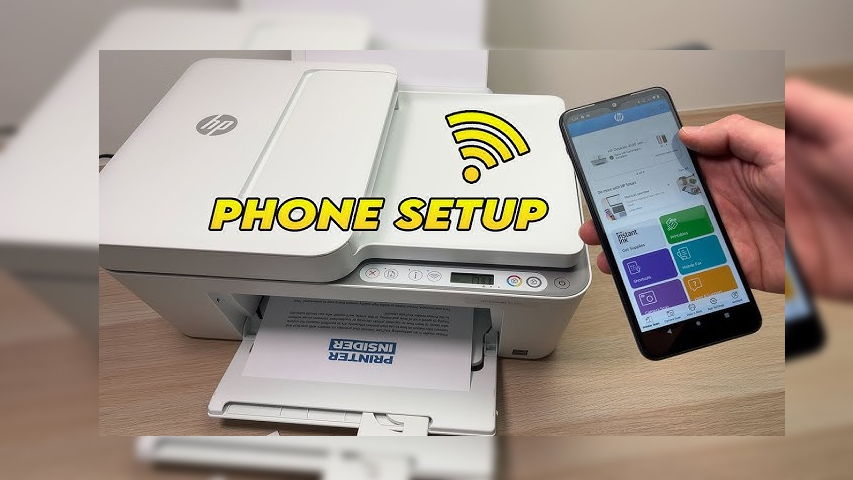
زمانی برای چاپ یک فایل ساده باید آن را به کامپیوتر منتقل میکردیم، اما حالا گوشیهای هوشمند میتوانند مستقیماً به پرینتر متصل شوند. اگر میخواهید بدون لپتاپ و تنها با موبایل خود عکس، PDF یا اسناد مختلف را چاپ کنید، در این راهنما تمام روشهای اتصال گوشی اندروید و آیفون به پرینتر را بررسی کردهایم؛ از وایفای و Wi-Fi Direct گرفته تا بلوتوث و AirPrint.
فهرست مطالب این مقاله:
- مقدمه
- چگونه از موبایل چاپ کنیم؟
- چاپ اسناد از گوشی iPhone
- چاپ بیسیم از گوشی ازطریق سرویسهای ابری
- جمعبندی
- پرسش های پرتکرار
مقدمه
اگرچه در گذشته برای انجام بسیاری از کارها مثل چاپ تصاویر و اسناد متنی به کامپیوتر و اتصال کابل به پرینتر وابسته بودیم، گوشیهای هوشمند رفتهرفته ما را از این دستگاههای جاگیر بینیاز کردهاند. امروزه میتوان بهراحتی با اتصال پرینتر به گوشی موبایل فایلهای مختلف مثل تصویر کارت ملی، نتایج آزمونها، جزوهها یا تکالیف مدرسه را بهطور مستقیم چاپ کرد.
چاپ بیسیم از گوشی یکی از قابلیتهای مفیدی است که میتواند برای همه کاربران از جمله دانشجویان، دانش آموزان، فروشندگان، شرکتهای کوچک و حتی کاربران خانگی مفید باشد. این کار نهتنها شما را از انتقال فایلها ازطریق لوح فشرده و حافظه فلش و کابل بینیاز میکند، بلکه دیگر به کامپیوتر و لپتاپ نیز نیازی نخواهد بود.
خوشبختانه، چاپ اسناد و عکس با پرینتر بیسیم ازطریق گوشیهای آیفون و اندروید امکانپذیر بوده و میتوان به روشهای مختلف این کار را انجام داد. بنابراین، در این مقاله ضمن آشنایی با روشهای مختلف پرینت از گوشی بدون کامپیوتر، با نحوه چاپ از گوشی اندروید و آیفون آشنا میشویم.
چگونه از موبایل چاپ کنیم؟
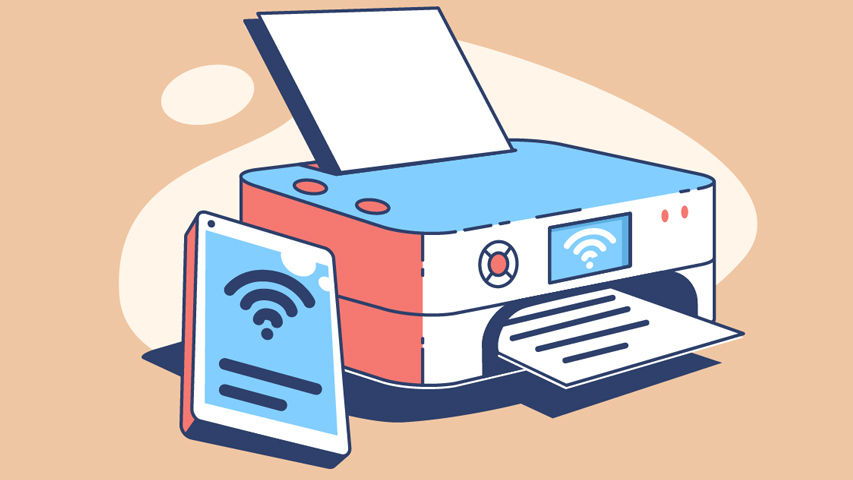
برای پرینت از گوشی اندروید و آیفون روشهای مختلفی وجود دارد. اتصال پرینتر به گوشی موبایل میتواند ازطریق مودم وای فای انجام شده یا ازطریق قابلیت Wi-Fi Direct بهطور مستقیم انجام شود. همچنین، برخی از پرینترها به فناوری بلوتوث مجهز بوده و امکان اتصال بیسیم گوشی به پرینتر ازطریق بلوتوث را فراهم میکنند.
استفاده از اپلیکیشنهای اختصاصی هر برند نیز از دیگر روشهایی است که چاپ بیسیم از گوشی را فراهم میکند. در ادامه، راهنمای چاپ مستقیم از موبایل را ابتدا برای گوشیهای اندرویدی و سپس آیفون بررسی میکنیم.
روش اول: اتصال گوشی به پرینتر Wi-Fi ازطریق مودم
اما چگونه با اندروید از پرینتر چاپ کنیم؟ استفاده از ارتباط وای فای (Wi-Fi) یکی از روشهای اصلی پرینت از موبایل به پرینتر بیسیم است. امروزه تقریباً تمامی برندهای مشهور مثل Canon، HP، Epson، Dell، Brother و... چاپگرهای سازگار با موبایل خود را روانه بازار کرده و اغلب دستگاههای جدید از این قابلیت پشتیبانی میکنند.
در این روش برای چاپ بیسیم از گوشی باید پرینتر و گوشی اندروید خود را به یک شبکه وای فای متصل کنید تا امکان شناسایی و ارسال اسناد برای چاپ فراهم شود. بهاینمنظور، گامهای زیر را دنبال کنید:
گام اول: پرینتر و گوشی را به مودم وای فای وصل کنید
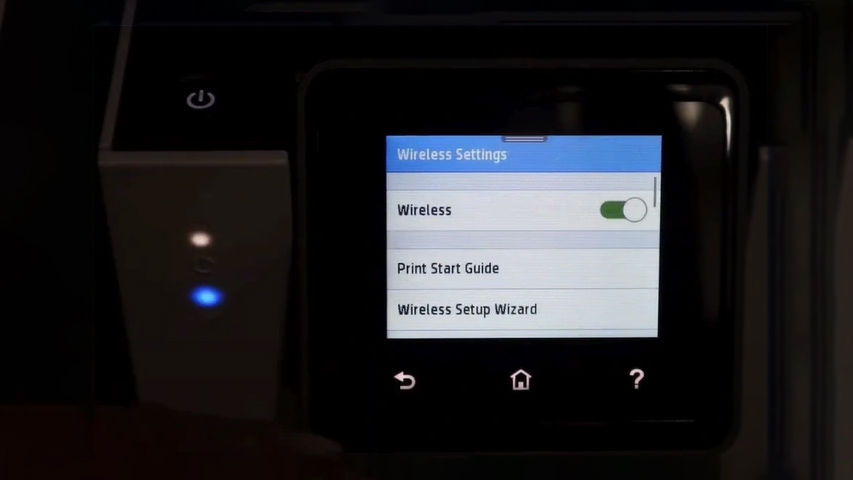
برای چاپ مستقیم از موبایل ازطریق وای فای لازم است پرینتر و گوشی به شبکه وای فای مشابهی متصل باشند. بنابراین، پس از اتصال گوشی به شبکه وای فای، اتصال پرینتر را نیز انجام دهید. این کار ممکن است در مدلهای مختلف اندکی متفاوت باشد، اما تقریباً مراحل مشابهی دارد:
- پرینتر را روشن کنید.
- دکمه Wi-Fi را فشار دهید تا چراغ نشانگر وضعیت وای فای به حالت چشمکزن درآید.
- ازطریق پنل روی پرینتر وارد تنظیمات شوید.
- گزینه Wireless Setup یا Network Setup یا موارد مشابه را پیدا کرده و وارد آن شوید.
- گزینه Wi-Fi را روی حالت Enable یا On قرار دهید.
- از پنل تنظیمات پرینتر وارد Network Settings شوید.
- وارد Wireless Setup Wizard شوید.
- نام مودم یا شبکه وای فای خود را یافته و آن را انتخاب کنید.
- رمز وای فای را وارد کنید.
اکنون باید پرینتر شما برای چاپ بیسیم از گوشی به شبکه وای فای متصل باشد.
گام دوم: پرینتر را به گوشی متصل کنید
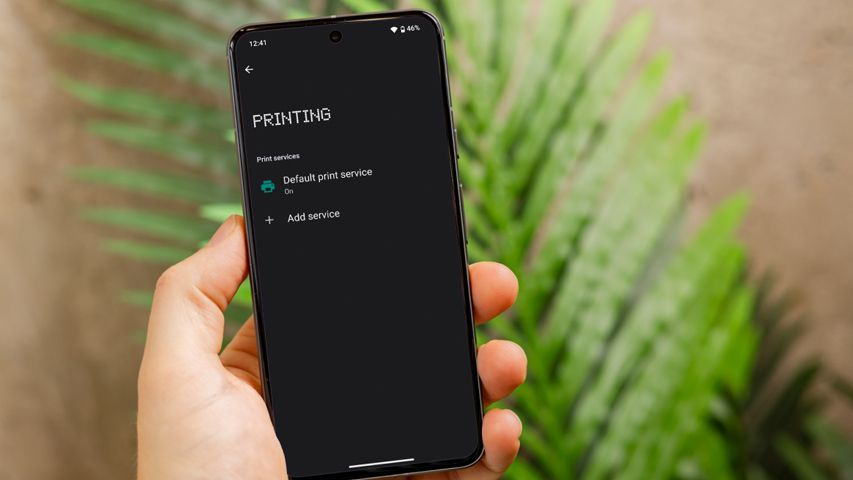
پس از اتصال گوشی و پرینتر به شبکه وای فای، برای چاپ از گوشی اندروید لازم است تنظیمات آن در گوشی انجام شود. به این منظور:
- وارد تنظیمات گوشی خود شوید.
- در نوار جستجو کلمه Printing را تایپ کرده و نتیجه نمایشدادهشده را باز کنید.
- گزینه Default Print Service یا System Printing Service را روی حالت فعال یا On قرار دهید.
- اکنون اسکن برای پرینترهای سازگار در اطراف شما آغاز میشود.
- از فهرست نمایشدادهشده پرینتر خود را انتخاب کنید.
توجه: اگر در این مرحله ناموفق بودید، میتوانید از طریق روشهای بعدی با اپلیکیشن اختصاصی پرینتر یا قابلیت Wi-Fi Direct اتصال پرینتر به گوشی موبایل را انجام دهید.
گام سوم: از اتصال صحیح پرینتر به گوشی مطمئن شوید
برای چاپ از گوشی به پرینتر بیسیم مطمئن شوید که اتصال پرینتر با گوشی بهدرستی برقرار است. بهاینمنظور، به شکل زیر سندی را برای چاپ به دستگاه بفرستید:
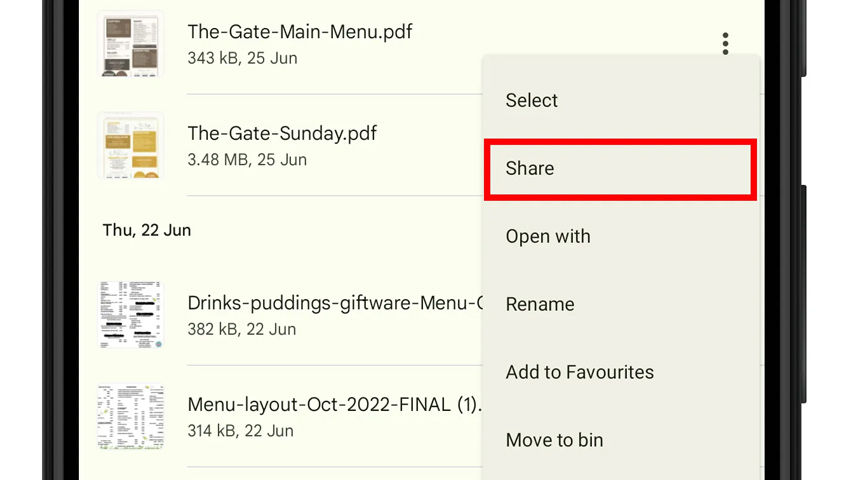
- فایل مورد نظر را در گوشی باز کنید.
- منو را لمس کرده و گزینه Share (اشتراکگذاری) و Print (چاپ) را بزنید.
- پرینتر خود را انتخاب کرده و پس از انجام تنظیمات دلخواه گزینه Print را لمس کنید تا سند شما چاپ شود.
روش دوم: چاپ از گوشی با اپلیکیشنهای تخصصی
درصورتی که موفق نشدید پرینتر خود را از طریق مودم وای فای به موبایل برای پرینت از گوشی اندروید متصل کنید، میتوانید از اپلیکیشنهای اختصاصی هر برند استفاده کنید. برای استفاده از اپلیکیشنهای پرینت برای اندروید مراحل زیر را انجام دهید:
گام اول: نرمافزارهای چاپ مستقیم از گوشی را دریافت کنید
- وارد تنظیمات گوشی اندروید خود شده و در نوار جستجو کلمه Printing را وارد و نتیجه را انتخاب کنید.
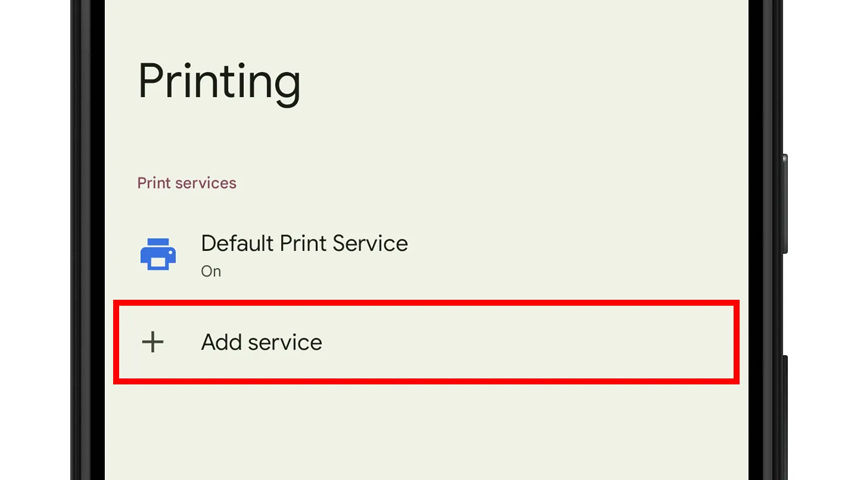
- گزینه Default Print Service یا System Printing Service را در حالت فعال قرار دهید.
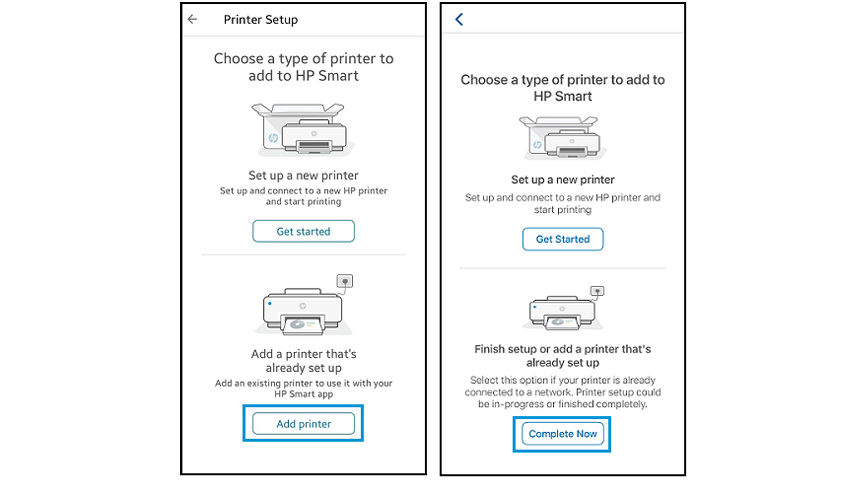
- با لمس آیکون سهنقطه شکل یا + منو را باز کرده و Add service یا Add printer را بزنید.
- حالا به فروشگاه گوگل پلی منتقل میشوید.
- اپلیکیشن اختصاصی پرینتر خود را دانلود، نصب و اجرا کردهو مجوزهای لازم را بدهید.
گام دوم: پرینتر را به گوشی متصل کنید
- پس از نصب اپلیکیشن، دوباره وارد تنظیمات Printing گوشی شوید.
- دکمه Wi-Fi روی پرینتر را بزنید تا به حالت چشمکزن برود.
- اپلیکیشن نصبشده را برای چاپ از گوشی اندروید انتخاب کنید و منتظر یافتن پرینتر بمانید.
- پرینتر خود را انتخاب کنید.
حالا میتواند فایلهای خود را برای چاپ بیسیم از گوشی به پرینتر بفرستید.
توجه: در صورتی که پرینتر شما اپلیکیشن اختصاصی نداشته یا موفق به شناسایی پرینتر نشد، میتواند از اپلیکیشنهای جانبی مثل PrintShare Mobile Print استفاده کنید.
روش سوم: اتصال مستقیم گوشی و پرینتر با Wi-Fi Direct
اگر به هر دلیلی ازطریق روشهای قبلی نتوانستید اتصال پرینتر به گوشی موبایل را انجام دهید یا مودم وای فای ندارید، میتوانید برای استفاده از چاپگر برای موبایل آنها را با قابلیت Wi-Fi Direct بهطور مستقیم به هم متصل کنید. برای انجام این کار به شکل زیر عمل کنید:
گام اول: قابلیت Wi-Fi Direct پرینتر را فعال کنید
- از پنل پرینتر خود وارد تنظیمات آن شده و به بخش Network Settings بروید.
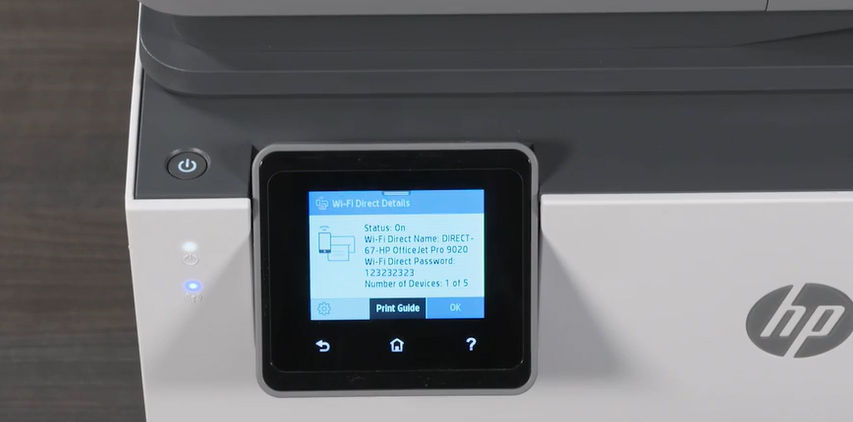
- گزینه Wi-Fi Direct را یافته و آن را فعال کنید.
- نام و رمز اتصال به پرینتر نمایش داده میشود. آن را بهخاطر بسپارید.
توجه: در صورتی که پرینتر شما فاقد پنل لمسی است، برگه اطلاعات پرینتر را چاپ کرده تا بتوانید نام و رمز پرینتر را در آن ببینید. انجام این کار در پرینترهای مختلف تفاوت دارد.
گام دوم: گوشی را به پرینتر وصل کنید
- وارد تنظیمات گوشی شده و به بخش Wi-Fi بروید.
- منتظر جستجو برای یافتن شبکههای مجاور بمانید.
- از فهرست دستگاهها، نام پرینتر را که در بخش قبلی نمایش داده شد، انتخاب کنید.
- رمزی را که در بخش قبل دریافت کردید، وارد کنید.
- در صورتی که پرینتر پیغامی نشان داد، آن را با فشردن OK یا دکمه Wi-Fi Direct تأیید کنید.
گام سوم: از اتصال پرینتر مطمئن شوید
- وارد فایل مورد نظر در گوشی خود شده و با لمس گزینه Print آن را چاپ کنید.
روش چهارم: چاپ از گوشی با بلوتوث
یکی دیگر از روشهای چاپ از اندروید به پرینتر ازطریق اتصال بلوتوث است. اگرچه این روش درمقایسهبا روشهای قبل سادهتر است، اما تنها برخی از پرینترها به بلوتوث مجهزاند. انجام این کار درست مثل اتصال هندزفری بلوتوث یا اسپیکر به گوشی هوشمند است. اگر پرینتر شما به قابلیت بلوتوث مجهز است، برای چاپ مستقیم از موبایل مراحل زیر ر ا دنبال کنید:
گام اول: بلوتوث پرینتر را فعال کنید
نحوه فعالسازی بلوتوث در پرینترهای مختلف مراحل متفاوتی دارد. بنابراین، با مطالعه دفترچه راهنمای دستگاه خود اتصال بلوتوث آن را فعال کنید.
گام دوم: بلوتوث گوشی را روشن کنید
- به تنظیمات گوشی خود رفته و از بخش Bluetooth قابلیت بلوتوث را فعال کنید.
گام سوم: گوشی را به پرینتر متصل کنید
- وارد بخش بلوتوث گوشی خود شوید.
- وارد قسمت Connected devices شده و Pair new device را بزنید یا منتظر بمانید تا دستگاههای بلوتوث مجاور نمایش داده شود.
- پس از شناسایی پرینتر، در فهرست موجود روی نام آن کلیک کنید.
- پین کد یا رمز عبور پرینتر را وارد کنید. این رمز معمولاً در دفترچه راهنما یا روی برچسب نصبشده روی پرینتر موجود است.
گام چهارم: از اتصال صحیح پرینتر به گوشی مطمئن شوید
پس از اتصال صحیح، نام پرینتر شما در فهرست دستگاههای متصل نمایش داده میشود. برای چاپ عکس از گوشی اندروید یا سند مورد نظر آن را انتخاب کرده و پس از زدن گزینه Share یا پرینت آن را به پرینتر بفرستید.
توجه: محدوده پوشش بلوتوث از وای فای بسیار کمتر است. بنابراین، لازم است هر دو دستگاه در نزدیکی هم قرار بگیرند.
چاپ اسناد از گوشی iPhone
اگر به دنبال این سوال هستید که نحوه چاپ از iPhone چگونه است باید بدانید که تفاوت زیادی با روش اندروید وجود ندارد. در بخش قبلی روشهای مختلف پرینت از گوشی اندروید را آموزش دادیم و به همان ترتیب، پرینت از iOS بهشکل بیسیم نیز بهراحتی امکانپذیر است. در ادامه روشهای پرینت مستقیم از iPhone را بررسی میکنیم.
روش اول: چاپ مستقیم از iOS با AirPrint
یکی از سادهترین روشها برای پرینت بیسیم از iPhone استفاده از قابلیت AirPrint است. این قابلیت با استفاده از ارتباط وای فای امکان پرینت از iOS را ممکن میکند. بااینحال، پرینتر شما باید از قابلیت ایرپرینت پشتیبانی کند. برای اطمینان از این موضوع میتوانید مشخصات دستگاه خود را در وبسایت رسمی سازنده یا دفترچه راهنما بررسی کنید.
گام اول: آیفون و پرینتر را به مودم وای فای وصل کنید
ابتدا لازم است پرینتر و گوشی آیفون خود را به شبکه وای فای یکسان متصل کنید. در بخشهای قبلی روش اتصال پرینتر به مودم وای فای را آموزش دادیم.
گام دوم: سند مورد نظر را به پرینتر ارسال کنید
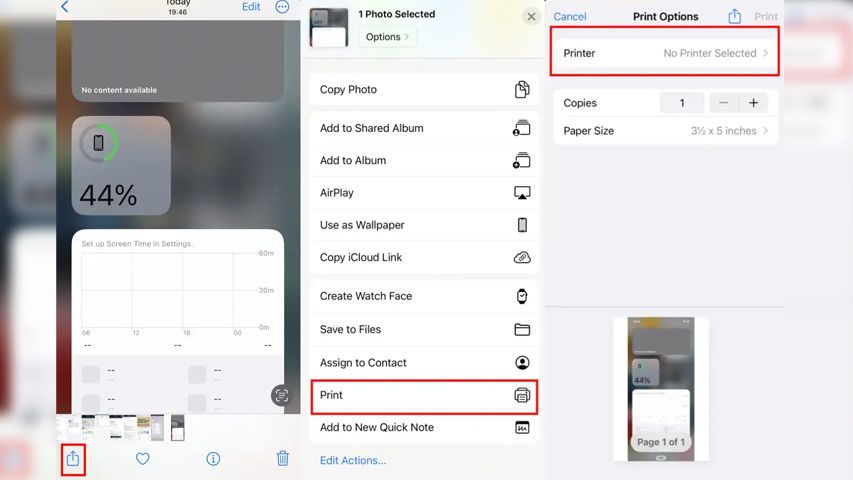
- اپلیکیشن مورد نظر خود که قصد پرینت سند از آن را دارید، باز کنید.
- برای دسترسی به گزینه چاپ دکمه Share یا منو را بزنید.
- گزینه Print را لمس کنید.
- گزینه No Printer Selected را لمس و سپس AirPrint-enabled printer را بزنید.
- پرینتر متصل را انتخاب کنید.
- تنظیمات مورد نظر خود برای چاپ را انجام دهید.
- دکمه Print را در گوشه بالایی صفحه لمس کنید.
روش دوم: چاپ با گوشی آیفون ازطریق اپلیکیشن یا Wi-Fi Direct
همانطور که گفتیم استفاده از قابلیت AirPrint آسانترین راه برای چاپ از iPhone است. بااینحال، اگر چاپگر شما این قابلیت را ندارد یا موفق به اتصال نشدید، میتوانید از اپلیکیشنهای اختصاصی سازنده دستگاه استفاده کنید. برای دسترسی به این اپلیکیشنها به اپ استور مراجعه کنید. همچنین، در صورت پشتیبانی پرینتر، امکان چاپ بیسیم از گوشی آیفون ازطریق اتصال مستقیم وای فای به دستگاه وجود دارد.
در بخشهای مربوط به آموزش اتصال پرینتر به گوشی موبایل اندروید هر دو روش را آموزش دادیم. مراحل انجام این کار در گوشیهای آیفون نیز تقریباً مشابه است. بنابراین، میتوانید بخشهای پیشین مقاله را مطالعه کنید.
در همین رابطه بخوانید:
- چاپ عکس با کیفیت بالا در پرینترهای خانگی
چاپ بیسیم از گوشی ازطریق سرویسهای ابری
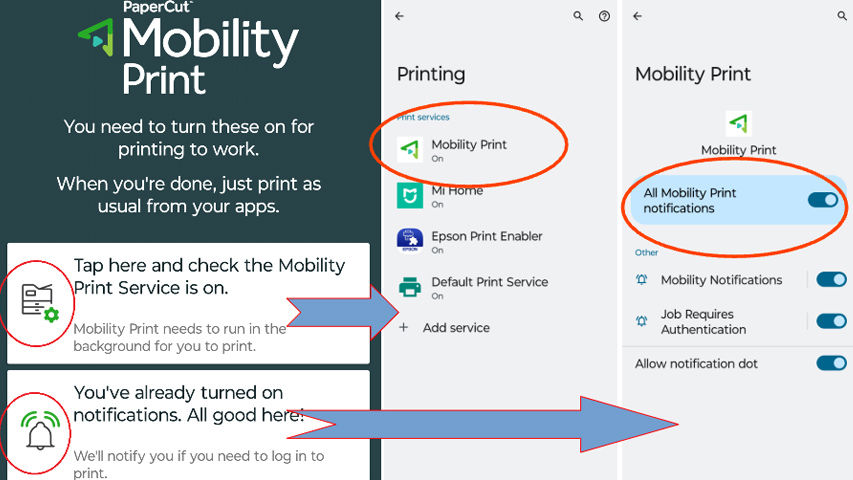
یکی دیگر از روشهای پرینت از گوشی اندروید و آیفون استفاده از سرویسهای ابری (کلاود) است. اگرچه تا چند سال قبل پرینت از موبایل با Google Cloud Print یکی از بهترین گزینهها بود، اما این سرویس از سال 2021 از دسترس خارج شده است. بااینحال، همچنان سرویسدهندگان دیگری در این زمینه فعالیت دارند که یکی از بهترین آنها Mobility Print است. برای انجام این کار مراحل زیر را طی کنید:
- گوشی و پرینتر را به شبکه وای فای خود وصل کنید.
- با مراجعه به استور گوشی خود اپلیکیشن PaperCut Mobility Print را دانلود و نصب کنید.
- اپلیکیشن Mobility Print را باز کرده و یک حساب کاربری ایجاد کنید.
- وارد تنظیمات گوشی خود شده و Mobility Print را فعال کنید.
- سند مورد نظر برای چاپ را باز کرده و پس از ورود به منوی تنظیمات گزینه Print را بزنید.
- از فهرست نمایشدادهشده پرینتر خود را انتخاب کنید.
- نام کاربری و رمز خود را وارد کرده و آیکون چاپ را لمس کنید.
در صورتی که در فهرست نام پرینتر را مشاهده نکردید، ممکن است Mobility Print را بهدرستی در گوشی فعال نکرده باشید.
جمعبندی
چاپ فایلهای متنی و عکس یکی از کارهایی است که بسیاری از دانشجویان و دانشآموزان، کارمندان و صاحبان کسب و کار با آن سروکار دارند. اگرچه در گذشته انجام این کار به داشتن کامپیوتر و لپتاپ وابسته بود، امروزه پرینترهای سازگار با اندروید و iOS بهراحتی امکان چاپ مستقیم از موبایل را فراهم کردهاند.
در مقاله حاضر، روشهای مختلف اتصال پرینتر به گوشی موبایل را برای پرینت از iOS و اندروید بررسی کردیم. اتصال پرینتر و گوشی به مودم وای فای، اتصال مستقیم دستگاهها ازطریق قابلیت Wi-Fi Direct، چاپ بیسیم از گوشی با بلوتوث و استفاده از اپلیکیشنهای اختصاصی برای چاپ از گوشی اندروید و آیفون از روشهای مذکور است.
پرسشهای پرتکرار
آیا امکان چاپ بیسیم از گوشی وجود دارد؟
بله، با استفاده از اتصال وای فای یا بلوتوث میتوان فایلهای مورد نظر را به پرینتر برای چاپ ارسال کرد. بااینحال، پرینتر شما باید به وای فای مجهز باشد.
پرینترهای سازگار با iOS و Android کدامند؟
بسیاری از پرینترهای جدید اغلب شرکتها از قابلیت اتصال به اندروید و آیفون پشتیبانی میکنند. بهاینمنظور، باید از پرینتری استفاده کنید که به وای فای یا بلوتوث مجهز باشد.
آیا میتوان با بلوتوث از گوشی چاپ کرد؟
برای انجام این کار باید چاپگر شما به بلوتوث مجهز باشد. بااینحال، معمولاً تعداد پرینترهایی که از بلوتوث پشتیبانی میکنند درمقایسهبا وای فای محدودتر است.






نظر خود را اضافه کنید.
برای ارسال نظر وارد شوید
ارسال نظر بدون عضویت در سایت