
استفاده از اپلیکیشنهای کنترل فن لپتاپ میتواند یکی از بهترین راهکارها برای کاهش دما و در عین حال افزایش عملکرد دستگاه باشد. بر همین اساس، در این مطلب به معرفی برخی از برترین نرمافزارهای کنترل فن لپتاپ و ویژگی برجسته آنها پرداختهایم.
فهرست مطالب این مقاله:
- چرا به نرمافزار کنترل فن لپتاپ نیاز دارید؟
- نرمافزار Fan Control
- نرمافزار EasyTune
- نرمافزار Argus Monitor
- نرمافزار HWMonitor
- نرمافزار Macs Fan Control
- نرمافزار TG Pro
- آیا کار کردن مداوم فن لپتاپ با حداکثر سرعت مضر است؟
- جمعبندی
اگر لپتاپ شما نرمافزار اختصاصی برای کنترل فن نداشته باشد، این موضوع لزوماً به این معنا نیست که نمیتوانید دمای دستگاه را مدیریت کنید. خوشبختانه، نرمافزارهای متنوعی وجود دارند که به شما کمک میکنند سرعت فن لپتاپ را کنترل کنید، دمای سیستم را زیر نظر بگیرید و عملکرد دستگاه را بهینهتر نگه دارید.
این ابزارها بهویژه زمانی کاربردی هستند که لپتاپ شما تحت فشار کاری بالا قرار میگیرد، بیش از حد گرم میشود یا فن آن سروصدای زیادی ایجاد میکند. در چنین شرایطی، استفاده از یک نرمافزار مناسب میتواند هم به خنکتر ماندن سیستم کمک کند و هم از افت عملکرد یا آسیبهای احتمالی ناشی از گرمای زیاد جلوگیری کند.
چرا به نرمافزار کنترل فن لپتاپ نیاز دارید؟
نرمافزارهای کنترل فن زمانی اهمیت پیدا میکنند که سازنده لپتاپ شما ابزار اختصاصی برای مدیریت سختافزار ارائه نکرده باشد. در این حالت، نرمافزارهای جانبی میتوانند راهحل مناسبی برای کنترل سرعت فن، نظارت بر دما و جلوگیری از داغ شدن بیش از حد دستگاه باشند.
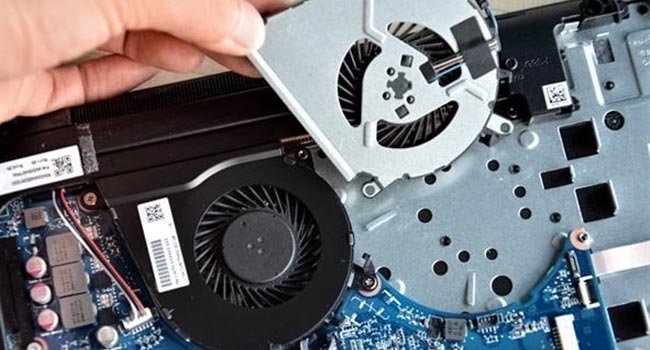
البته گاهی اوقات صدای زیاد فن به دلیل گردوغبار، استفاده طولانیمدت یا فشار سنگین روی سیستم است. اما حتی در این شرایط هم یک نرمافزار کنترل فن میتواند فرایند مدیریت دما را سادهتر و دقیقتر کند.
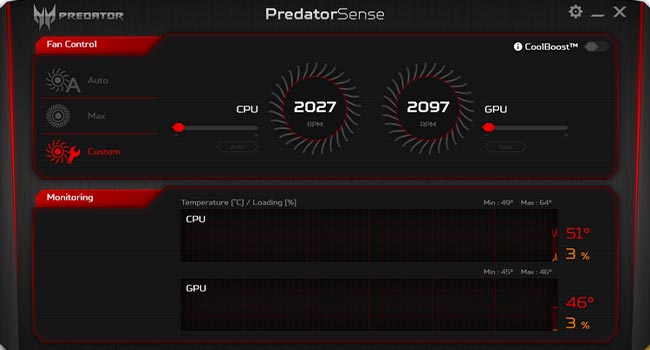
برای مثال، در بعضی لپتاپها مانند مدلهای گیمینگ Acer، ابزارهایی مثل PredatorSense بهصورت پیشفرض امکان کنترل فن را در اختیار شما میگذارند. اما اگر لپتاپ شما چنین نرمافزاری ندارد، باید از گزینههای شخص ثالث استفاده کنید.
نرمافزار Fan Control
Fan Control یکی از بهترین نرمافزارهای رایگان برای کنترل فن لپتاپ در ویندوز است. این برنامه بسیار سبک است و حتی برای استفاده از آن نیازی به نصب کامل ندارید.
وقتی برای اولین بار برنامه را اجرا میکنید، یک راهاندازی اولیه در اختیار شما قرار میدهد تا فنها را شناسایی و تنظیم کنید. این فرایند شامل تشخیص نوع سنسورها، پیدا کردن سنسور RPM مربوط به هر فن، تعیین درصد شروع و توقف فن، نامگذاری کنترلها و تنظیم برخی گزینههای اصلی برنامه است.
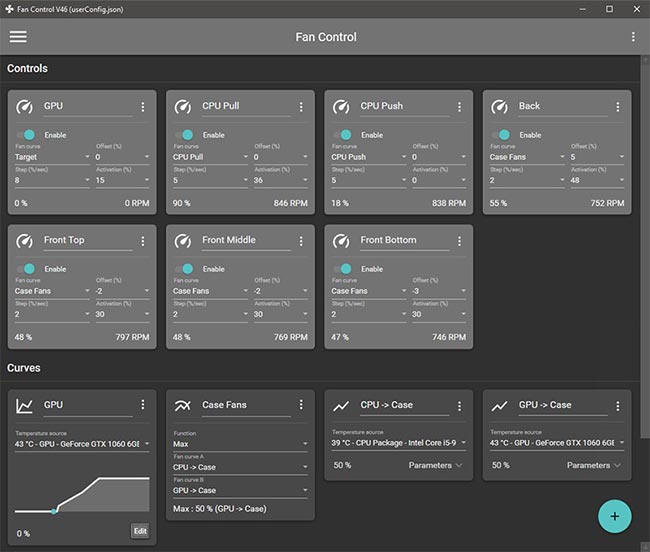
اگر بخشی از این تنظیمات در ابتدا دقیق نبود، جای نگرانی وجود ندارد، چون بعداً میتوانید همه آنها را از داخل برنامه تغییر دهید.
یکی از نقاط قوت Fan Control این است که علاوه بر قابلیتهای اصلی، از پلاگین هم پشتیبانی میکند و میتوانید امکانات آن را گسترش دهید. همچنین امکان شخصیسازی ظاهر برنامه و حتی آیکون آن در System Tray ویندوز هم وجود دارد. این آیکون میتواند دمای سیستم را نیز نمایش دهد که برای مانیتورینگ سریع بسیار کاربردی است.
ویژگیهای مهم نرمافزار Fan Control:
- نرمافزاری سبک برای کنترل فن در ویندوز
- کاملاً رایگان
- راهاندازی و تنظیم نسبتاً آسان
- رابط کاربری و آیکون قابل شخصیسازی
نرمافزار EasyTune
EasyTune فقط یک ابزار کنترل فن نیست، بلکه مجموعهای از قابلیتهای کاربردی را در اختیار شما قرار میدهد که ممکن است در نگاه اول به آنها توجه نکنید. یکی از مهمترین این قابلیتها، Smart-Fan Control است.
در Easy Mode و از طریق بخش Fan-Control، میتوانید مستقیماً سرعت چرخش فن خنککننده CPU را تنظیم کنید. این موضوع تأثیر مستقیمی بر دمای سیستم و سطح عملکرد لپتاپ دارد.
علاوه بر این، EasyTune به شما اجازه میدهد سرعت فن CPU را با دمای پردازنده هماهنگ کنید تا هر دو بهصورت همزمان و هوشمند عمل کنند. نتیجه این هماهنگی، خنککنندگی بهتر و عملکرد پایدارتر سیستم است.
از طرف دیگر این برنامه فقط به کنترل فن محدود نمیشود. EasyTune ابزارهایی مثل CPU Intelligent Accelerator (CIA) و Memory Intelligent Booster 2 (MIB2) را نیز ارائه میدهد که برای افزایش کارایی CPU و حافظه مفید هستند. به همین دلیل، اگر به دنبال ابزاری چندمنظوره هستید، این نرمافزار میتواند گزینه مناسبی باشد.
ویژگیهای مهم نرمافزار EasyTune:
- رایگان
- امکان استفاده برای اورکلاک CPU و حافظه
- سازگار با Windows 10 و Windows 11
نرمافزار Argus Monitor
اگر به دنبال یک نرمافزار سبک و در عین حال کاربردی برای کنترل فن لپتاپ هستید، Argus Monitor یکی از گزینههای جدی است. این برنامه با وجود مصرف پایین حافظه، کنترل خوبی روی سرعت فن لپتاپ در اختیار شما قرار میدهد.
علاوه بر کنترل فن، Argus Monitor دمای CPU و وضعیت سلامت هارددیسک و SSD را هم بررسی میکند. این ویژگی باعث میشود نرمافزار فقط یک ابزار خنککننده نباشد، بلکه بهعنوان یک ابزار مانیتورینگ سختافزار نیز عمل کند.
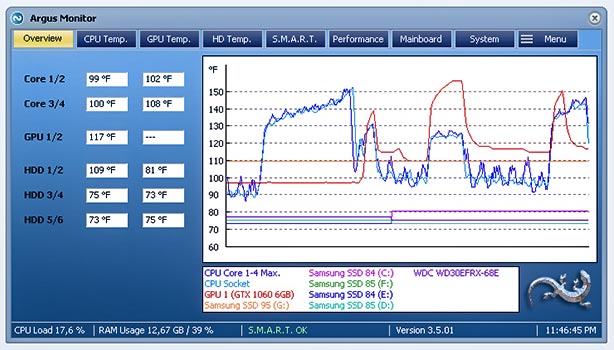
یکی از مزیتهای مهم این برنامه، هشدار زودهنگام در صورت بروز مشکل در HDD یا SSD است. اگر درایو شما نشانههای خرابی داشته باشد، این نرمافزار میتواند پیش از بدتر شدن وضعیت شما را مطلع کند تا سریعتر برای رفع مشکل اقدام کنید.
رابط کاربری برنامه نسبتاً ساده است و تنظیمات آن پیچیدگی زیادی ندارد. تنها نکته منفی این است که Argus Monitor رایگان نیست، اما میتوانید از نسخه آزمایشی ۳۰ روزه آن استفاده کنید.
ویژگیهای مهم نرمافزار Argus Monitor:
- نرمافزاری سبک برای کنترل فن لپتاپ
- ارائه گزارش دما و سلامت درایوها
- تنظیمات ساده و قابل فهم
- سازگار با Windows 7، Windows 8، Windows 8.1، Windows 10 و Windows 11
نرمافزار HWMonitor
HWMonitor یکی از شناختهشدهترین ابزارهای مانیتورینگ سختافزار در ویندوز است و مدت زیادی است که بهعنوان یکی از گزینههای قابل اعتماد در این حوزه شناخته میشود. هرچند رابط کاربری آن کمی قدیمی و نهچندان مدرن به نظر میرسد، اما از نظر امکانات، همچنان یکی از ابزارهای قدرتمند محسوب میشود.
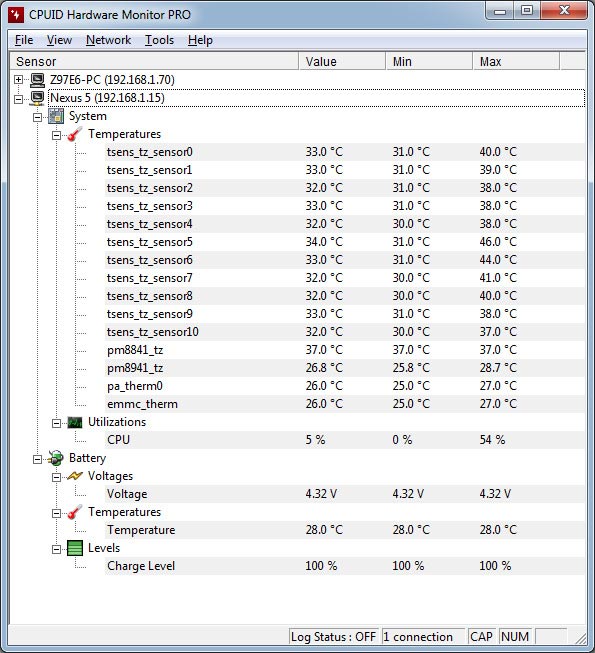
این نرمافزار علاوه بر کمک به نظارت بر سرعت فن، امکان مشاهده سنسورهای مختلف سیستم را نیز فراهم میکند؛ از جمله ولتاژها، دماها و اطلاعات مربوط به مصرف انرژی سیستم.
یکی از قابلیتهای مفید HWMonitor این است که به شما تصویر دقیقتری از وضعیت کلی سیستم میدهد. برای مثال، میتوانید ولتاژ مادربرد، ولتاژ CPU و برخی شاخصهای توان مصرفی را بررسی کنید. همین موضوع باعث میشود این برنامه برای کاربرانی که به مانیتورینگ دقیق سختافزار اهمیت میدهند، گزینهای ارزشمند باشد.
ویژگیهای مهم نرمافزار HWMonitor:
- رایگان
- سازگار با ویندوز
- کنترل و مانیتورینگ گسترده فن و دما
نرمافزار Macs Fan Control
اگر از Mac استفاده میکنید، Macs Fan Control احتمالاً یکی از بهترین گزینههایی است که میتوانید سراغ آن بروید. این نرمافزار رابط کاربری سادهای دارد و به شما اجازه میدهد سرعت فن Mac را کنترل کنید و دمای CPU را زیر نظر بگیرید.
یکی از مزیتهای مهم این برنامه این است که اگر روی Mac خود از Windows Boot Camp استفاده میکنید، همچنان میتوانید از آن برای کنترل سرعت فن MacBook استفاده کنید.
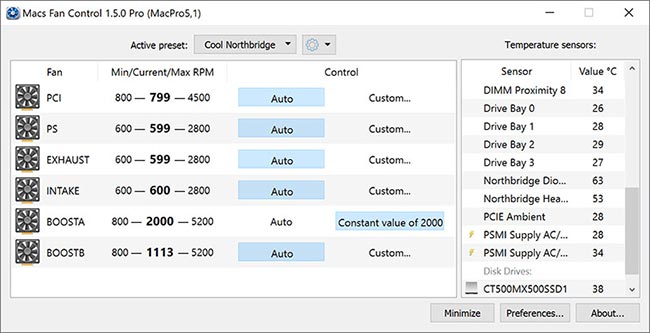
علاوه بر کنترل فن CPU، این نرمافزار امکان مشاهده لحظهای سرعت فن و مانیتورینگ سنسورهای دمایی مربوط به CPU، HDD و SSD را هم در اختیار شما قرار میدهد.
همچنین میتوانید برای کنترل دقیقتر، مقادیر RPM سفارشی تعیین کنید تا به تعادل بهتری میان خنککنندگی و عملکرد برسید. از آنجا که گزینههای خوب کنترل فن در macOS چندان زیاد نیستند، Macs Fan Control یکی از مهمترین انتخابهای رایگان در این زمینه به حساب میآید.
ویژگیهای مهم نرمافزار Macs Fan Control:
- رایگان
- سازگار با macOS
- سازگار با Windows XP، Vista، 7، 8، 10 و 11
نرمافزار TG Pro
اگر به دنبال یک ابزار حرفهایتر برای کنترل فن در Mac هستید، TG Pro یکی از گزینههای بسیار قدرتمند در این حوزه است. این برنامه به شما امکان میدهد کنترل کاملی روی سرعت فن Mac داشته باشید تا بهترین عملکرد ممکن را از دستگاه دریافت کنید.
TG Pro فقط برای افزایش سرعت فن نیست، بلکه به کاهش دمای سیستم کمک میکند تا قطعات داخلی کمتر تحت فشار حرارتی قرار بگیرند و عمر مفید دستگاه بیشتر شود. این موضوع بهویژه برای کاربرانی که از Mac برای پردازشهای سنگین استفاده میکنند، اهمیت زیادی دارد.
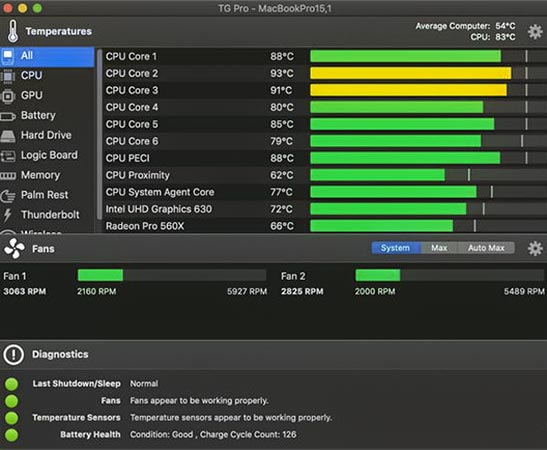
بعضی کاربران معتقدند سیستم خنککننده پیشفرض برخی مدلها، از جمله iMac، رفتار محافظهکارانهای دارد و تا زمانی که دما بالا نرود، واکنش تهاجمی نشان نمیدهد. در چنین شرایطی، TG Pro میتواند کنترل بیشتری در اختیار شما قرار دهد.
مزیت دیگر این نرمافزار این است که میتواند سرعت فن را بهصورت تدریجی و ملایم افزایش دهد تا از جهش ناگهانی و آزاردهنده صدای فن جلوگیری شود. این ویژگی در تجربه روزمره استفاده از دستگاه بسیار مهم است، چون صدای ناگهانی فن میتواند تمرکز شما را حین کار به هم بزند.
ویژگیهای مهم نرمافزار TG Pro:
- سازگار با macOS
- پشتیبانی از پردازندههای Apple Silicon M1
- ارائه گزارشهای کاربردی از وضعیت سختافزار
آیا کار کردن مداوم فن لپتاپ با حداکثر سرعت مضر است؟
اجرای مداوم فن لپتاپ با حداکثر سرعت، در بلندمدت میتواند عمر مفید فن را کاهش دهد. از طرف دیگر، اگر فن بهدرستی کار نکند یا نتواند گرما را بهسرعت از بدنه خارج کند، دمای اضافی داخل دستگاه باقی میماند و این مسئله نیز برای سلامت قطعات مناسب نیست.
در مجموع طول عمر لپتاپ تا حد زیادی به نوع استفاده شما، فشار کاری واردشده به سیستم و نحوه مراقبت از آن بستگی دارد. یکی از راههای مؤثر برای افزایش دوام دستگاه، استفاده از یک نرمافزار مناسب برای کنترل فن و مدیریت دما است.
جمعبندی
اگر لپتاپ شما ابزار اختصاصی برای کنترل فن ندارد، همچنان میتوانید با استفاده از نرمافزارهای شخص ثالث، دما و عملکرد دستگاه را بهتر مدیریت کنید.
در ویندوز گزینههایی مثل Fan Control، EasyTune، Argus Monitor و HWMonitor میتوانند بسته به نیاز شما انتخابهای مناسبی باشند. اگر هم از Mac استفاده میکنید، Macs Fan Control و TG Pro از بهترین ابزارهای موجود محسوب میشوند.
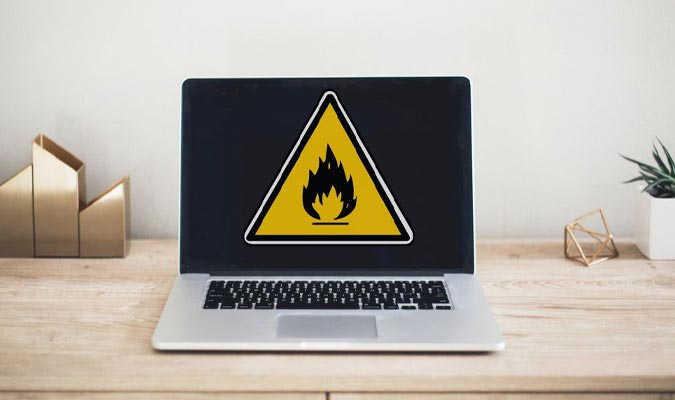
نکته مهم این است که بهترین نرمافزار برای همه کاربران یکسان نیست، بلکه این مورد توسط کاربر و براساس سطح نیاز تعیین میشود. در هر صورت، مدیریت درست فن لپتاپ میتواند به کاهش دما، کاهش استهلاک و حفظ عملکرد پایدار دستگاه کمک زیادی کند.









نظر خود را اضافه کنید.
برای ارسال نظر وارد شوید
ارسال نظر بدون عضویت در سایت