
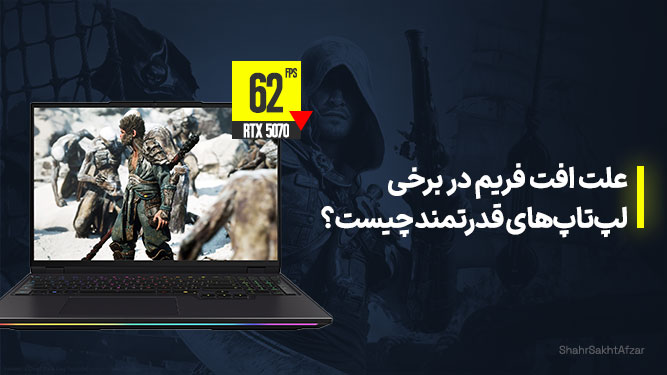
در ذهن بسیاری از گیمرها، افت فریم، کرشهای ناگهانی یا اجرای نامناسب بازیها معمولاً به ضعف سختافزار نسبت داده میشود. اما در دنیای لپتاپهای گیمینگ و کنسولهای دستی ویندوزی، همیشه پردازنده یا کارت گرافیک مقصر اصلی نیستند. گاهی یک درایور قدیمی، ناسازگار یا حتی بهروزرسانی اشتباه میتواند عملکرد دستگاهی چند میلیون تومانی را به سطحی پایینتر از انتظار کاربران تنزل دهد.
مقدمه
کاربران هنگام خرید یک لپتاپ گیمینگ یا کنسول دستی مبتنی بر ویندوز، معمولاً انتظار دارند همه چیز از همان ابتدا به بهترین شکل ممکن کار کند. پردازنده و کارت گرافیک قدرتمند روی کاغذ باید اجرای روان بازیها را تضمین کنند و وجود درایورهای رسمی نصبشده توسط سازنده نیز ظاهراً جای نگرانی باقی نمیگذارد.
در سالهای اخیر با پیچیدهتر شدن معماری پردازندههای گرافیکی، فناوریهای مدیریت مصرف انرژی و سیستمهای گرافیک هیبریدی، نقش درایورها بیش از هر زمان دیگری پررنگ شده است. به همین دلیل تفاوت میان یک درایور بهروز و یک نسخه قدیمی صرفاً به چند فریم بیشتر یا کمتر محدود نمیشود؛ بلکه میتواند روی پایداری بازیها، زمانبندی پردازشها، مدیریت حافظه گرافیکی و حتی سازگاری با موتورهای گرافیکی مدرن مانند DirectX 12 و Vulkan تأثیر مستقیم بگذارد.
در چنین شرایطی، درایورهای OEM به یکی از بحثبرانگیزترین اجزای اکوسیستم ویندوز هستند که کاربران رده بالا باید به آنها توجه ویژه داشته باشند.

بسیاری از گیمرها پس از نصب مجدد ویندوز یا حتی در استفاده روزمره، با مشکلاتی مانند افت نرخ فریم، نوسان شدید فریمتایم، کرشهای تصافی و اجرا نشدن بازیهای جدید مواجه میشوند. در بسیاری از این موارد، سختافزار مقصر اصلی نیست؛ بلکه ریشه مشکل به درایورهای گرافیکی بازمیگردد که ماهها یا حتی سالها از نسخههای رسمی AMD، انویدیا یا اینتل عقب ماندهاند. این موضوع بهویژه در لپتاپهای گیمینگ و نسل جدید کنسولهای دستی به یکی از چالشهای رایج تبدیل شده است.
درایور OEM چیست و چرا با نسخه رسمی متفاوت است؟
بسیاری از کاربران بر این باورند که درایور گرافیک صرفاً توسط سازنده تراشه (GPU) توسعه داده میشود، اما در دنیای کامپیوترهای قابل حمل شرایط متفاوت است.
زمانی که شرکتی مانند ایسوس، لنوو، HP یا دل یک لپتاپ جدید طراحی میکند، معمولاً نسخهای سفارشیشده از درایورهای اصلی را همراه دستگاه ارائه میدهد. این نسخهها که با عنوان درایور OEM شناخته میشوند، برای سختافزار خاص آن محصول بهینهسازی شدهاند. این تغییرات پلتفرمی معمولاً شامل مدیریت توان مصرفی، کنترل حرارت، سوییچ هوشمند میان گرافیک مجتمع و مجزا یا پشتیبانی از قابلیتهای اختصاصی سازنده لپتاپ است.

در نتیجه، درایوری که روی صفحه پشتیبانی یک لپتاپ قرار میگیرد، الزاماً همان نسخهای نیست که از وبسایت AMD یا انویدیا دانلود میکنید. این تمایز در نگاه اول منطقی به نظر میرسد، اما مشکل بزرگ زمانی آغاز میشود که سازندگان پس از عرضه محصول، روند بهروزرسانی این درایورها را با سرعت کافی ادامه نمیدهند.
چرا درایورهای OEM اغلب قدیمی میشوند؟
توسعه درایور برای کارتهای گرافیک مدرن فرآیندی مداوم و بیپایان است. تقریباً همزمان با عرضه هر بازی بزرگ، بستههای نرمافزاری جدیدی منتشر میشوند که شامل رفع باگها، بهینهسازی عملکرد و پشتیبانی از فناوریهای تازه هستند. با این حال، سازندگان لپتاپ معمولاً چنین چرخه چابکی ندارند.
در بسیاری از موارد، لپتاپی که یک یا دو سال از عرضه آن گذشته است، همچنان از درایوری استفاده میکند که چندین نسخه از شاخه اصلی توسعه عقبتر است.
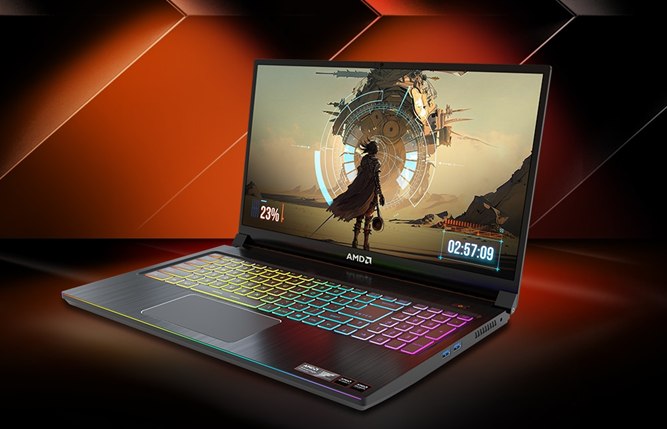
در چنین حالتی، دستگاه از اصلاحات امنیتی، بهینهسازیهای فریمریت یا پروفایلهای اختصاصی بازیهای جدید محروم میشود. همین مسئله توضیح میدهد چرا گاهی تنها با نصب آخرین نسخه درایور رسمی از وبسایت سازنده کارت گرافیک، میتوان بهبود محسوسی را در عملکرد عناوین جدید مشاهده کرد.
نقش درایور در عملکرد بازیها؛ بسیار فراتر از تصور
این تصور که عملکرد بازیها تنها به قدرت خام سختافزار وابسته است، کاملاً دقیق نیست. درایورهای گرافیکی در واقع مترجم و پل ارتباطی میان بازی، سیستمعامل و پردازنده گرافیکی هستند و نقشی حیاتی در پایداری سیستم ایفا میکنند.
زمانی که یک بازی جدید روانه بازار میشود، توسعهدهندگان درایور مجموعهای از بستههای بهینهسازی را برای آن آماده میکنند. این فرآیند شامل مدیریت بهتر حافظه گرافیکی (VRAM)، زمانبندی دقیقتر پردازشها، بهبود کامپایل شیدرها و حتی رفع ناسازگاریهای خاص موتور بازی است.
به همین دلیل، اختلاف عملکرد میان یک درایور قدیمی و نسخه جدید تنها به چند فریم بر ثانیه محدود نمیشود؛ بهروزرسانی نرمافزاری میتواند مشکلاتی مانند لگهای ناگهانی، افتهای شدید فریمتایم یا کرشهای کلافهکننده را بهطور کامل برطرف کند.
نشانههای پنهان؛ چگونه بفهمیم مشکل از درایور گرافیک است؟
برای کاربران عادی تشخیص مرز بین ضعف سختافزار و باگهای نرمافزاری ساده نیست، اما الگوهای رفتاری مشخصی وجود دارند که انگشت اتهام را مستقیماً به سمت درایور نشانه میروند. یکی از بارزترین نشانهها، افت عملکرد ناگهانی پس از نصب مجدد ویندوز است؛ جایی که سیستم به تنظیمات بهینه پیشین دسترسی ندارد.
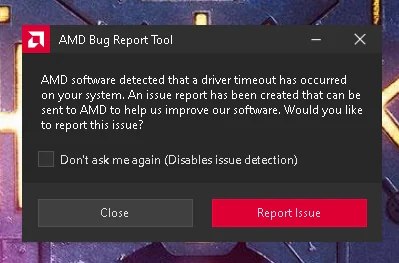
همچنین بروز خطاهای مکرر Driver Timeout و کرشهای ناگهانی در بازیهای مبتنی بر DirectX 12 یا Vulkan، معمولاً به خطاهای لایه نرمافزاری در مدیریت حافظه اشاره دارند، نه محدودیتهای پردازنده فیزیکی شما.
علاوه بر این، اگر در حین بازی شاهد نرخ فریم (FPS) بالایی هستید اما تصویر همچنان با لکها و تپشهای ریز یا همان «میکرو استاتر» همراه است، درایور سیستم در کامپایل بهینه شیدرها ناموفق بوده است.
در نهایت، معیارهای مرجع یا بنچمارکهای رسمی صریحترین پاسخ را به شما میدهند؛ اگر فریمریت خروجی دستگاه شما به شکل معناداری پایینتر از بنچمارکهای ثبتشده برای سختافزار مشابه است، احتمالاً درایور قدیمی توانایی آزاد کردن پتانسیل کامل چیپست را ندارد.
کنسولهای دستی ویندوزی؛ درگیر در چرخهای پیچیدهتر
ظهور دستگاههایی مانند ASUS ROG Ally، Lenovo Legion Go و MSI Claw باعث شده دسته جدیدی از محصولات مبتنی بر ویندوز شکل بگیرد؛ محصولاتی که از نظر سختافزاری به لپتاپ شباهت دارند اما تجربهای نزدیک به کنسول را هدف گرفتهاند.
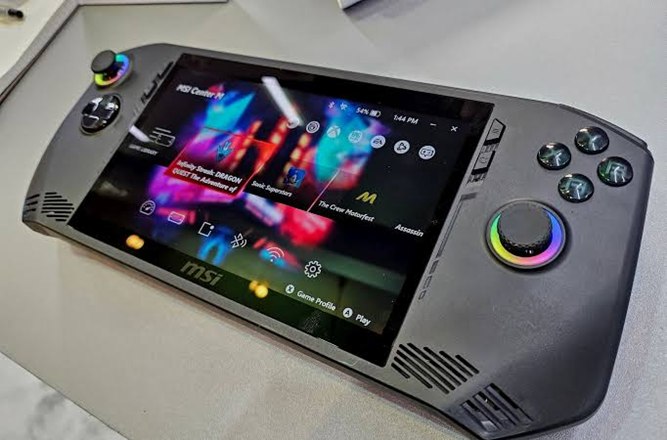
بخش بزرگی از این دستگاهها از پردازندههای سری Ryzen Z شرکت AMD استفاده میکنند. اگرچه این تراشهها بر پایه معماریهای شناختهشده این شرکت توسعه یافتهاند، اما دریافت بهروزرسانی درایور برای آنها به سادگی کارتهای گرافیک دسکتاپ نیست.
در این پلتفرمها کاربران معمولاً ناچارند منتظر انتشار نسخه جدید درایور از سوی سازنده خود دستگاه بمانند. این وابستگی به درایور رسمی سازنده باعث میشود برخی کنسولهای دستی ماهها از شاخه اصلی توسعه عقب بمانند؛ مسئلهای که تأثیر منفی مستقیمی روی اجرای بازیهای روز میگذارد.
مشکل بزرگتر؛ زمانی که ویندوز خودش تصمیم میگیرد!
حتی اگر کاربر جدیدترین نسخه درایور رسمی را به صورت دستی نصب کند، یک مانع بزرگ دیگر همچنان وجود دارد: سرویس Windows Update.

یکی از انتقادهای قدیمی کاربران حرفهای به ویندوز، نحوه مدیریت خودسرانه درایورها توسط این سیستمعامل است. ویندوز گاهی بر اساس پایگاه داده سازگاری خود، رتبهبندی درایورها (Driver Ranking) یا تاییدیه WHQL، نسخهای را مناسبتر تشخیص داده و آن را به صورت خودکار روی درایور نصبشده توسط کاربر بازنویسی (Overwrite) میکند.
این اتفاق برای گیمرها بسیار آزاردهنده است؛ زیرا ممکن است یک نسخه پایدار و بهینه، ناگهان با یک نسخه قدیمیتر یا ناسازگار جایگزین شود. در چنین شرایطی، کاربران مجبور میشوند با ابزارهایی مانند Display Driver Uninstaller (به اختصار DDU) درایور فعلی را بهطور کامل در حالت ایمن (Safe Mode) پاکسازی کرده و فرآیند نصب را از ابتدا تکرار کنند.
آیا همیشه باید درایورهای رسمی AMD و انویدیا را نصب کرد؟
پاسخ کوتاه این است: خیر، همیشه اینطور نیست. از دیدگاه مهندسی، درایورهای OEM لزوماً نسخههای «بد» یا ضعیفتری نیستند. در برخی لپتاپهای مدرن، سازنده حتی بخشهایی از Firmware و EC (کنترلر تعبیهشده) دستگاه را بر مبنای نسخه مشخصی از درایور اعتبارسنجی و همگامسازی کرده است. به همین دلیل نصب نسخههای عمومی همیشه بهترین انتخاب محسوب نمیشود.
فناوریهای پیشرفتهای مانند Nvidia Advanced Optimus، راهکارهای مدیریت توان پویا نظیر AMD SmartShift، سوییچهای فیزیکی MUX Switch و قابلیت Dynamic Boost برای کارکرد بدون نقص، به شدت به بهینهسازیهای اعمالشده در درایورهای OEM وابسته هستند.
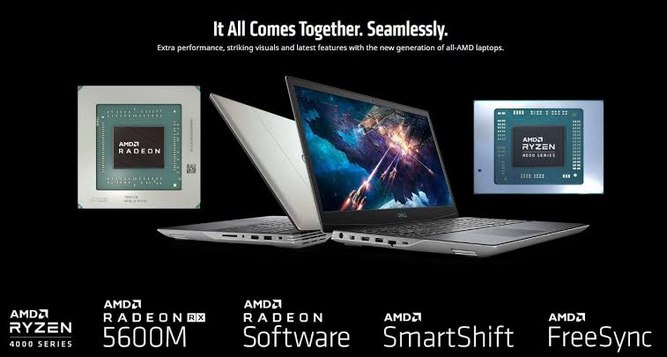
نصب یک درایور عمومی، اگرچه شاید فریمریت شما را در یک بازی جدید بالا ببرد، اما ممکن است به قیمت اختلال در سوییچ نمایشگر، افزایش مصرف باتری یا به هم خوردن پروفایلهای حرارتی دستگاه تمام شود. بنابراین، توصیه کارشناسان این است که تنها زمانی به سراغ نصب درایورهای عمومی بروید که با مشکلات ملموسی نظیر ناپایداری شدید یا عدم اجرای یک بازی جدید مواجه شده باشید.
مدیریت درایور در لینوکس
در دنیای لینوکس، درایورهای AMD و Intel عمدتاً به صورت متنباز درون خودِ کرنل (هسته سیستمعامل) توسعه مییابند، در حالی که درایورهای اختصاصی انویدیا به عنوان ماژولهای مجزا اما از طریق مخازن رسمی توزیعها عرضه میشوند.
این معماری یکپارچه مانع از بروز تداخلهای چندگانه و تصمیمات خودسرانهای میشود که گیمرها در ویندوز با آن دستوپنجه نرم میکنند.
جمعبندی
مشکلات عملکردی بسیاری از لپتاپهای گیمینگ و کنسولهای دستی ویندوزی الزاماً به ضعف یا نقص سختافزار مربوط نمیشود. در بسیاری از موارد، ریشه اصلی مشکلات را باید در اکوسیستم پیچیده درایورهای OEM، تأخیر سازندگان در انتشار آپدیتها و شیوه مدیریت درایورها توسط ویندوز جستجو کرد.
در حالی که نصب جدیدترین درایورهای رسمی AMD، انویدیا یا اینتل میتواند در برخی شرایط باعث بهبود فریمریت و رفع مشکلات پایداری شود، این راهکار به دلیل احتمال از کار افتادن ویژگیهای اختصاصی مدیریت توان، همیشه بیخطر نیست. واقعیت این است که پس از چندین دهه توسعه، مدیریت درایورها همچنان یکی از چالشبرانگیزترین بخشهای سیستمعامل مایکروسافت باقی مانده است؛ مشکلی که با گسترش لپتاپهای گیمینگ و کنسولهای دستی، بیش از هر زمان دیگری خود را نشان میدهد.
سوالات متداول
درایور OEM چیست و چه تفاوتی با درایور اصلی دارد؟
درایور OEM نسخهای سفارشیشده از درایور گرافیک است که توسط سازنده لپتاپ (مانند ایسوس یا لنوو) برای هماهنگی کامل با سیستم مدیریت توان، سختافزار و فناوریهای سوییچ نمایشگر آن دستگاه خاص بهینهسازی میشود، در حالی که درایور اصلی مستقیماً توسط سازنده چیپست گرافیکی (مثل انویدیا یا AMD) منتشر میشود.
چرا ویندوز درایور گرافیکی که دستی نصب کردهایم را جایگزین میکند؟
سرویس Windows Update گاهی بر اساس پایگاه داده سازگاری، امضای دیجیتال WHQL و رتبهبندی درایورها، نسخهای را که خود مناسبتر تشخیص میدهد روی درایور نصبشده توسط شما جایگزین (اوررایت) میکند.
آیا نصب درایور مستقیم از سایت انویدیا یا AMD برای لپتاپ ضرر دارد؟
خیر، ضرر فیزیکی ندارد؛ اما در برخی لپتاپهای مدرن مجهز به ویژگیهایی چون Advanced Optimus یا SmartShift، ممکن است باعث اختلال در سوییچ هوشمند بین دو گرافیک یا افزایش مصرف باتری شود.








نظر خود را اضافه کنید.
برای ارسال نظر وارد شوید
ارسال نظر بدون عضویت در سایت