
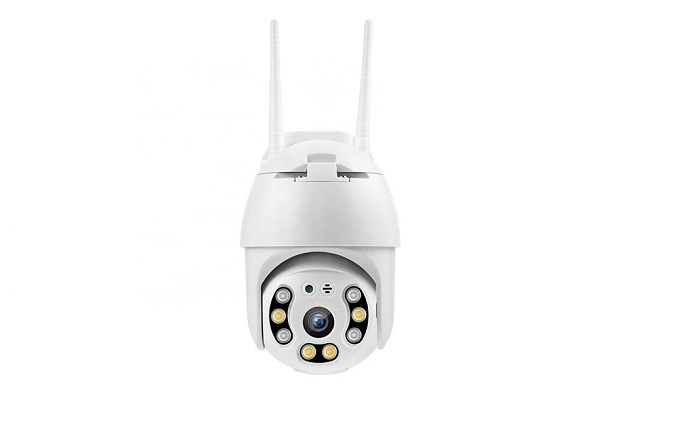
دوربینهای مداربسته وایفای به دلیل نصب ساده، حذف بسیاری از کابلکشیها و امکان مشاهده تصاویر از طریق تلفن همراه، به یکی از گزینههای پرطرفدار برای تأمین امنیت خانه، محل کار، فروشگاه، دفتر و حتی فضاهای کوچک تبدیل شدهاند. با این حال، یکی از مشکلاتی که ممکن است بعد از خرید یا هنگام استفاده از این دوربینها با آن مواجه شوید، وصل نشدن دوربین مداربسته به وای فای است.
گاهی دوربین شبکه وایفای را پیدا نمیکند، گاهی رمز عبور را قبول نمیکند و در بعضی موارد نیز اتصال برقرار میشود اما تصویر دوربین روی گوشی نمایش داده نمیشود یا مرتب قطع و وصل میگردد. نکته مهم این است که در بسیاری از مواقع، این مشکل به خراب بودن دوربین مربوط نیست و با بررسی چند تنظیم ساده در مودم، گوشی و خود دوربین میتوان آن را برطرف کرد. در ادامه مهمترین دلایل و راهکارهای اتصال دوربین مداربسته وایفای را بررسی میکنیم.
دوربین مداربسته وای فای چگونه به شبکه متصل میشود؟
پیش از بررسی دلایل مشکل، بهتر است بدانیم دوربین وایفای چه مسیری را برای برقراری ارتباط طی میکند. در مدلهای رایج، دوربین از طریق شبکه بیسیم به مودم یا روتر متصل میشود. سپس تلفن همراه نیز با استفاده از اپلیکیشن مخصوص همان دوربین به شبکه یا سرویس مربوط به آن متصل شده و تصاویر را دریافت میکند. بنابراین اگر در هر یک از این مراحل اختلالی ایجاد شود، ممکن است کاربر تصور کند خود دوربین مشکل دارد؛ در حالی که ایراد میتواند از تنظیمات شبکه، اپلیکیشن، قدرت سیگنال یا حتی نوع فرکانس وایفای باشد.
۱. ابتدا بررسی کنید دوربین از چه فرکانس وای فای پشتیبانی میکند
یکی از رایجترین دلایل وصل نشدن دوربینهای وایفای، ناسازگاری فرکانس شبکه با سختافزار دوربین است.
بسیاری از دوربینهای خانگی و اقتصادی تنها با شبکه 2.4GHz کار میکنند. در مقابل، بعضی مودمهای جدید علاوه بر 2.4GHz، شبکه 5GHz را نیز ارائه میدهند.
اگر تلفن همراه شما به شبکه 5GHz متصل باشد و دوربین فقط 2.4GHz را پشتیبانی کند، ممکن است هنگام راهاندازی با مشکل مواجه شوید.
در چنین شرایطی بهتر است:
- بررسی کنید دوربین از 2.4GHz، 5GHz یا هر دو پشتیبانی میکند.
- در صورت پشتیبانی فقط از 2.4GHz، این باند را در مودم فعال کنید.
- اگر مودم برای هر دو فرکانس نام شبکه یکسانی دارد، برای تست میتوانید نام جداگانهای برای شبکه 2.4GHz تعیین کنید.
- هنگام راهاندازی، گوشی را نیز به همان شبکهای متصل کنید که قرار است دوربین از آن استفاده کند.
این مورد بهخصوص هنگام نصب دوربینهای وایفای جدید اهمیت زیادی دارد.
۲. دوربین را برای تست به مودم نزدیک کنید
قدرت سیگنال وایفای تأثیر مستقیمی بر کیفیت اتصال دوربین دارد. حتی اگر تلفن همراه شما در یک نقطه از خانه سیگنال مناسبی دریافت کند، الزاماً به این معنی نیست که دوربین نیز همان کیفیت اتصال را خواهد داشت.
دیوارهای بتنی، چند طبقه بودن ساختمان، کابینتها، تجهیزات فلزی و فاصله زیاد از مودم میتوانند قدرت سیگنال را کاهش دهند. یک راه ساده برای تشخیص این مشکل این است که دوربین را موقتاً در فاصله نزدیکتری از مودم قرار دهید و دوباره فرایند اتصال را انجام دهید. اگر در فاصله نزدیک اتصال بدون مشکل برقرار شد، احتمالاً مسئله اصلی مربوط به پوشش شبکه است، نه خرابی دوربین. برای مکانهایی که فاصله دوربین تا مودم زیاد است، میتوان از راهکارهایی مانند Wi-Fi Extender یا تجهیزات مناسب برای افزایش پوشش شبکه استفاده کرد.
۳. رمز وای فای را دوباره بررسی کنید
اشتباه وارد کردن رمز یکی از سادهترین دلایل عدم اتصال دوربین است، اما به دلیل نمایش پیامهای خطای عمومی در بعضی اپلیکیشنها، تشخیص آن همیشه راحت نیست.
هنگام وارد کردن رمز، به موارد زیر توجه کنید:
- حروف بزرگ و کوچک
- فاصلههای ناخواسته
- اعداد و حروف مشابه
- زبان صفحهکلید
- تغییرات اخیر رمز مودم
اگر اخیراً رمز وایفای را تغییر دادهاید، ممکن است دوربین همچنان اطلاعات شبکه قبلی را در حافظه خود داشته باشد. در این حالت حذف تنظیمات قبلی شبکه و انجام مجدد فرایند راهاندازی میتواند لازم باشد.
۴. تنظیمات امنیتی مودم را بررسی کنید
همه دوربینها با تمام استانداردها و حالتهای امنیتی شبکه سازگاری یکسانی ندارند.
برای مثال، برخی مدلهای قدیمیتر ممکن است با تنظیمات جدید امنیتی مودم مشکل داشته باشند. بنابراین اگر دوربین شبکه را پیدا میکند اما در مرحله اتصال متوقف میشود، بررسی تنظیمات امنیتی وایفای میتواند مفید باشد.
در این شرایط ابتدا مشخصات فنی دوربین را بررسی کنید و ببینید سازنده چه استانداردهایی را برای شبکه بیسیم پیشنهاد کرده است.
همچنین بهتر است بدون دلیل، تنظیمات امنیتی مودم را به حالتهای قدیمی و ناامن تغییر ندهید. اگر نیاز به تغییر این تنظیمات وجود داشت، آن را صرفاً بهعنوان یک مرحله عیبیابی و مطابق دستورالعمل سازنده انجام دهید.
۵. اپلیکیشن دوربین را بررسی کنید
در بسیاری از دوربینهای وایفای، ارتباط کاربر با دوربین از طریق اپلیکیشن اختصاصی انجام میشود. بنابراین اگر برنامه مربوطه قدیمی، ناقص یا نادرست تنظیم شده باشد، ممکن است اتصال دوربین با مشکل مواجه شود.
در این مرحله بهتر است:
- مطمئن شوید اپلیکیشن رسمی دوربین را نصب کردهاید.
- برنامه را به آخرین نسخه موجود بهروزرسانی کنید.
- مجوزهای مورد نیاز برنامه را بررسی کنید.
- در صورت ادامه مشکل، برنامه را حذف و دوباره نصب کنید.
- در صورت امکان، اتصال دوربین را با یک تلفن همراه دیگر نیز آزمایش کنید.
اگر دوربین با گوشی دیگری بهدرستی راهاندازی شد، احتمال دارد مشکل از تنظیمات تلفن همراه یا اپلیکیشن دستگاه اول باشد.
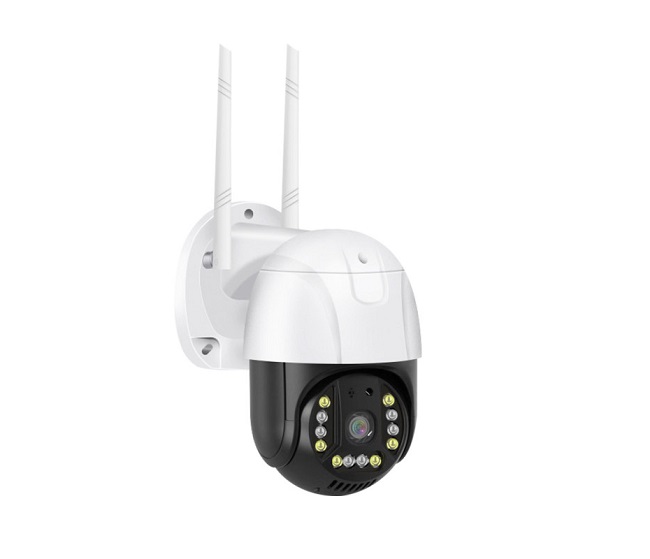
۶. ممکن است دوربین قبلاً به شبکه دیگری متصل بوده باشد
گاهی دوربین قبلاً روی یک مودم یا شبکه وایفای دیگر تنظیم شده و اطلاعات آن شبکه در حافظه دستگاه باقی مانده است.
در این شرایط، دوربین ممکن است برای اتصال به شبکه جدید دچار مشکل شود.
اگر به تنظیمات قبلی دسترسی ندارید یا روش تغییر شبکه در اپلیکیشن مشخص نیست، میتوان دوربین را طبق دستورالعمل سازنده به تنظیمات کارخانه بازگرداند و راهاندازی را از ابتدا انجام داد.
البته قبل از ریست کارخانهای باید توجه داشته باشید که این کار ممکن است تنظیمات قبلی، اطلاعات شبکه و برخی پیکربندیهای ذخیرهشده را پاک کند.
۷. مودم را یک بار راهاندازی مجدد کنید
گاهی مشکل اصلاً مربوط به دوربین نیست.
مودم و روتر نیز مانند سایر تجهیزات شبکه ممکن است پس از مدت طولانی کارکردن یا اتصال تعداد زیادی دستگاه، با اختلال مواجه شوند.
خاموش و روشن کردن مودم میتواند در بعضی شرایط باعث شود:
- اتصالهای شبکه دوباره برقرار شوند.
- آدرسهای IP مجدداً تخصیص داده شوند.
- اختلال موقت شبکه برطرف شود.
- دوربین بتواند دوباره شبکه را شناسایی کند.
اگر چند دستگاه مختلف در خانه نیز همزمان با اینترنت یا وایفای مشکل دارند، بهتر است قبل از دستکاری تنظیمات دوربین، وضعیت خود مودم را بررسی کنید.
۸. تعداد دستگاههای متصل به مودم را بررسی کنید
در یک شبکه خانگی ممکن است تعداد زیادی تلفن همراه، لپتاپ، تلویزیون هوشمند، کنسول بازی، دوربین، پرینتر و تجهیزات دیگر به مودم متصل باشند.
در شرایط خاص، ظرفیت یا تنظیمات DHCP مودم میتواند باعث شود دستگاه جدید بهدرستی آدرس شبکه دریافت نکند.
اگر احتمال میدهید تعداد دستگاههای متصل زیاد است، تجهیزات غیرضروری را موقتاً از شبکه خارج کنید و سپس دوربین را دوباره متصل کنید.
در صورت مشاهده مشکل مداوم، بررسی تنظیمات شبکه مودم توسط فرد آشنا با تجهیزات شبکه میتواند کمککننده باشد.
۹. نرمافزار داخلی یا Firmware دوربین را نادیده نگیرید
دوربینهای مداربسته نیز مانند بسیاری از تجهیزات هوشمند دارای نرمافزار داخلی یا Firmware هستند.
گاهی نسخه قدیمی Firmware میتواند باعث ناسازگاری با نسخههای جدید اپلیکیشن، سیستمعامل تلفن همراه یا برخی تنظیمات شبکه شود.
اگر سازنده دوربین برای مدل موردنظر شما نسخه جدیدی منتشر کرده است، میتوانید طبق دستورالعمل رسمی آن را بررسی کنید.
البته بهروزرسانی Firmware باید با دقت انجام شود؛ زیرا استفاده از فایل اشتباه یا قطع شدن برق در فرایند بهروزرسانی میتواند باعث ایجاد مشکل جدیتر در دستگاه شود.
۱۰. اگر دوربین وصل میشود اما تصویر نمایش داده نمیشود چه کنیم؟
گاهی اتصال وایفای برقرار است، اما کاربر همچنان تصویر دوربین را روی گوشی مشاهده نمیکند.
این وضعیت با «وصل نشدن دوربین به وایفای» یکسان نیست.
در چنین شرایطی باید موارد دیگری را بررسی کرد؛ از جمله وضعیت اینترنت، سرور مربوط به اپلیکیشن، دسترسی برنامه، حساب کاربری و وضعیت خود دوربین.
همچنین اگر دوربین فقط در زمان اتصال تلفن همراه به همان شبکه محلی قابل مشاهده است اما از خارج از خانه تصویر ندارد، ممکن است مسئله به نحوه ارتباط اینترنتی یا سرویس ابری دستگاه مربوط باشد.
بنابراین ابتدا مشخص کنید مشکل دقیقاً در کدام مرحله اتفاق میافتد: پیدا نکردن شبکه، اتصال نشدن به وایفای، اضافه نشدن دوربین به اپلیکیشن یا نمایش ندادن تصویر.
دوربین وای فای برای چه مکانهایی مناسب است؟
دوربینهای وایفای معمولاً برای مکانهایی کاربرد دارند که امکان دسترسی مناسب به شبکه بیسیم وجود دارد و کاربر نمیخواهد برای انتقال تصویر کابل شبکه طولانی اجرا کند.
برای مثال میتوان از این دوربینها در موارد زیر استفاده کرد:
- خانه و آپارتمان
- اتاق کودک
- دفتر کار
- فروشگاه
- انبارهای کوچک
- ورودی ساختمان
- پارکینگ با پوشش مناسب وایفای
- محیطهای داخلی
البته برای محیطهایی که فاصله زیادی با مودم دارند یا چندین مانع میان دوربین و روتر وجود دارد، قبل از خرید باید وضعیت پوشش شبکه را بررسی کرد.
هنگام خرید دوربین مداربسته وای فای به چه نکاتی توجه کنیم؟
بخش زیادی از مشکلات اتصال را میتوان با انتخاب صحیح دوربین از ابتدا کاهش داد. هنگام خرید، فقط کیفیت تصویر یا تعداد مگاپیکسل را بررسی نکنید.
نوع اتصال شبکه یکی از مشخصات مهم دوربین است. ببینید دوربین از کدام باندهای Wi-Fi پشتیبانی میکند و برای راهاندازی آن به چه اپلیکیشنی نیاز دارید.
همچنین مواردی مانند کیفیت آنتن، قابلیت دید در شب، امکان ذخیرهسازی روی کارت حافظه، تشخیص حرکت، کیفیت اپلیکیشن و نحوه دسترسی از راه دور نیز باید متناسب با نیاز شما بررسی شوند.
برای مثال، اگر قصد نصب دوربین در نقطهای را دارید که پوشش وایفای ضعیفی دارد، حتی یک دوربین با امکانات زیاد نیز نمیتواند بدون وجود یک ارتباط شبکه مناسب عملکرد مطلوبی داشته باشد.
آیا دوربین وای فای بدون اینترنت هم کار میکند؟
این موضوع به مدل دوربین و روش ارتباط آن بستگی دارد.برخی دوربینها میتوانند در شبکه داخلی فعالیت کنند و دستگاههای متصل به همان شبکه به آنها دسترسی داشته باشند، اما برای مشاهده تصویر از خارج از محل نصب معمولاً به اینترنت نیاز است. بنابراین «وایفای» و «اینترنت» دو مفهوم یکسان نیستند. وایفای روش ارتباط بیسیم دستگاهها با شبکه است، در حالی که اینترنت امکان ارتباط آن شبکه با خارج از محل را فراهم میکند. شناخت این تفاوت هنگام نصب و عیبیابی دوربین اهمیت زیادی دارد.
قبل از تماس با پشتیبانی این موارد را امتحان کنید
اگر دوربین شما به وایفای متصل نمیشود، بهتر است عیبیابی را مرحلهبهمرحله انجام دهید و بدون بررسی اولیه سراغ ریست یا تغییرات پیچیده نروید.
چکلیست زیر میتواند شروع خوبی باشد:
- مطمئن شوید دوربین با فرکانس وایفای مودم سازگار است.
- دوربین را برای تست به مودم نزدیک کنید.
- رمز شبکه را دوباره وارد کنید.
- اتصال اینترنت و عملکرد خود مودم را بررسی کنید.
- اپلیکیشن دوربین را بهروزرسانی کنید.
- اتصال را با یک تلفن همراه دیگر آزمایش کنید.
- تنظیمات شبکه قبلی دوربین را بررسی کنید.
- در صورت نیاز و طبق راهنمای سازنده، دوربین را Reset کنید.
- Firmware دوربین را بررسی کنید.
- اگر مشکل همچنان باقی بود، با پشتیبانی برند یا فروشنده تماس بگیرید.
جمعبندی
وصل نشدن دوربین مداربسته به وایفای همیشه به معنای خراب بودن دستگاه نیست. در بسیاری از موارد، مشکل از فرکانس نامناسب شبکه، فاصله زیاد از مودم، رمز اشتباه، تنظیمات امنیتی، اپلیکیشن یا اطلاعات شبکه قبلی ناشی میشود. به همین دلیل، هنگام خرید دوربین مداربسته وایفای بهتر است علاوه بر امکاناتی مانند کیفیت تصویر، دید در شب و حافظه، به نوع اتصال بیسیم و شرایط شبکه محل نصب نیز توجه داشته باشید. اگر به دنبال بررسی مدلهای مختلف و انتخاب یک دوربین مداربسته وای فای متناسب با نیاز خود هستید، میتوانید مدلهای موجود در دوربینهای مداربسته وای فای تاپ دوربین را بررسی کنید و پیش از خرید، مشخصات فنی و نوع اتصال هر مدل را با شرایط محل نصب خود مقایسه کنید.
سلب مسئولیت: مطالب منتشرشده در دسته رپورتاژ آگهی توسط شرکتهای ثالث تهیه شده و جنبه تبلیغاتی یا بیانیه خبری دارند. این مطالب صرفاً بازنشر شده و شهرسختافزار مسئولیتی در قبال صحت محتوای آن ندارد.







نظر خود را اضافه کنید.
برای ارسال نظر وارد شوید
ارسال نظر بدون عضویت در سایت