

فناوری S.M.A.R.T مجموعهای از شاخصهای داخلی هارد دیسک را بررسی میکند تا بتوان سلامت آن را ارزیابی و حتی خرابی احتمالی را پیشبینی کرد. با استفاده از ابزارهای ویندوز یا نرمافزارهای تخصصی میتوان این دادهها را مشاهده و پیش از دست رفتن اطلاعات، از وضعیت هارد دیسک آگاه شد.
فهرست مطالب این مقاله:
- هارد دیسک شما به طور مداوم سلامت خود را بررسی میکند
- دسترسی به اطلاعات S.M.A.R.T در ویندوز
- کدام شاخصهای S.M.A.R.T اهمیت بیشتری دارند؟
- مقادیر نامناسب S.M.A.R.T یک هشدار جدی هستند
هارددیسک را میتوان یک فناوری جذاب و جالب توصیف کرد؛ دادهها روی یک صفحه مغناطیسی ذخیره میشوند، بازوی محرک صوتی هد خواندن و نوشتن را روی صفحه جابهجا میکند و در عین حال موتور اسپیندل صفحه را با سرعت بالا به چرخش در میآورد. نکته جالبتر اینکه هِد خواندن و نوشتن هرگز با صفحه تماس مستقیم ندارد و تنها در فاصله چند نانومتر بالاتر از آن شناور است. علاوه بر این، هارد دیسکها در مقایسه با SSDها همچنان یکی از ارزانترین روشها برای ذخیره حجم زیادی از داده به شمار میروند.
با این حال، تشخیص اینکه یک هارد دیسک تا چه مدت عمر خواهد کرد کار سادهای نیست. برخی هاردها ممکن است تا 10 سال بدون مشکل کار کنند، در حالی که برخی دیگر حتی به دو سال هم نمیرسند. نشانههای اولیه خرابی هارد دیسک معمولاً به شکل افت عملکرد ظاهر میشوند؛ مواردی مانند کند شدن سرعت خواندن داده، وقفههای کوتاه در عملکرد سیستم یا افزایش زمان لودینگ نرمافزارها و بازیها. این مشکلات اغلب به اشتباه به نرمافزارهای اضافی، برنامههای اجرا شده در Startup یا حتی بهروزرسانیهای نامناسب ویندوز نسبت داده میشوند.
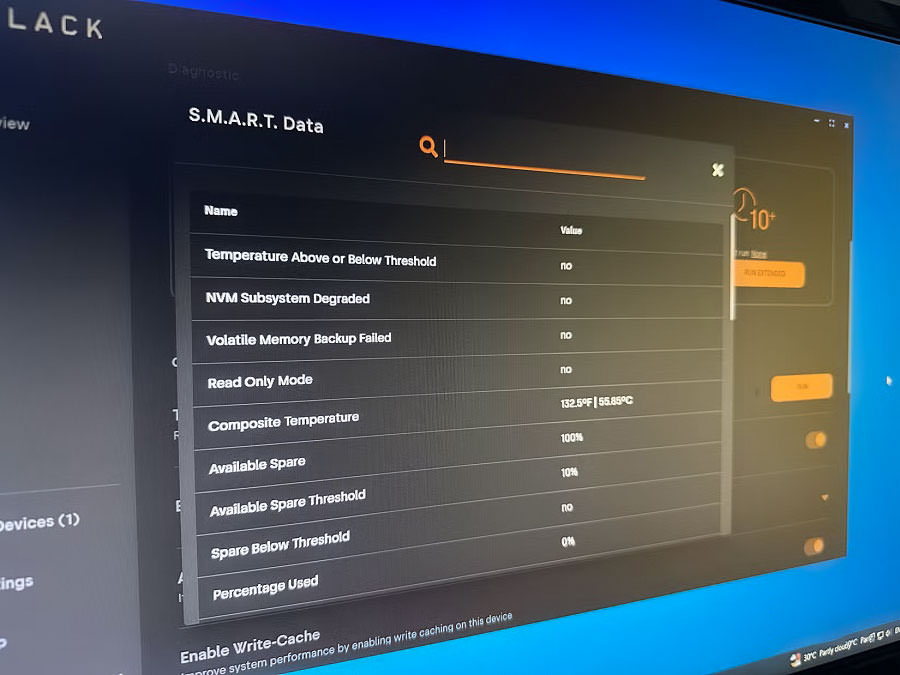
در مراحل پیشرفتهتر شاهد نشانههای فیزیکی مانند صدای کلیک یا صدای ساییدگی ناشی از مشکلات مکانیکی نیز ممکن است شنیده شود.
خوشبختانه روشهای گوناگونی برای پیشبینی خرابی هارد دیسک یا حتی پیش از آشکار شدن این نشانهها وجود دارد. این فناوری Self Monitoring Analysis and Reporting Technology یا به اختصار S.M.A.R.T نام دارد.
هارد دیسک شما به طور مداوم سلامت خود را بررسی میکند
ویژگی قابل توجه S.M.A.R.T این است که سلامت هارد دیسک را بر اساس مجموعهای گسترده از شاخصها پایش میکند. این شاخصها Attribute نام دارند و هر Attribute شامل چند مقدار مختلف است: مقدار خام Raw Value، مقدار فعلی Current Value، بدترین مقدار ثبت شده Worst Value و همچنین مقدار آستانه Threshold که حداقل مقدار قابل قبول برای آن شاخص را مشخص میکند.
برای مثال یکی از این شاخصها تعداد Bad Sectorها (بخشهای معیوب هارددیسک) را نشان میدهد؛ بخشهایی از دیسک که دیگر امکان نوشتن یا خواندن مطمئن دیتا در آنها وجود ندارد.
شاخصهای دیگر نیز اطلاعاتی مانند دمای هارد دیسک یا میزان جریان الکتریکی مورد نیاز برای چرخاندن دیسک را ثبت میکنند. ممکن است ثبت چنین جزئیاتی در نگاه اول غیرضروری به نظر برسد، اما ترکیب این اطلاعات میتواند به شناسایی نوع مشکل هارد دیسک و حتی پیشبینی زمان احتمالی خرابی آن کمک کند.
در همین رابطه بخوانید:
- راهنمای CMD؛ آموزش جامع Command Prompt یا خط فرمان در ویندوز
اطلاعات S.M.A.R.T از طریق حسگرهای داخلی هارددیسک و فریمور آن جمعآوری میشود. با این حال به دلیل نبود یک استاندارد کاملاً یکسان برای پیادهسازی S.M.A.R.T، شاخصها و واحدهای اندازهگیری ممکن است بین تولیدکنندگان مختلف هارد دیسک متفاوت باشند. همچنین باید توجه داشت که مقادیر نامناسب S.M.A.R.T لزوماً به معنای خرابی فوری هارد دیسک نیستند، اما در چنین شرایطی بهتر است پیش از هر اقدام دیگری از دادههای خود نسخه پشتیبان تهیه کنید.
دسترسی به اطلاعات S.M.A.R.T در ویندوز
یکی از محدودیتهای سیستمعامل ویندوز این است که اطلاعات دقیق S.M.A.R.T را نمایش نمیدهد. این سیستم عامل تنها میتواند وضعیت کلی S.M.A.R.T هارد دیسک را بررسی کرده و اعلام کند که آیا این دادهها طبیعی هستند یا خیر. این موضوع احتمالاً به دلیل تفاوت پیادهسازی S.M.A.R.T در میان تولیدکنندگان مختلف بوده و از سوی دیگر بسیاری از کاربران نیز تنها به اطلاعات کلی نیاز دارند.
با این حال اگر قصد دارید گزارشی سریع از وضعیت هارد دیسک خود دریافت کنید، میتوانید مراحل زیر را انجام دهید:
منوی استارت (Start) را باز کنید.
برنامه Windows PowerShell (با جستجوی نام آن) را با دسترسی Administrator اجرا کنید.
دستور زیر را وارد کرده و کلید Enter را فشار دهید:
Get-WmiObject -Namespace root\wmi -Class MSStorageDriver_FailurePredictStatus
در صورتی که پس از وارد کردن دستور فوق با ارور Invalid Parameter (با رنگ قرمز) مواجه شدید، میتوانید از دستور بعدی استفاده کنید:
Get-CimInstance -Namespace root\wmi -ClassName MSStorageDriver_FailurePredictStatus
در خروجی این دستور مقدار PredictFailure را برای هر هارددیسک به صورت جداگانه بررسی کنید. اگر مقدار آن False باشد، یعنی هارد دیسک بر اساس اطلاعات S.M.A.R.T در وضعیت مناسبی قرار دارد. اما اگر مقدار True نمایش داده شود، احتمال خرابی هارد دیسک وجود دارد.
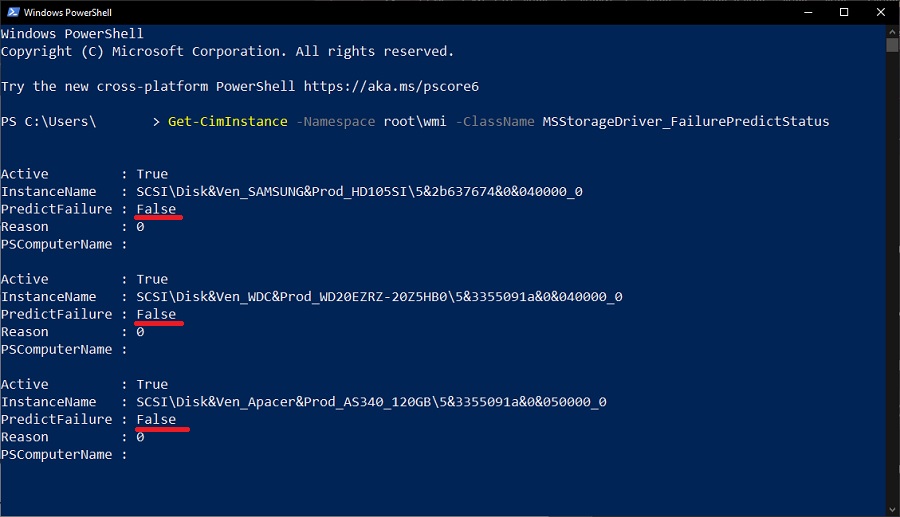
روش دیگر استفاده از دستور wmic در Command Prompt است. البته این دستور از نسخه Windows 10 21H1 به بعد منسوخ شده و ممکن است در برخی نسخههای Windows 11 کار نکند.
مراحل استفاده از این دستور به صورت زیر است:
Command Prompt یا همان CMD را با دسترسی Administrator اجرا کنید.
دستور زیر را وارد کنید:
wmic diskdrive get model, status
خروجی این دستور معمولاً یکی از سه حالت زیر خواهد بود:
- OK
- Pred Fail
- Unknown / Caution
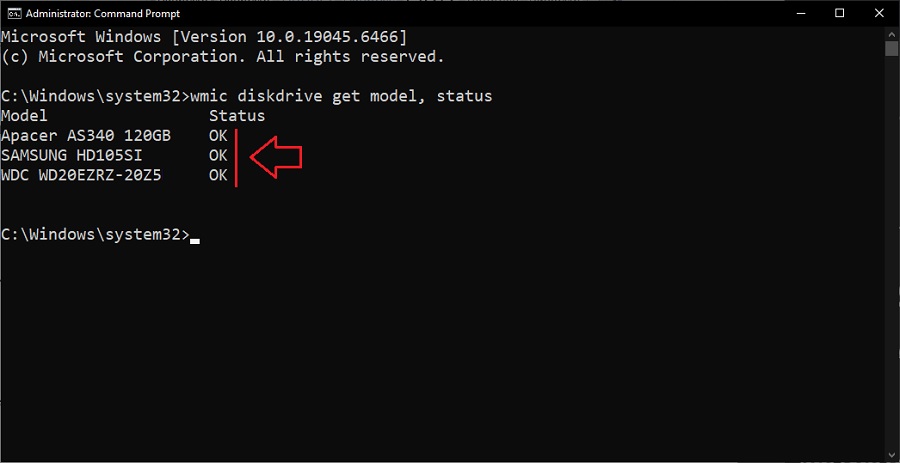
اگر وضعیت Pred Fail نمایش داده شود، به این معناست که مقادیر S.M.A.R.T در مجموع از احتمال خرابی هارد دیسک خبر میدهند. پیام Unknown یا Caution نیز به این معنی است که Windows نتوانسته وضعیت S.M.A.R.T را تشخیص دهد. این وضعیت نیز میتواند نشانه هشدار باشد و بهتر است پیش از بررسی بیشتر، از دادههای خود بر روی درایو دیگری نسخه پشتیبان تهیه کنید.
کدام شاخصهای S.M.A.R.T اهمیت بیشتری دارند؟
برای مشاهده اطلاعات کامل S.M.A.R.T معمولاً باید از نرم افزارهای شخص ثالث استفاده کنید. ابزارها و نرمافزارهای تخصصی مانند CrystalDiskInfo، Hard Disk Sentinel و Smartmontools از جمله گزینههای رایج در این زمینه هستند. این برنامهها امکان مشاهده مقدار خام، مقدار فعلی و مقدار آستانه هر Attribute را فراهم میکنند. همچنین بسیاری از تولیدکنندگان هارد دیسک نرمافزار اختصاصی خود را ارائه میدهند که میتواند اطلاعات دقیق S.M.A.R.T را نمایش داده و در صورت عبور مقادیر از حد آستانه، هشدار صادر کند.
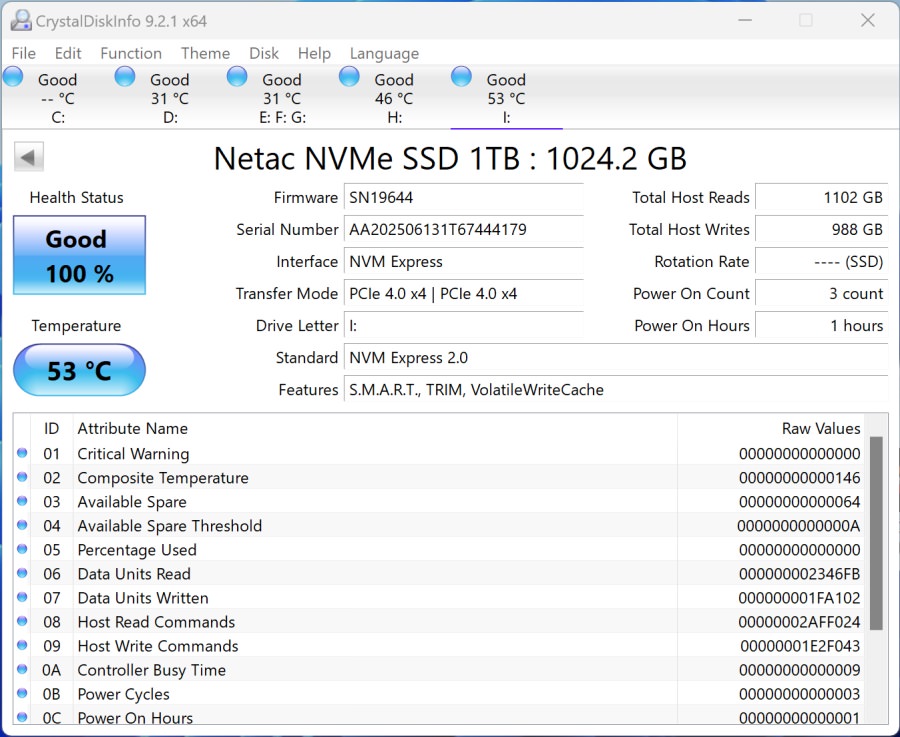
پس از اجرای این نرمافزارها با فهرستی طولانی از Attributeها مواجه میشوید که هرکدام چند مقدار مختلف دارند. تشخیص اینکه کدام شاخصها مهمتر هستند ممکن است در ابتدا کمی پیچیده به نظر برسد. در کنار هر Attribute معمولاً چهار نوع مقدار نمایش داده میشود: Current، Worst، Threshold و Raw Value. در ارزیابی سلامت هارد دیسک، تمرکز اصلی باید بر مقدارهای نرمال شده Current و Worst در مقایسه با Threshold باشد؛ هرچه مقدار نرمال شده بالاتر باشد وضعیت بهتر است. مقدار Raw نیز اطلاعات تکمیلی ارائه میدهد اما معمولاً به تولیدکننده وابسته است.
برخی از مهمترین Attributeها عبارتاند از:
Read Error Rate: این شاخص نشان میدهد هارد دیسک هنگام خواندن داده از صفحه مغناطیسی چند بار با خطا مواجه شده است. برای مثال اگر مقدار Current برابر 200 و مقدار Raw برابر صفر باشد، یعنی هیچ خطای خواندنی ثبت نشده است. مقدار Current یک امتیاز نرمال شده است، در حالی که Raw تعداد واقعی خطاها را نشان میدهد.
Throughput Performance: این شاخص میانگین عملکرد انتقال داده هارد دیسک را نشان میدهد و بیانگر آن است که هارد دیسک تا چه اندازه در محدوده عملکرد طبیعی خود فعالیت میکند. مقدار Raw بالاتر نشان دهنده عملکرد بهتر است. البته برخی هارد دیسکها ممکن است این شاخص را گزارش نکنند.
Reallocated Sectors Count: این شاخص تعداد Sectorهایی را نشان میدهد که هارد دیسک به دلیل عدم اطمینان در خواندن یا نوشتن داده، آنها را به بخشهای سالم دیگری منتقل کرده است. مقدار Raw کمتر مطلوبتر است. وجود چند Sector جابهجا شده در طول زمان طبیعی است، اما اگر مقدار Current به آستانه نزدیک شود میتواند نشانه مشکل باشد.
Seek Error Rate: این شاخص نشان میدهد هد خواندن و نوشتن چند بار در رسیدن به مسیر صحیح داده روی صفحه دچار خطا شده است. مقدار Raw کمتر مطلوبتر است. نزدیک شدن مقدار Current به آستانه یا همان Threshold میتواند نشانه مشکل در هِد، بازوی محرک یا موتور حرکت دهنده آن باشد. همچنین افزایش بیش از حد دما نیز میتواند باعث انبساط صفحه و بروز چنین خطاهایی شود.
از دیگر شاخصهای مهم میتوان به Temperature یا دمای لحظهای هارد دیسک اشاره کرد. در بسیاری از هارد دیسکها دمای حدود 50 تا 55 درجه سانتیگراد هنگام استفاده سنگین قابل قبول است، اما دمای بیش از 40 درجه در حالت بیکار میتواند نشانه مشکل در خنکسازی یا وجود نقص داخلی باشد.
مقادیر نامناسب S.M.A.R.T یک هشدار جدی هستند
اگر مقادیر S.M.A.R.T وضعیت نامطلوبی را نشان میدهند، باید آن را یک هشدار جدی در نظر بگیرید. در چنین شرایطی بهتر است فرض کنید هارد دیسک ممکن است در هر لحظه از کار بیفتد و در سریعترین زمان ممکن از تمام دادههای مهم خود نسخه پشتیبان تهیه کنید.
در همین رابطه بخوانید:
- مقایسه FAT32 و ExFAT و NTFS: کدام فرمت برای درایو ذخیرهسازی شما بهترین است؟
اقدامی که نباید انجام دهید تلاش برای تعمیر هارددیسک پیش از تهیه نسخه پشتیبان است. ابتدا دادههای خود را به محل امنی منتقل کنید و سپس وضعیت هارد دیسک را در طول زمان بررسی کنید. اگر مشاهده کردید مقادیر S.M.A.R.T به سرعت در حال بدتر شدن هستند، بهترین تصمیم تعویض هارد دیسک است؛ زیرا در این شرایط دیگر نمیتوان به آن به عنوان یک وسیله ذخیرهسازی قابل اعتماد اتکا کرد.










نظر خود را اضافه کنید.
برای ارسال نظر وارد شوید
ارسال نظر بدون عضویت در سایت