
پردازندههای امروزی دارای مکانیزم بوست (Boost) فرکانس هستند که باعث افزایش سرعت آنها در مواقع نیاز میشود. با این حال این دوپینگ همیشگی نیست و ممکن است CPU سیستم شما در ابتدای انجام یک کار بسیار سریع باشد اما ناگهان دچار کاهش محسوس سرعت شود. در ادامه دلیل این امر را شرح میدهیم و به شما میگوییم چگونه با یک ترفند ساده بایوس میتوانید پردازنده کامپیوترتان را چابکتر کنید.
فهرست مطالب این مقاله:
- ریشه ماجرای پاور لیمیت
- ترفند افزایش محدودیت PL1 پردازنده
- جمع بندی
همانطور که حدس میزنید، بوست یا تقویت فرکانس پردازنده با هدف جلوگیری از افزایش بیش از حد دما و مصرف برق، در استفاده سنگین محدود یا حتی متوقف میشود. در حالی که این کار منطقی به نظر میرسد، اما تنظیمات پیشفرض بایوس بسیاری از مادربردها، زیادی پردازنده را محدود میکنند و لزوماً به دلیل داغ شدن CPU نیست.
در این مقاله دقیقاً به همین موضوع میپردازیم و به شما میگوییم چطور میتوانید قفل مهار کارایی CPU را بردارید. البته چون این کار باید با داشتن آگاهی کافی انجام شود، ابتدا باید برخی مفاهیم فنی پشت آن را توضیح دهیم.
ریشه ماجرای پاور لیمیت اول و دوم کجاست؟
پردازندههای کنونی دیگر یک فرکانس کاری ثابت ندارند و بهطور داینامیک در هر میلیثانیه بر اساس متغیرهایی چون مصرف برق، دمای لحظهای و محدودیتهای الکتریکی، فرکانس یا سرعت خود را تنظیم میکنند. دلیل این امر ساده است.
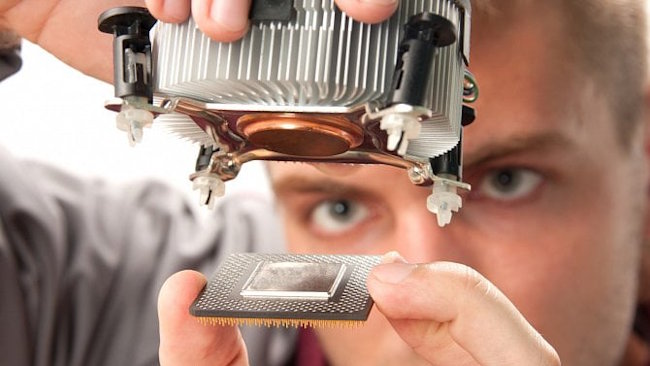
از آنجایی که سرعت بالاتر با افزایش میزان مصرف برق و گرما همراه است که میتواند به ناپایداری یا حتی سوختن پردازنده و اجزای مدار تغذیه مادربرد بیانجامد، در گذشته سازندگان پردازنده یک فرکانس ایمن و پایینتر از حد خطر را به عنوان فرکانس ثابت وضع میکردند که با اورکلاک کردن میتوانستیم آن را افزایش دهیم.
مشکل اینجا بود که فرکانس ثابت باعث میشد نتوان از تمام پتانسیل تراشه استفاده کرد و از طرفی امکان افزایش دائمی آن به دلیل رشد شدید مصرف برق و گرما وجود نداشت. به همین دلیل سازندگانی چون اینتل و AMD به تکنیک بوست داینامیک فرکانس روی آوردند که در مواقع مهیا بودن شرایط، محدودیت مصرف برق هستهها را تغییر میدهد تا بتوانند در فرکانس بالاتری کار کنند.
طبق آنچه که اشاره شد، بوست فرکانس تابع محدودیتهایی است که بر اساس میزان برق مصرفی و دما تعیین میشود. برای نمونه اگر دما زیر 80 درجه باشد و همه هستههای پردازنده درگیر پردازش اصلی در حال اجرا نباشند، ممکن است یک یا دو هسته آن فرکانس خود را در حد 500 مگاهرتز بالا ببرند تا پردازش با سرعت بیشتری انجام شود. اما اگر این کار باعث شود مصرف برق پردازنده یا دمای هستههای آن (یا هر دو) به آستانههای تعریفشده نزدیک شود، شدت بوست کاهش مییابد که همان کُندی قابل احساس در انجام پردازشهای سنگین است.
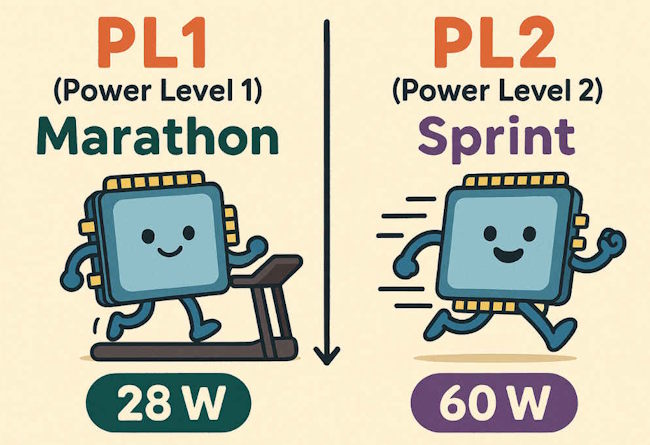
حالا که بهطور کلی با مکانیزم بوست فرکانس پردازنده آشنا شدیم، نوبت به درک مفاهیم ضروری در بحث مصرف برق میرسیم که PL1 و PL2 مهمترین آنها است.
محدودیت توان PL1 چیست؟
محدودیت PL1 که به عنوان حد توان پایدار (Sustained Power Limit) شناخته میشود، سطحی از مصرف انرژی است که پردازنده در انجام تسکهای سنگین و طولانیمدت به آن بازمیگردد. به لحاظ تاریخی، PL1 همان توان طراحی حرارتی (TDP) اعلامشده از سوی سازنده است. این پارامتر تضمین میکند که خنککننده سیستم بتواند گرمای تولیدشده توسط پردازنده را بدون افزایش بیرویه آن دفع کند. هنگامی که یک پردازنده تحت بار پردازشی سنگین مانند رندرینگ قرار میگیرد، ابتدا با محدودیتهای کمتر و فرکانس بیشتر (همان بوست کردن) شروع به کار کرده و سپس برای حفظ پایداری و جلوگیری از داغ شدن، مصرف برق خود را به سطح مقدار PL1 محدود میکند.
محدودیت توان PL2 چیست؟
PL2 حد بالای محدودیت توان یا مصرف انرژی پردازنده برای دورههای کوتاه است. این متغیر به پردازنده اجازه میدهد برای مقاطعی کوتاه و به منظور افزایش سرعت سیستم، از مرز TDP عبور کند تا فرکانس بوست خود را بالا ببرد و کمتر به فرکانس پایه بازگردد. این ویژگی باعث میشود که سیستم شما در انجام کارهایی همچون کار با رابط کاربری ویندوز و برنامهها، وبگردی و نظیر آنها بسیار سریع عمل کند. مقدار PL2 در پردازندههای ردهبالای مدرن میتواند تا دو برابر PL1 یا بیشتر باشد.
برای درک تفاوت PL1 و PL2 میتوانید یک خودرو را تصور کنید که وقتی موتور آن داغ نباشد اجازه رسیدن دور موتور به 6000RPM را میدهد اما هرچه که داغ شود، زودتر کاتآف میکند تا موتور آسیب نبیند و دما هم به حد بحرانی نرسد.
ترفند افزایش محدودیت PL1 پردازنده
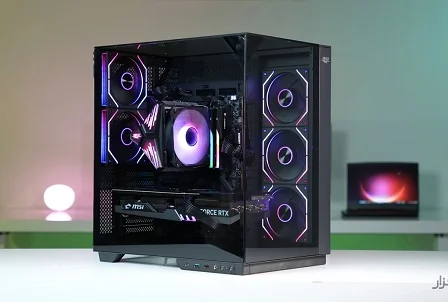
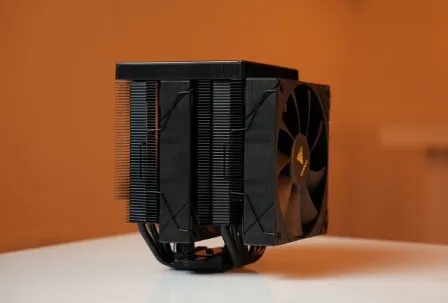
یکی از راههای سادهای که برای افزایش کارایی پردازندههای دسکتاپ و لپتاپ وجود دارد، افزایش محدودیت PL1 به سطح PL2 است. با این کار پردازنده در حالت عادی هم کمتر فرکانس خود را محدود میکند (throttling) که میتواند به افزایش محسوس سرعت سیستم در انجام کارهای سنگین منجر شود. با این حال لازمه این کار داشتن کولر CPU مناسب است تا مانع از افزایش بیش از حد دما شود.
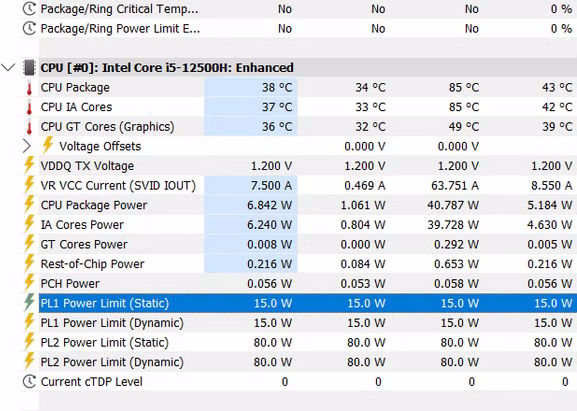
شما میتوانید با برنامههایی همچون HWiNFO از مقادیر PL1 و PL2 و همچنین دمای پردازنده خود حین استفاده سنگین مطلع شوید. بنابراین اگر کولر مناسبی روی پردازنده نصب کردهاید و تهویه کیس هم مناسب است، میتوانید این ترفند را امتحان کنید.
برای افزایش PL1 به PL2 باید وارد محیط بایوس یا همان رابط گرافیکی تنظیمات مادربردتان شوید. اینکه به کدام مسیر بروید و دنبال چه گزینهای بگردید، به برند سازنده مادربرد یا لپتاپ بستگی دارد. با این حال معمولاً در بخش Advanced CPU Settings یا مشابه آن قرار دارد.
در مادربردهای گیگابایت به سربرگ Tweaker بروید و بخش Advanced CPU Settings را باز کنید. سپس به قسمت Turbo Power Limits اسکرول کنید و روی آن دوبار کلیک کنید تا گزینه تغییر ظاهر شود. حالا مقدار گزینه یادشده را روی Auto یا Enabled قرار بدهید تا گزینه تغییر PL1 و PL2 اضافه شود. اکنون مقدار PL1 را برابر با مقدار PL2 قرار دهید یا اگر گزینه Unlimited وجود داشت، آن را انتخاب کنید.
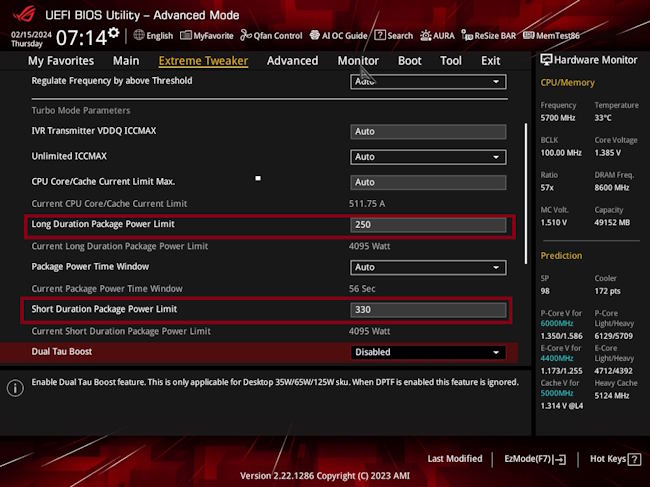
در مادربردهای MSI این گزینهها در بخش Advanced CPU Configuration قرار دارد و به ترتیب Long Duration Power Limit و Short Duration Power Limit نام دارند که معادل PL1 و PL2 هستند. شما باید مقدار اولی را برابر با مقدار دومی قرار دهید تا PL1 و PL2 یکسان شوند.
در مادربردهای ایسوس این گزینه در بخش Ai Tweaker و زیرمنوی Internal CPU Power Management قرار دارد.
در مادربردهای AMD این مقادیر اسامی متفاوتی همچون PT، TDC یا EDC دارند که میتوانید با سرچ گوگل معادل پارامترهای توضیحدادهشده برای اینتل را پیدا کنید.
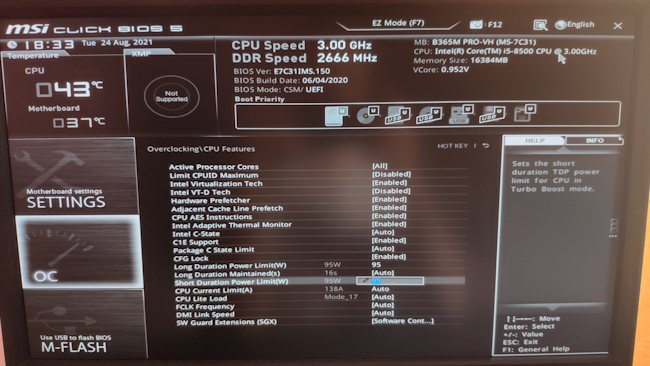
پس از ذخیره کردن تنظیمات، یک تست دما بگیرید تا ببینید دمای CPU چقدر بالا رفته است. در صورتی که دما زیر 85 یا نهایتاً 90 درجه بود و سرعت چرخش فن آزاردهنده نبود، مشکلی وجود ندارد و میتوانید از کارایی بهتر لذت ببرید. اما اگر دما بالا بود، مقدار PL1 را پایین بیاورید.
فراموش نکنید این کار مداخله در مدیریت مصرف انرژی و گرمای پردازنده است و اگر ماهیت آن را به خوبی درک نکردهاید، بهتر است سراغش نروید. همچنین با Reset کردن تنظیمات بایوس مادربرد میتوانید تغییرات را به حالت پیشفرض بازگردانید.
جمعبندی
افزایش پاور لیمیت PL1 به PL2 باعث میشود پردازنده از نهایت محدودیت مصرف انرژی خود برای ارائه کارایی بهتر استفاده کند. با این حال لازمه آن داشتن کولر و تهویه هوای مناسب است تا موجب افزایش بیش از حد دما یا داغ شدن تراشه نشود.
این ترفند اثری روی فرکانس ندارد و مستقیماً اورکلاکینگ محسوب نمیشود، اما به پردازنده این امکان را میدهد تا در پردازشهای طولانی و سنگین، کارایی بالا را بهتر حفظ کند و کمتر دچار throttling شود. بنابراین یک ترفند افزایش کارایی CPU است و اورکلاک نیست.







نظر خود را اضافه کنید.
برای ارسال نظر وارد شوید
ارسال نظر بدون عضویت در سایت