

امروزه وجود وایفای از اهمیت ویژهای برخوردار است و زمانیکه سرعت وایفای کند شود، ارتباطات نیز مختل میشوند. دلایل بسیار زیادی وجود دارد که باعث کندی سرعت وایفای شما میشوند. امکان دارد سرعت اتصال شبکه بهدلیل عوامل خارجی، مشکلات ارائهدهنده خدمات اینترنت، سختافزار، نرمافزار و... کاهش یابد.
فهرست مطالب این مقاله:
- سنجش سرعت وایفای
- اتصال به وای فای 5 گیگاهرتز
- راهاندازی مجدد روتر
- بررسی سایر دستگاههای متصل به شبکه وایفای
- سوئیچ به کانالهای دیگر
- توقف برنامههای پسزمینه
- بررسی دسترسی غیرمجاز به وایفای
- تغییر مکان مودم
- نصب مجدد درایورهای شبکه
مقدمه
با توجه به دلایل مختلف کندشدن سرعت وایفای، حل این مشکل میتواند فرایندی زمانبر باشد. شناسایی این مشکلات و رفع آنها در سریعترین زمان ممکن، سرعت اتصال شما به اینترنت را به حالت سابق بر میگرداند. در این مقاله، برخی از دلایل مهم افت سرعت وایفای و راهکارهای حل آنها را مرور میکنیم.
سنجش سرعت وایفای
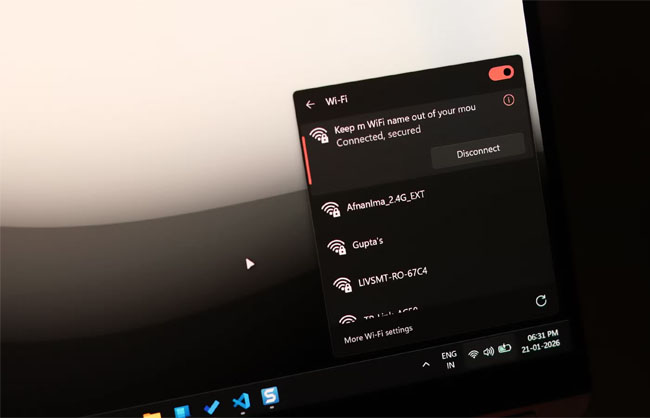
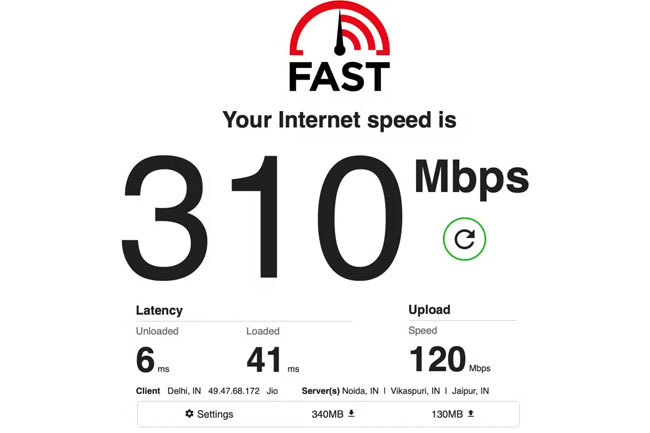
چرا باید سرعت وایفای خود را بررسی کنیم؟ امکان دارد سرعت اعلامشدهی ISP با سرعت واقعی وایفای شما متفاوت باشد. برای سنجش دقیق سرعت وایفای خود میتوانید از وبسایتهایی مثل Speedtest.net یا Fast.com و تست سرعت اینترنت گوگل استفاده کنید.
شما میتوانید ازطریق برنامهی IPS خود بررسی کنید آیا سرعت وایفای در مرحلهی قبل با سرعت آن یکسان است یا خیر. اگر این دو با یکدیگر تفاوت چشمگیری دارند، بهتر است با شرکت خدماتدهندهی اینترنت خود تماس بگیرید و اگر اعلام کردند مشکل از سمت آنها نیست، سایر روشهای ارائهشده در این مقاله را میتوانید دنبال کنید.
اتصال به وای فای 5 گیگاهرتز
اگر مودم دوبانده دارید، برای دریافت بهترین سرعت وایفای باید بهجای 2.4 گیگاهرتز به SSID با فرکانس 5 گیگاهرتز متصل شوید. SSID مخفف عبارت Service Set Identifier است که به نام شبکهی اینترنت شما اشاره میکند و بهعنوان مثال میتوان نام شبکهی وایفای خود را Zoomit یا هر نام دلخواه دیگری تعیین کنید.
برای بررسی اینکه مودم شما از فرکانس ۵ گیگاهرتز پشتیبانی میکند یا خیر، میتوانید به دفترچه راهنمای آن مراجعه یا مدل دستگاه را در گوگل جستوجو کنید. علاوه بر این، اگر روتر شما سهبانده است و از وایفای 6E پشتیبانی میکند، برای دستیابی به حداکثر سرعت اتصال میتوانید آن به SSID با فرکانس 6 گیگاهرتز تنظیم کنید.
راهاندازی مجدد روتر
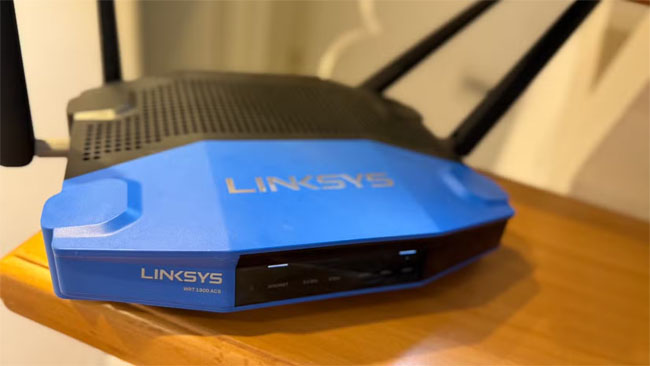
راهاندازی مجدد مودم در بسیاری از مواقع میتواند بهراحتی مشکل کُندی سرعت وایفای را رفع کند. روتر را خاموش و حداقل یک تا دو دقیقه صبر کنید. اکنون با روشنکردن مجدد مودم، بررسی کنید که آیا سرعت وایفای بهبود یافته یا خیر. علاوه بر این، بهتر است دستگاهی که به مودم متصل میشود، مثلاً گوشی هوشمند یا لپ تاپ را نیز ریاستارت کنید.
بررسی سایر دستگاههای متصل به شبکه وایفای
پهنای باند شبکهی وایفای بین دستگاههایی که به آن متصل هستند، بهاشتراک گذاشته میشود و هر کاربری در شبکه که بیشترین پهنای باند را استفاده میکند، بر سرعت سایر کاربران متصل به شبکه تأثیر میگذارد. اگر کاربری در شبکهی وایفای شما وبگردی انجام میدهد، این کار تأثیر زیادی بر کاهش سرعت شما نخواهد گذاشت؛ اما اگر کسی به استریم ویدئو 4K یا دانلود فایلهای حجیم بپردازد، قطعاً بر سرعت دسترسی شما به اینترنت تأثیر منفی خواهد گذاشت.
برای اطمینان از اینکه همه کاربران متصل به شبکه وایفای بهطور مساوی از پهنای باند موجود استفاده میکنند، باید تنظیمات خاصی را روی مودم اعمال کنید و اکثر روترها چنین قابلیتی را دراختیارتان قرار میدهند. همچنین، میتوانید با قطع دسترسی گوشیها یا کامپیوترهایی که از شبکه استفاده نمیکنند، سرعت اتصال خود را افزایش دهید.
در همین رابطه بخوانید:
- آموزش روش های افزایش سرعت وای فای ADSL و مودم
سوئیچ به کانالهای دیگر
کانالهای وایفای فرکانسهای متفاوتی دارند و اطلاعات را ازطریق آن به دستگاه شما ارسال میکنند. امکان دارد دستگاه به کانالی متصل باشد که بدترین نرخ انتقال داده را ارائه دهد یا با روترهای دیگر تداخل داشته باشد. بدینترتیب، اگر سرعت وایفای شما همچنان کُند است، جابهجایی به کانالهای دیگر میتواند در بسیاری مواقع مشکل را رفع کند.
تعویض کانال وایفای ساده است. برای این منظور به نرمافزار روتر پیشفرض مراجعه کنید و در تنظیمات شبکه، کانال را تغییر دهید. برای ورود به تنظیمات مودم، معمولاً باید آدرس 192.168.1.1 را وارد کنید و اگر مودم شما با این آدرس وارد بخش تنظیمات نشد، نام مدل آن را بههمراه عبارت Settings IP در گوگل جستوجو یا به دفترچهی راهنمای آن مراجعه کنید.
علاوه بر این، میتوان با برنامهی رایگان و بسیار ساده Nirsoft WifiInfoView کانال وایفای را تغییر داد. با اجرای این نرمافزار همه کانالهای وایفای شما فهرست میشوند و میزان شلوغی کانالها را میتوانید مشاهده و خلوتترین را انتخاب کنید.
توقف برنامههای پسزمینه
این احتمال وجود دارد برخی برنامههای پسزمینهی ویندوز، گوشی هوشمند اندروید، آیفون یا سایر دستگاههای متصل به وایفای بدون اطلاع شما از پهنای باندتان استفاده کنند. بهعنوان مثال، قابلیت آپدیت خودکار ویندوز دادههای جدید را بدون اطلاع کاربر در پسزمینه دانلود میکند و همین عامل میتواند به کاهش پهنای باند و سرعت دسترسی شما به اینترنت ازطریق وایفای منجر شود.
اگر از ویندوز استفاده میکنید، امکان مشاهدهی میزان مصرف پهنای باند برنامهها با ابزار Task Manager وجود دارد. کلیدهای ترکیبی Ctrl+Shift+Esc را فشار دهید تا Task Manager باز شود. اکنون روی تب Processes کلیک کنید. در ادامه میتوانید فهرست برنامههایی که در حال استفاده از پهنای باند شبکه وایفای هستند، مشاهده کنید و درصورت نیاز آنها را ببندید.
بررسی دسترسی غیرمجاز به وایفای
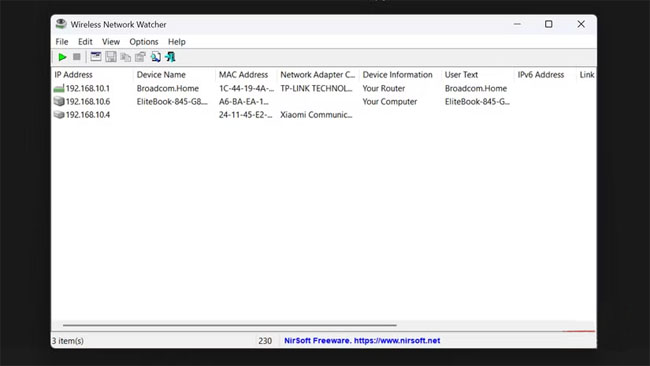
اگر با انجام مراحل گفتهشده بازهم مشکل کُندی سرعت وایفای شما حل نشد، احتمال دارد شخص دیگری بهطور غیرمجاز به شبکه متصل شده باشد و پهنای باندتان را مصرف کند. اگر روتر شما از استاندارد و گواهیهای امنیتی قدیمی مثل WPS استفاده میکند، احتمال هکشدن آن وجود دارد.
در حال حاضر، WPA2 پیشرفتهترین پروتکل امنیتی وایفای است؛ اما سعی کنید همواره از رمزعبور قوی و حداقل ۱۲ کاراکتری برای وایفای استفاده کنید. برای تغییر رمز اصلی روتر خود با واردکردن آدرس IP تنظیمات آن (در اکثر مواقع 192.168.1.1) در نوار آدرس مرورگر، میتوانید این کار را انجام دهید.
تغییر مکان مودم
موقعیت مکانی روتر شما و وجودنداشتن سیگنال وایفای قدرتمند با یکدیگر ارتباط دارند و تأثیر آنها بر سرعت شبکه بسیار مهم است. اگر مودم قدیمی دارید، امکان دارد قدرت انتقال سیگنال آن برای محیط خانه یا کار شما کافی نباشد و دیوارها و موانع مختلف جلوی سیگنالهای آن را بگیرند. بدینترتیب با ضعیفترشدن سیگنالها، سرعت اتصال شما به اینترنت ازطریق وایفای کاهش خواهد یافت.
سیگنال وایفای بهسختی از فلزات و سیمان یا بتن عبور میکند؛ بنابراین، اگر مودم شما پشت چنین موانعی قرار داشته باشد، سرعت اتصالتان کاهش خواهد یافت. بهتر است مودم را در نقطهای قرار دهید که هیچ مانعی بین شما و آن وجود نداشته باشد. همچنین، توصیه میشود درصورتیکه دستگاه و مودم شما از فرکانس ۵ گیگاهرتز پشتیبانی میکنند، اتصال وایفای را روی همین فرکانس تنظیم کنید.
نصب مجدد درایورهای شبکه
گاهی اوقات امکان دارد بهدلایل مختلف درایورهای USB، صدا و شبکه با مشکل مواجه شوند. ویندوز این امکان را ارائه میدهد تا درایورهای شبکه را حذف و آنها را مجدداً نصب کنید. برای این منظور، عبارت Device Manager را در بخش جستوجوی ویندوز تایپ و سپس این برنامه را باز کنید. در فهرست بازشده، روی نام مودم وایفای خود کلیک کنید. اکنون با راستکلیک روی دستگاه میتوان درایور آن را حذف و سپس مجدداً نصب کرد.
دقت کنید پس از حذف و نصب مجدد درایور شبکه، کامپیوتر و مودم خود را یک بار ریاستارت کنید. اگر مشکل کُندی سرعت همچنان پابرجا بود، سعی کنید ازطریق وبسایت سازندهی روتر، نسخههای بهروز درایور شبکه را دانلود و نصب کنید.
بررسی استفاده از VPN
شبکه خصوصی مجازی که بهعنوان VPN شناخته میشود، میتواند بر سرعت اتصال شما به وایفای تأثیر بگذارد. اگر از چنین ابزارهای استفاده میکنید، آن را قطع و سپس سرعت اتصال به اینترنت را بررسی کنید تا مشخص شود کُندی دسترسی به شبکه رفع شده است یا خیر.
ریست روتر
اگر مشکل کُندی سرعت اتصال به وایفای همچنان دست از سر شما برنمیدارد، بهتر است مودم خود را بهطور کامل ریست کنید؛ البته برای انجام این کار باید مودم را مطابق تنظیمات ارائهدهندهی خدمات اینترنت خود دوباره پیکربندی کنید.
جمعبندی
در این مطلب به بررسی دلایل کندی سرعت وایفای و راهکارهایی برای رفع آن پرداخته است. از جمله این دلایل میتوان به عوامل خارجی، مشکلات ISP، سختافزار، نرمافزار، استفاده بیش از حد پهنای باند توسط سایر دستگاهها، تداخل کانالهای وایفای، برنامههای پسزمینه، دسترسی غیرمجاز به شبکه و موقعیت مکانی نامناسب مودم اشاره کرد.
راهکارها شامل بررسی سرعت، اتصال به فرکانس 5 گیگاهرتز، ریاستارت مودم و دستگاهها، بررسی استفاده پهنای باند، تغییر کانال، بستن برنامههای پسزمینه، بررسی امنیت شبکه، تغییر مکان مودم، نصب مجدد درایورها و در نهایت ریست کردن مودم است.
سوالات پر تکرار
چرا سرعت وایفای من کند شده است؟
دلایل متعددی وجود دارد، از جمله مشکلات ISP، سختافزار، نرمافزار، تداخل کانال، استفاده زیاد پهنای باند توسط سایر دستگاهها و…
چگونه میتوانم سرعت وایفای خود را تست کنم؟
میتوانید از وبسایتهایی مانند Speedtest.net و Fast.com یا تست سرعت اینترنت گوگل استفاده کنید.
چرا باید به SSID با فرکانس 5 گیگاهرتز متصل شوم؟
این فرکانس معمولاً سرعت بیشتری نسبت به 2.4 گیگاهرتز ارائه میدهد.
اگر پهنای باند شبکه توسط سایر کاربران استفاده میشود، چه کنم؟
میتوانید تنظیمات QoS (Quality of Service) را روی مودم خود اعمال کنید تا پهنای باند به طور مساوی بین کاربران توزیع شود یا دستگاههای غیرفعال را از شبکه قطع کنید.
چگونه میتوانم کانال وایفای خود را تغییر دهم؟
با مراجعه به نرمافزار روتر پیشفرض (معمولاً 192.168.1.1) و تغییر تنظیمات شبکه میتوانید این کار را انجام دهید. همچنین میتوانید از نرمافزاری مانند Nirsoft WifiInfoView استفاده کنید.
چگونه میتوانم برنامههای پسزمینه که از پهنای باند استفاده میکنند را متوقف کنم؟
در ویندوز میتوانید از Task Manager استفاده کنید تا برنامهها را شناسایی و ببندید.
بهترین مکان برای قرار دادن مودم چیست؟
در مکانی قرار دهید که هیچ مانعی (مانند فلزات یا بتن) بین شما و مودم وجود نداشته باشد.










نظر خود را اضافه کنید.
برای ارسال نظر وارد شوید
ارسال نظر بدون عضویت در سایت